
Assistente do ponto: o passo a passo para deixar o ponto pronto
Como usar o Assistente do ponto, que mostra na ordem tudo o que precisa ser feito para começar a usar o ponto (das regras ao planejamento do mês e à folha), confere o que já está pronto e termina com a rotina do dia a dia.
Conteúdos deste artigo
Vídeo passo a passo
Introdução
O Assistente do ponto mostra, na ordem certa, tudo o que precisa ser feito para começar a usar o ponto: das regras da empresa ao planejamento do mês e à folha de pagamento. Em cada passo ele explica o que fazer, com um exemplo, abre a tela certa e confere sozinho se o passo já está pronto. No fim, mostra a rotina do dia a dia.
Abra em GestorPessoasAssistente do ponto. O botão pede a permissão Regras do ponto.
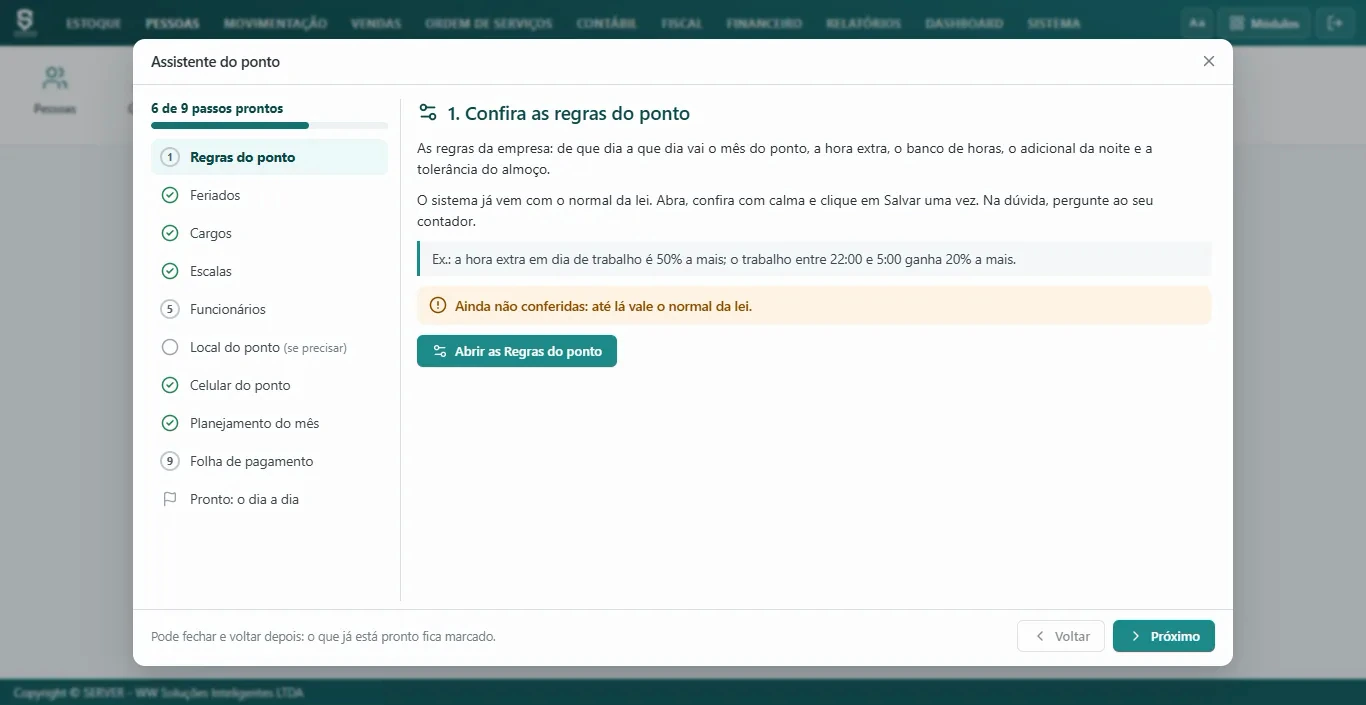
Como o assistente funciona
- À esquerda ficam os passos, na ordem, com nomes curtos: Regras do ponto, Feriados, Cargos, Escalas, Funcionários, Local do ponto (se precisar), Celular do ponto, Planejamento do mês, Folha de pagamento e Pronto: o dia a dia. O passo pronto ganha a marca de pronto (✓); o que falta mostra o número dele.
- No alto, quantos passos já estão prontos (por exemplo, 6 de 9 passos prontos) e a barra do andamento.
- À direita, o passo escolhido explica o que é, o que fazer e um exemplo, e mostra a situação de agora (por exemplo, 5 de 6 com o ponto ligado prontos).
- Os botões do passo abrem a tela de sempre por cima do assistente. Quando você fecha a tela, o assistente confere de novo.
- Voltar e Próximo andam na ordem; também dá para clicar no nome de qualquer passo. No último passo, o botão é Concluir.
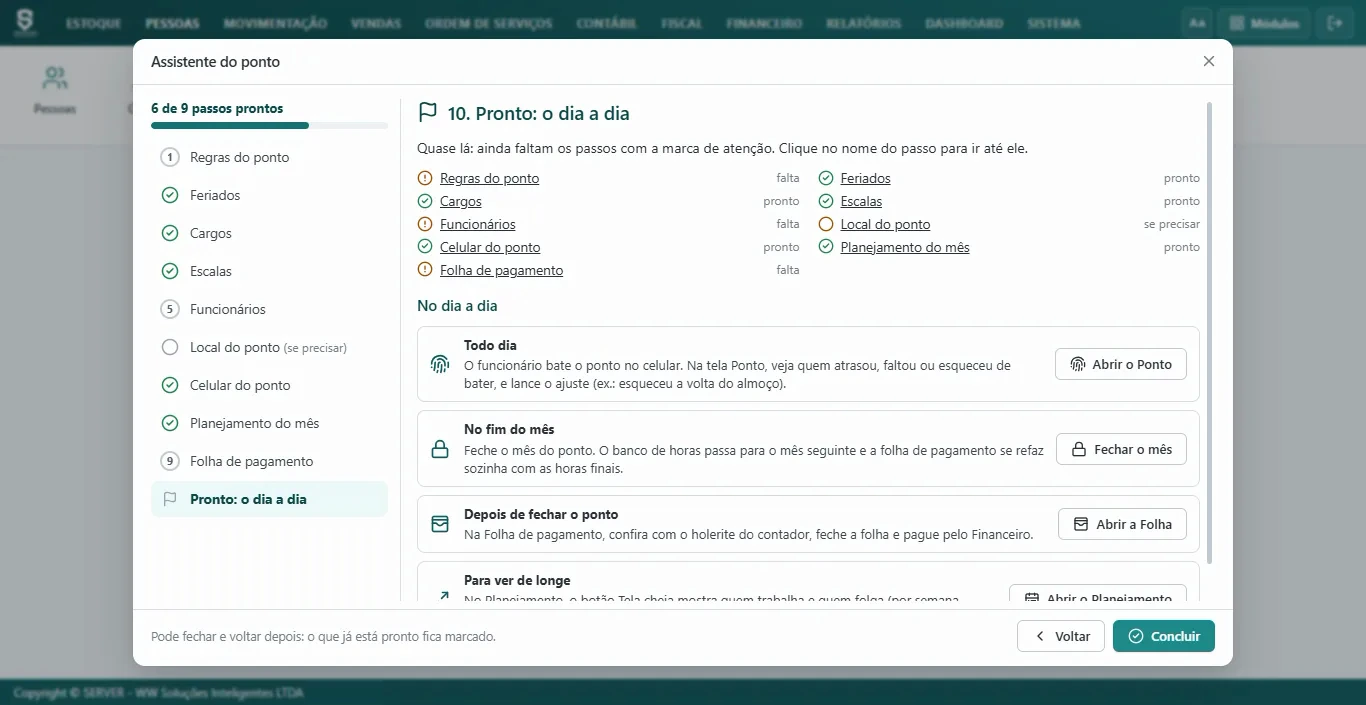
- Pode fechar e voltar depois: o que já está pronto fica marcado. Se ainda faltar alguma coisa no fim, o assistente avisa: Quase lá: ainda faltam os passos com a marca de atenção. Clique no nome do passo para ir até ele.
Os passos
| Passo | O que fazer | Botões |
|---|---|---|
| 1. Confira as regras do ponto | O sistema já vem com o normal da lei (por exemplo, hora extra em dia de trabalho com 50% a mais; trabalho entre 22:00 e 5:00 com 20% a mais). Abra, confira com calma e clique em Salvar uma vez: a janela fecha e você volta ao assistente. Até salvar, aparece Ainda não conferidas: até lá vale o normal da lei. Veja Regras do ponto (mês do ponto, tolerância, hora extra e banco de horas). | Abrir as Regras do ponto |
| 2. Confira os feriados | Os feriados nacionais e os do estado já vêm prontos, com a lei de cada um. Falta o que é da cidade (aniversário da cidade, padroeiro): cadastre em Novo, com a lei da cidade. Os pontos facultativos (Carnaval, Corpus Christi) só valem se a loja fechar. Veja Feriados do ponto (os da lei já vêm prontos). | Abrir os Feriados |
| 3. Cadastre os cargos | Os cargos que a loja tem, como OPERADORA DE CAIXA, VENDEDOR e AUXILIAR DE ESTOQUE. O código do CBO é opcional (o contador sabe). Veja Cargos dos funcionários. | Cadastrar um cargo, Ver os cargos |
| 4. Monte as escalas (os horários) | A escala é o horário da semana. Use um modelo pronto (por exemplo, 44 horas de segunda a sábado) ou monte: clique no horário à esquerda e depois nos dias. Uma escala serve para várias pessoas. Veja Escalas de trabalho (montar os horários clicando nos dias). | Montar uma escala, Ver as escalas |
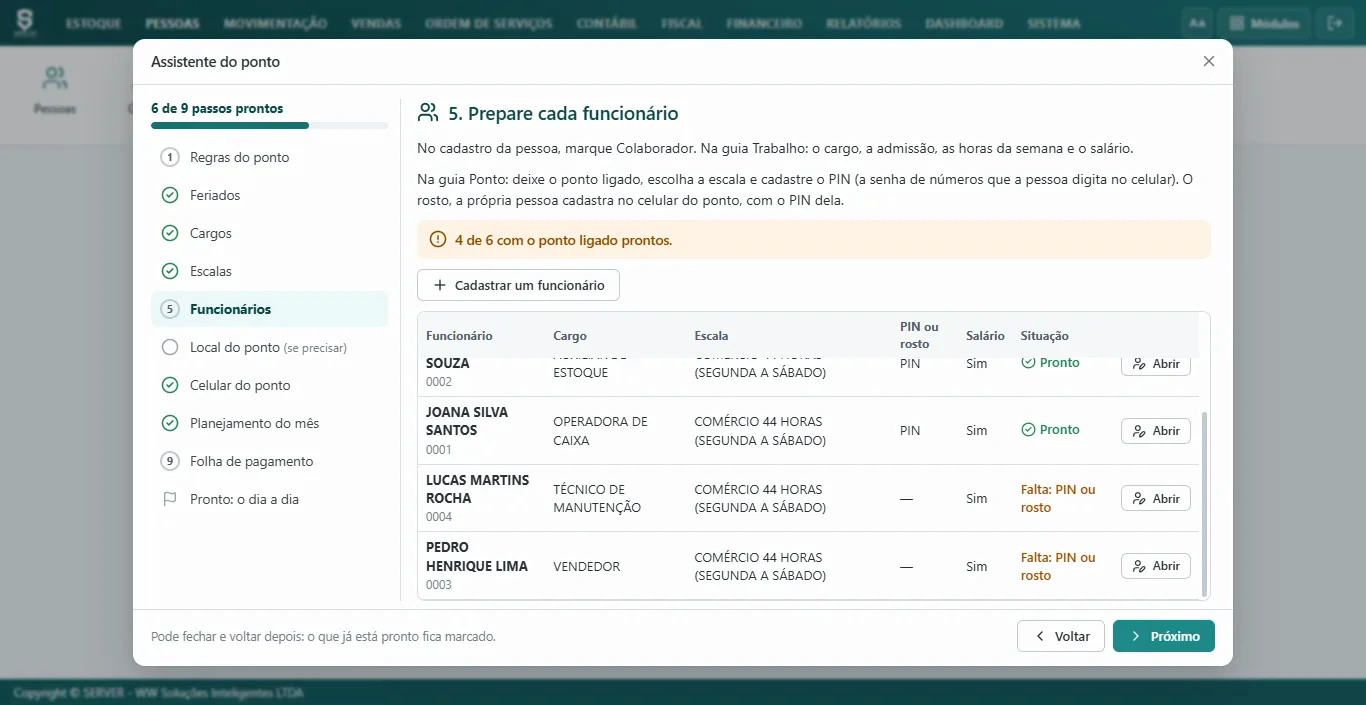
| 5. Prepare cada funcionário | No cadastro da pessoa, marque Colaborador. Na guia Trabalho: o cargo, a admissão, as horas da semana e o salário. Na guia Ponto: deixe o ponto ligado, escolha a escala e cadastre o PIN. O rosto, a própria pessoa cadastra no celular do ponto. Veja Funcionário no ponto e na folha (guias Trabalho e Ponto). | Cadastrar um funcionário e, em cada linha da tabela, o botão de abrir o cadastro |
| 6. Onde o ponto vale (se precisar) | Se o celular do ponto fica preso no balcão da loja, pule este passo. Se ele vai para outros lugares, marque no mapa onde a batida vale (ou escreva o nome do Wi-Fi da loja). Veja Regras do ponto (mês do ponto, tolerância, hora extra e banco de horas). | Abrir Locais e celulares |
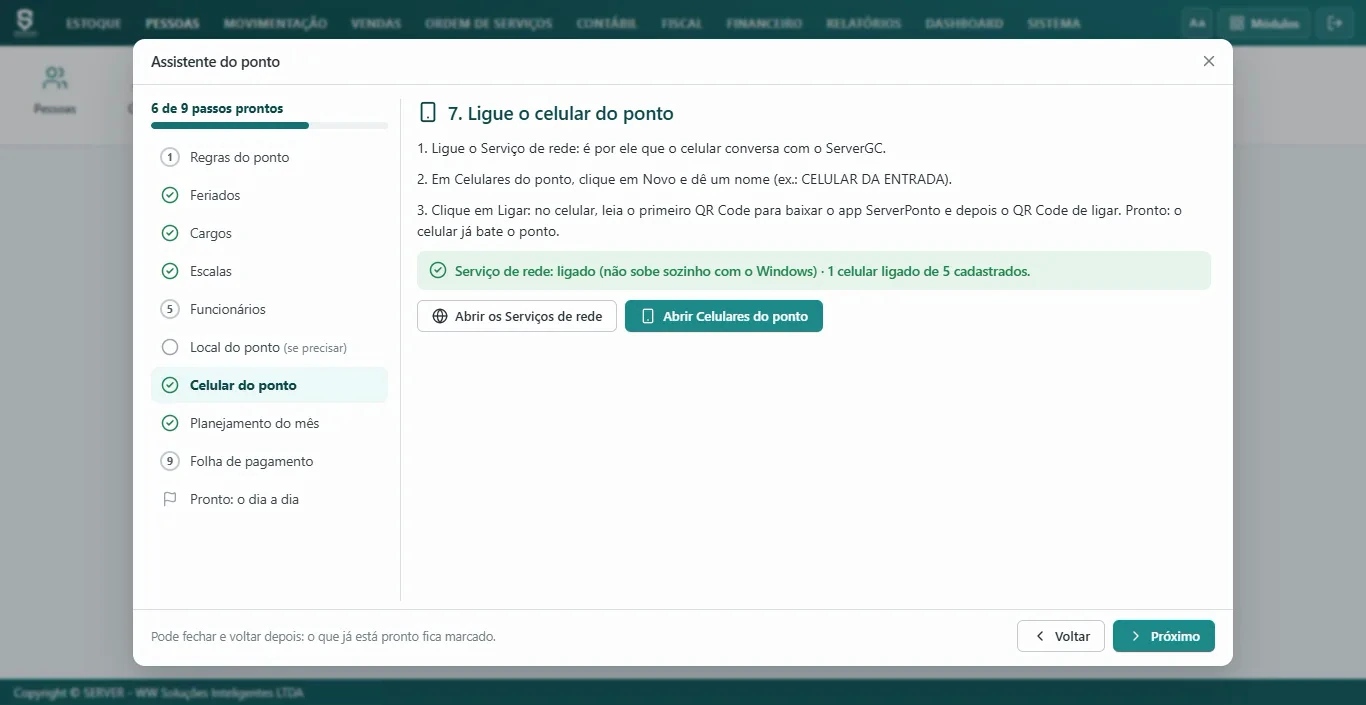
| 7. Ligue o celular do ponto | Ligue o serviço de rede (é por ele que o celular conversa com o ServerGC), dê um nome ao celular e leia no celular o QR Code de baixar o app e depois o de ligar. Veja Celulares do ponto (ligar o celular da loja ao ServerGC). | Abrir os Serviços de rede, Abrir Celulares do ponto |
| 8. Monte o planejamento do mês | Clique em Montar pela escala, confira (troque uma folga clicando na Folga e depois no dia) e clique em Salvar: a janela fecha e você volta ao assistente. Veja Planejamento do mês (quem trabalha e quem folga em cada dia). | Abrir o Planejamento |
| 9. Confira as regras da folha | Aparece quando a folha está liberada. Escolha o plano financeiro e o centro de custo dos salários, o dia do vale e o vencimento do salário. Veja Conferir com o contador, fechar e pagar a folha. | Abrir as Regras da folha |
O passo dos funcionários
O passo 5 tem uma tabela com cada funcionário: o Cargo, a Escala, PIN ou rosto, o Salário e a Situação. Quando falta alguma coisa, a situação diz o quê, por exemplo Falta: PIN ou rosto, salário. O botão da linha abre o cadastro da pessoa já na guia certa.
O passo do celular
O passo 7 mostra se o serviço de rede está ligado e quantos celulares estão ligados, por exemplo Serviço de rede: ligado · 1 celular ligado. Se o serviço não sobe sozinho com o Windows, ele avisa: no computador que atende os celulares, deixe marcado Iniciar com o Windows.
Pronto: o dia a dia
O último passo mostra a rotina, com o botão de cada tela:
| Quando | O que fazer | Botão |
|---|---|---|
| Todo dia | O funcionário bate o ponto no celular. Na tela Ponto, veja quem atrasou, faltou ou esqueceu de bater, e lance o ajuste (por exemplo, esqueceu a volta do almoço). | Abrir o Ponto |
| No fim do mês | Feche o mês do ponto. A folha de pagamento se refaz sozinha com as horas finais. | Fechar o mês do ponto |
| Depois de fechar o ponto | Na Folha de pagamento, confira com o holerite do contador, feche a folha e pague pelo Financeiro. | Abrir a Folha |
| Para ver de longe | No Planejamento, o botão Tela cheia mostra quem trabalha e quem folga, até numa TV da loja. |
O dia a dia está explicado em Controle de ponto (o dia de todos e o mês de cada funcionário), Fechar o mês do ponto (e reabrir) e Folha de pagamento de controle interno. Para aprender tudo aula por aula, veja o curso Ponto e folha de pagamento.
Dúvidas comuns
Um passo continua com a marca de atenção, mas eu já fiz. O que houve?
O assistente confere de novo quando a tela que ele abriu é fechada. Se você fez o passo por outro caminho, clique no nome do passo para ele conferir. No passo dos funcionários, a coluna Situação diz exatamente o que ainda falta.
Preciso fazer o passo 6 (onde o ponto vale)?
Só se o celular do ponto sair da loja. Celular preso no balcão aceita a batida em qualquer lugar, e isso é o normal.
Esse artigo foi útil?
Obrigado pela resposta!
Que pena. Conte para o suporte o que faltou: falar pelo WhatsApp.
Sobre o autor
