
Aula 2: Entrando no ServerGC
Como abrir o sistema, entrar com o seu usuário e a sua senha, escolher onde trabalhar (Gestor, Frente de Caixa, Consulta Preço ou Configurador), trocar de ambiente e sair.
Conteúdos deste artigo
Aula 2 de 37 · Módulo 1 — Primeiros passos
O que você vai aprender
Antes de vender ou cadastrar qualquer coisa, é preciso entrar no sistema.
Pense no crachá de quem trabalha numa empresa grande: ele abre só as portas daquela pessoa e mostra quem entrou. No ServerGC, o seu usuário e a sua senha fazem esse papel.
Nesta aula você aprende a abrir o ServerGC, a entrar com o seu usuário e a sua senha, a escolher a parte do sistema em que vai trabalhar e a sair do jeito certo quando terminar.
Vídeo da aula
Por que cada pessoa tem o seu usuário
Cada pessoa da loja tem um usuário, que é o nome usado para entrar, e uma senha, que só ela conhece. É assim que o sistema sabe quem fez cada venda, quem abriu o caixa e quem cancelou uma nota. Por isso o usuário é pessoal: se a Joana entra com a senha do Carlos, tudo o que ela fizer vai aparecer como se fosse o Carlos.
O usuário também define o que a pessoa pode fazer. O operador de caixa, por exemplo, costuma ter acesso só à Frente de Caixa; o gerente tem acesso ao Gestor e às configurações.
Entrar no sistema
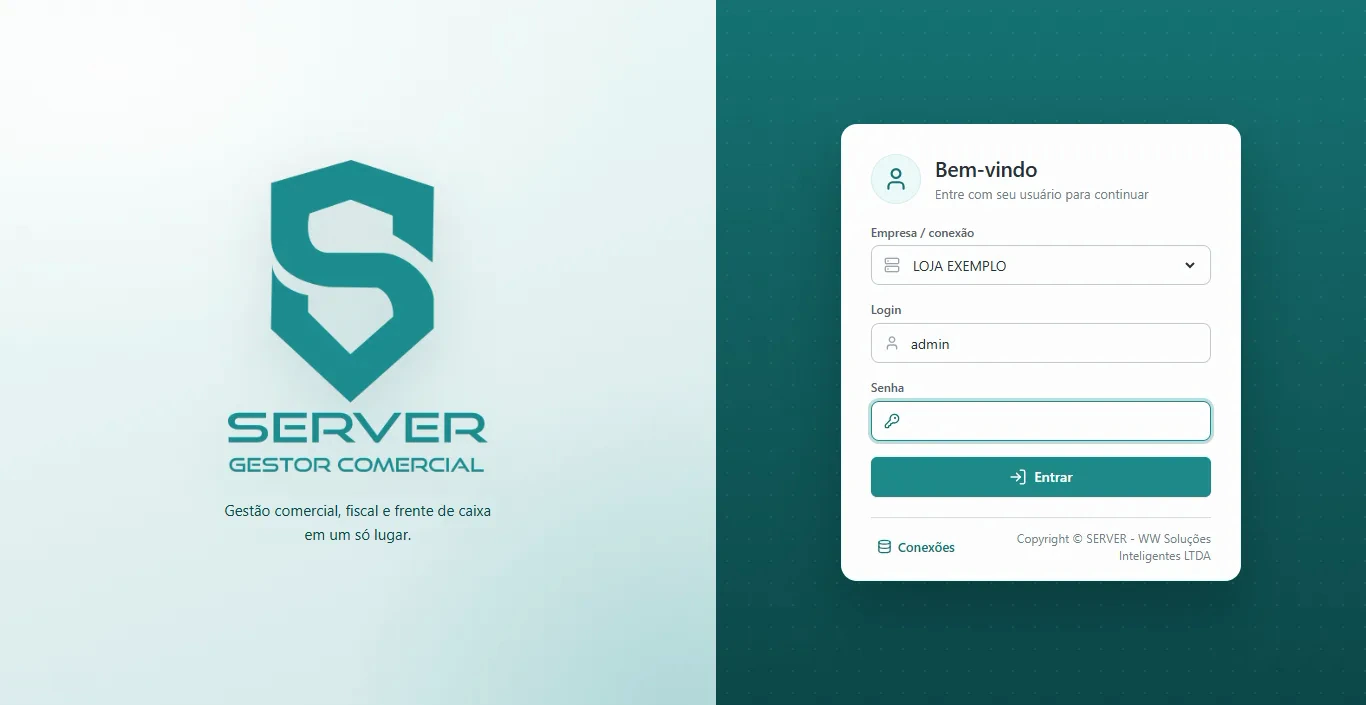
- Dê dois cliques no ícone do ServerGC, na área de trabalho do computador.
- Abre a tela Bem-vindo. Clique no campo Login e digite o seu usuário. Enquanto você digita, o sistema sugere os nomes cadastrados; se o seu aparecer, basta clicar nele.
- Clique no campo Senha e digite a sua senha. As letras aparecem como bolinhas, para ninguém ver o que você digitou.
- Clique em Entrar ou aperte Enter.
Quando o computador trabalha com mais de uma empresa, aparece também o campo Empresa / conexão. Escolha nele a empresa certa antes de entrar.
Escolher o ambiente
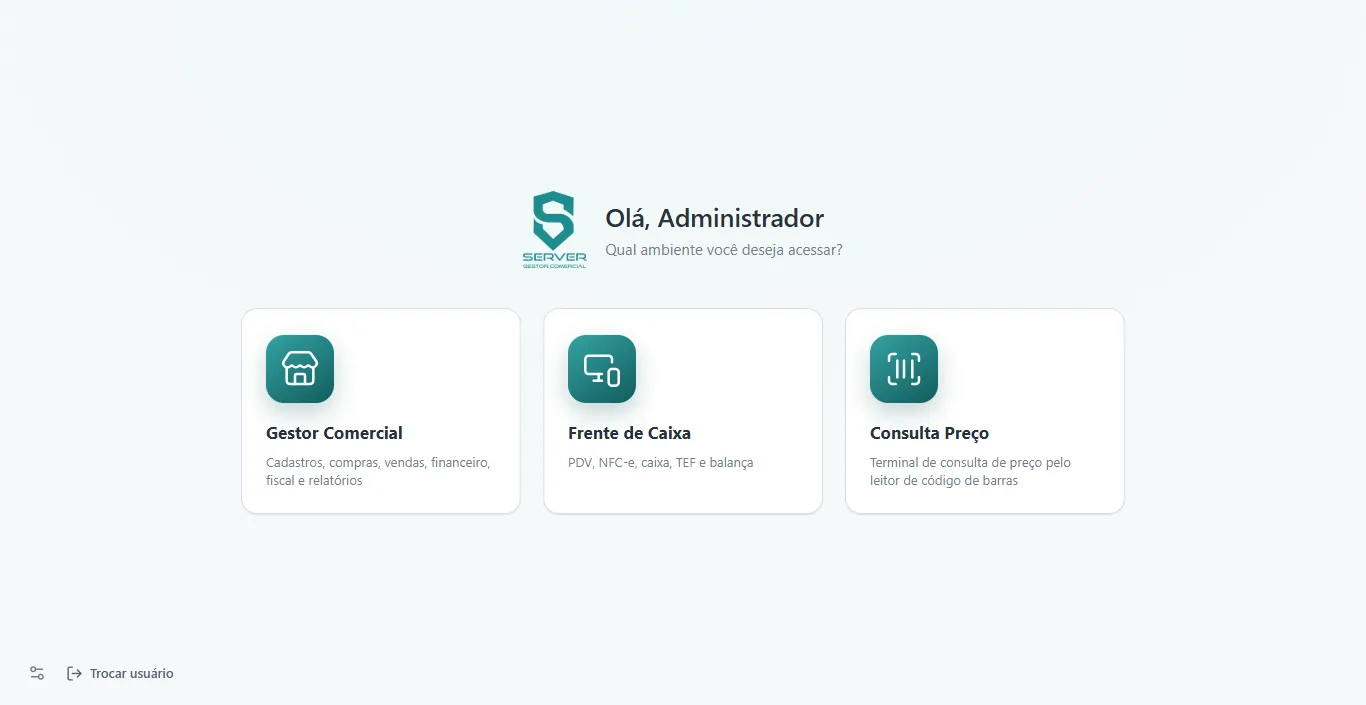
Depois de entrar, o sistema mostra o seu nome e pergunta Qual ambiente você deseja acessar?. Ambiente é cada uma das partes do sistema, feita para um tipo de trabalho:
| Ambiente | Para que serve | Quem costuma usar |
|---|---|---|
| Gestor Comercial | Cadastros, compras, notas fiscais, contas a pagar e a receber, relatórios. | Gerente, escritório, vendedor. |
| Frente de Caixa | Vender no balcão e emitir o cupom fiscal (NFC-e). | Operador de caixa. |
| Consulta Preço | O cliente passa o produto no leitor e vê o preço na tela. | O computador do terminal de consulta. |
| Configurador | Usuários, dados da empresa, impostos e outras configurações. | O responsável pela loja. |
Para entrar em um ambiente, clique no cartão dele. O Configurador não tem cartão: ele fica no pequeno ícone de ajustes, no canto de baixo, à esquerda.
Se um cartão aparece apagado, com o aviso Sem permissão, é porque o seu usuário não tem acesso àquele ambiente. Só quem cuida dos usuários pode liberar.
No mesmo canto de baixo, à direita, o sistema mostra até quando vale o certificado digital da empresa, o arquivo que assina as notas fiscais. Se a data aparecer em vermelho, o certificado venceu e as notas não serão aceitas: avise o responsável.
Pelo teclado
Quem prefere o teclado pode escolher o ambiente segurando Alt e apertando um número:
| Teclas | Abre |
|---|---|
| Alt + 1 | Configurador |
| Alt + 2 | Gestor Comercial |
| Alt + 3 | Frente de Caixa |
| Alt + 5 | Consulta Preço |
| Alt + 4 | Volta para a tela de entrada (troca o usuário) |
Trocar de ambiente
Dentro do Gestor ou do Configurador, o botão Módulos, no canto de cima, à direita, volta para a escolha do ambiente. Ele só aparece para quem tem acesso a mais de um ambiente.
Sair do sistema
Ao terminar o seu turno, saia do sistema antes de deixar o computador. Assim a próxima pessoa entra com o usuário dela e nada fica registrado no seu nome.
- Dentro do Gestor ou do Configurador, clique no botão da porta com a seta, no canto de cima, à direita. Com a setinha parada em cima dele, aparece a dica Sair.
- Na escolha do ambiente, clique em Trocar usuário, no canto de baixo.
Os dois voltam para a tela de entrada, pronta para outra pessoa.
Quando algo não sai como esperado
| O que aconteceu | O que fazer |
|---|---|
| Aparece Credenciais inválidas. | O usuário ou a senha estão errados. Confira se a luz do Caps Lock está apagada e digite a senha de novo, com calma. |
| Esqueceu a senha. | Peça ao responsável da loja para cadastrar uma senha nova para você. |
| O cartão do ambiente está apagado. | O seu usuário não tem permissão. Peça ao responsável para liberar o acesso. |
| Abriu a empresa errada. | Saia, escolha a empresa certa em Empresa / conexão e entre de novo. |
| O botão Módulos não aparece. | O seu usuário só tem acesso a um ambiente. É normal. |
Resumo da aula
- Cada pessoa entra com o próprio usuário e a própria senha, porque o sistema registra quem fez cada coisa.
- Depois de entrar, escolha o ambiente: Gestor (escritório), Frente de Caixa (balcão), Consulta Preço (terminal) ou Configurador (ícone de ajustes, no canto de baixo).
- Módulos volta para a escolha do ambiente; o botão da porta com a seta sai e deixa o computador pronto para a próxima pessoa.
- Credenciais inválidas.: confira o Caps Lock e digite a senha de novo.
Aula concluída. Muito bem!
Próxima aula: Conhecendo as telasEsse artigo foi útil?
Obrigado pela resposta!
Que pena. Conte para o suporte o que faltou: falar pelo WhatsApp.
Sobre o autor
