
Aula 24: Lançando uma compra pelo XML
Como importar a nota do fornecedor pelo XML ou pela chave de acesso, vincular cada item a um produto da loja, cadastrar os produtos novos, usar o fator de conversão (caixa e unidade), conferir as duplicatas e importar.
Conteúdos deste artigo
Aula 24 de 37 · Módulo 7 — Compras e estoque
O que você vai aprender
Quando a mercadoria chega, o fornecedor manda a nota fiscal também como arquivo XML, por e-mail ou pelo portal. Com esse arquivo, o ServerGC lança a compra quase sozinho: aumenta o estoque de cada produto, guarda o preço de compra e cria as contas a pagar das parcelas. Nesta aula você aprende a importar a nota, a ligar cada item da nota a um produto da loja e a conferir o que vai ser lançado.
Vídeo da aula
Abrir a nota do fornecedor
- No Gestor, abra a categoria MOVIMENTAÇÃO e clique em Importar.
- Diga qual é a nota, de um destes jeitos:
- Procurar XML: escolha o arquivo XML que o fornecedor mandou.
- Pasta de XML: abre a pasta onde a loja guarda os XML de compra e mostra as notas que estão lá.
- Consultar SEFAZ: digite a Chave de acesso, os 44 números do DANFE, e clique no botão. O portal da SEFAZ abre numa janela do sistema: resolva o "Não sou um robô", baixe o XML, e a nota abre sozinha.
- O sistema mostra a nota: o fornecedor, os itens, os totais e as duplicatas.
Vincular cada item a um produto da loja
O fornecedor chama o produto do jeito dele, com o código dele. Por isso, cada item da nota precisa ser vinculado a um produto do seu estoque. É esse vínculo que diz ao sistema em qual produto somar a quantidade.
- Vincular automaticamente procura cada item pelo código de barras e pelo vínculo de compras anteriores. Os itens que já foram vinculados uma vez aparecem prontos nas próximas notas do mesmo fornecedor.
- Cadastrar os não vinculados cria de uma vez um produto novo para cada item que sobrou sem vínculo.
Para cuidar de um item só, clique nele na lista. O quadro do item abre logo abaixo da linha, com um selo que diz como ele está (Pronto, Vinculado automático ou Pendente, com o que falta) e estes botões:
- Vincular deixa você escolher o produto da loja à mão. Se o item já tem vínculo, o botão se chama Alterar.
- Cadastrar cria um produto novo com os dados da nota: descrição, código de barras, NCM, CEST e preço de compra.
- Editar abre o cadastro do produto vinculado.
O fator de conversão: caixa, fardo e unidade
Esta é a parte da compra que mais dá problema na loja, então vale ler com calma.
O fornecedor vende do jeito dele, e a loja vende do jeito dela. A Distribuidora Centro-Oeste manda o DETERGENTE LÍQUIDO 500ML em caixa com 24, e a loja vende cada detergente separado. O fator de conversão é o número que liga as duas coisas: quantas unidades da loja vêm em cada unidade da nota. Neste caso, 24.
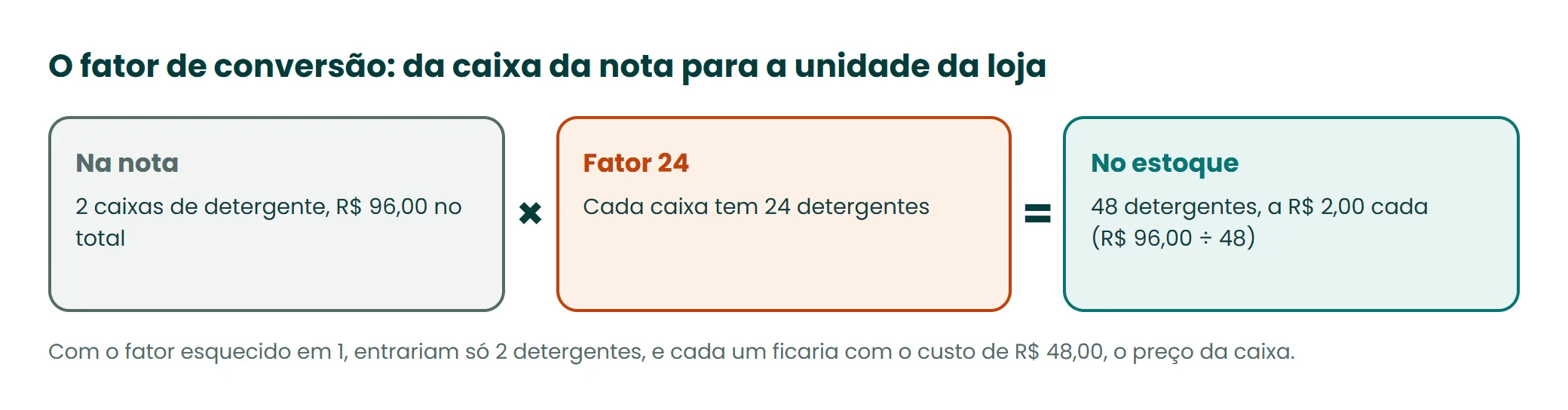
O fator muda duas coisas ao mesmo tempo:
- O estoque. Entra a quantidade da nota vezes o fator: 2 caixas × 24 = 48 detergentes.
- O custo de cada unidade. O sistema divide o valor do item pela quantidade que entrou: R$ 96,00 ÷ 48 = R$ 2,00 por detergente. É esse custo que vai para o cadastro do produto quando os preços são ajustados.
Por isso o fator errado causa tanto estrago. Veja a mesma nota com o fator certo e com o fator esquecido em 1, num produto com margem de lucro de 50%:
| O que acontece | Fator 24 (certo) | Fator 1 (errado) |
|---|---|---|
| Entra no estoque | 48 detergentes | 2 detergentes |
| Custo de cada detergente | R$ 2,00 | R$ 48,00 |
| Preço de venda calculado com 50% de margem | R$ 3,00 | R$ 72,00 |
Com o fator 1, faltam 46 detergentes no estoque, e o caixa passa a cobrar R$ 72,00 por um detergente de R$ 3,00.
Onde fica o fator
Clique no item, na lista. No quadro dele ficam três campos, um ao lado do outro:
- Fator de conversão (3): quantas unidades da loja vêm em cada unidade da nota.
- Qtd. no estoque (4): quanto vai entrar no estoque. Ela muda sozinha quando você muda o fator. Também dá para fazer o contrário: escreva aqui quantas unidades chegaram de verdade, por exemplo 48, e o sistema calcula o fator.
- Unidade de estoque (5): a unidade em que a loja controla o produto, como UN ou PCT.
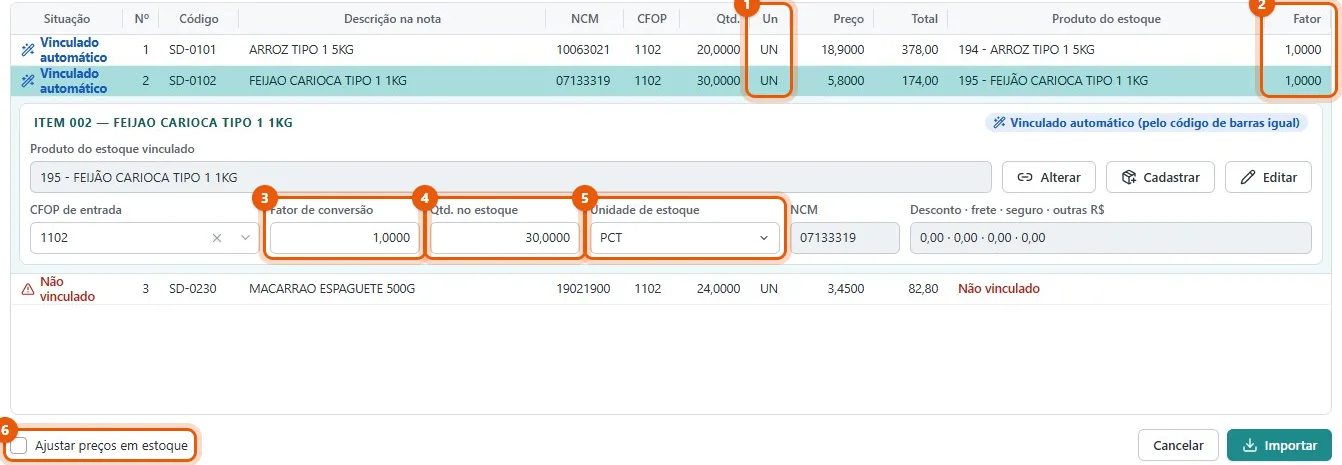
Para descobrir quais itens precisam de fator, olhe a coluna Un (1): é a unidade da nota. Quando ela mostra CX (caixa), FD (fardo), DZ (dúzia) ou um pacote com várias unidades dentro, e a loja vende cada unidade separadamente, o fator não é 1. A coluna Fator (2) mostra o fator de cada item, para conferir tudo de uma vez.
| Na nota | A loja vende | Fator | Entra no estoque |
|---|---|---|---|
| 5 CX de detergente, com 24 em cada | cada detergente | 24 | 120 detergentes |
| 10 FD de refrigerante 2L, com 6 em cada | cada garrafa | 6 | 60 garrafas |
| 2 SC de feijão a granel, com 25 kg em cada | por quilo | 25 | 50 kg |
| 20 PCT de arroz 5 kg | o pacote fechado | 1 | 20 pacotes |
O sistema guarda o fator junto com o código que o fornecedor usa para o produto. Na próxima nota do mesmo fornecedor, o item já vem vinculado e com o fator certo: acertando uma vez, as próximas notas vêm prontas. Por isso, só mude o fator quando tiver certeza. Ele fica guardado assim que você sai do campo, mesmo que a nota não seja importada.
Importou com o fator errado?
Não precisa apagar nada. Corrija na própria compra:
- Em MOVIMENTAÇÃO, clique em Entrada NF-e e dê dois cliques na compra.
- Na lista de itens da compra, dê dois cliques no item errado.
- Corrija o Fator (Conversão). A Qtd. no Estoque muda junto. Clique em Salvar: o sistema tira do estoque a quantidade errada e põe a certa.
- Clique em Atualizar Preços. Confira o custo novo e o preço de venda de cada produto e clique em Salvar Preços.
Conferir e importar
Antes de importar, confira:
- A coluna Fator de cada item e, no quadro dele, a Qtd. no estoque: a quantidade que vai entrar no estoque, já multiplicada pelo fator.
- No mesmo quadro, o CFOP de entrada, que o sistema sugere a partir da nota.
- As Duplicatas da nota: as parcelas que o fornecedor vai cobrar, com os valores e os vencimentos. Elas viram contas a pagar.
Depois clique em Importar. O estoque de cada produto aumenta, as parcelas vão para as Contas a Pagar e a compra criada abre na mesma janela. O custo e o preço de venda dos produtos só mudam se você marcou Ajustar preços em estoque antes de importar. Se não marcou, use o botão Atualizar Preços da compra: ele mostra o custo novo e a venda de cada produto, com uma seta vermelha quando subiu e verde quando baixou, e só grava quando você clica em Salvar Preços.
Quando algo não sai como esperado
| O que aconteceu | O que fazer |
|---|---|
| Um item aparece sem produto vinculado. | Use Vincular para escolher o produto da loja, ou Cadastrar se ele for novo. |
| O estoque entrou 24 vezes menor. | O fator de conversão ficou 1. Corrija o fator no item da compra, em Entrada NF-e (veja Importou com o fator errado?, acima). |
| O preço de venda de um produto subiu muito depois da compra. | O fator ficou 1 e o custo de cada unidade virou o preço da caixa. Corrija o fator no item da compra e use Atualizar Preços. |
| O item vem com fator 1, mas o fornecedor vende em caixa. | O item foi vinculado automaticamente ou cadastrado na hora. Escreva o fator certo: nas próximas notas desse fornecedor ele já vem preenchido. |
| A nota não aparece na Pasta de XML. | O XML não foi salvo na pasta. Salve o arquivo do e-mail na pasta ou use Procurar XML. |
| Consultar SEFAZ não traz a nota. | Confira os 44 números da chave e se o XML foi mesmo baixado no portal, depois do "Não sou um robô". Se continuar, peça o XML ao fornecedor. |
Resumo da aula
- MOVIMENTAÇÃO, Importar: abra a nota por Procurar XML, Pasta de XML ou Consultar SEFAZ com a chave.
- Vincule cada item a um produto da loja, ou cadastre os novos a partir da nota.
- O fator de conversão diz quantas unidades da loja vêm em cada unidade da nota: caixa com 24, fator 24. Ele muda o estoque e o custo de cada unidade. Confira antes de importar, principalmente nos itens vinculados automaticamente, que entram com fator 1.
- Importou com o fator errado? Corrija no item da compra, em Entrada NF-e, e use Atualizar Preços.
- Confira as quantidades e as duplicatas e clique em Importar: estoque e contas a pagar são lançados juntos.
Para ver tudo: Importar XML de compra (entrada de mercadoria pela nota do fornecedor).
Aula concluída. Muito bem!
Próxima aula: O balanço do estoqueEsse artigo foi útil?
Obrigado pela resposta!
Que pena. Conte para o suporte o que faltou: falar pelo WhatsApp.
Sobre o autor
