
Aula 18: TEF, a maquininha de cartão ligada ao caixa
O que é o TEF, a diferença para a maquininha separada, do que a loja precisa para usá-lo, como receber no cartão pelo TEF na Frente de Caixa, o que fazer quando ele trava e como conferir e estornar no Arquivo TEF.
Conteúdos deste artigo
Esta aula foi atualizada em 19/11/2026 às 02:05, depois que você a concluiu. O X e o Esc da janela do TEF, que fecham como o Concluir. A narração e a videoaula acompanham o texto.
Aula 18 de 37 · Módulo 5 — Vendendo no caixa
Videoaula
O que você vai aprender
Na Aula 17 você viu o cartão na maquininha separada: o operador digita o valor na máquina e depois informa no caixa os dados do cartão. Com o TEF, a maquininha fica ligada ao computador do caixa, e o valor, a aprovação e o comprovante passam de um para o outro sozinhos. Nesta aula você aprende o que é o TEF, do que a loja precisa para usá-lo, como receber pelo TEF, o que fazer quando ele trava e como conferir e estornar as transações.
O que é o TEF
TEF quer dizer Transferência Eletrônica de Fundos. Na prática, é a ligação entre o ServerGC e o pinpad, a maquininha de cartão que fica ligada por cabo ao computador do caixa.
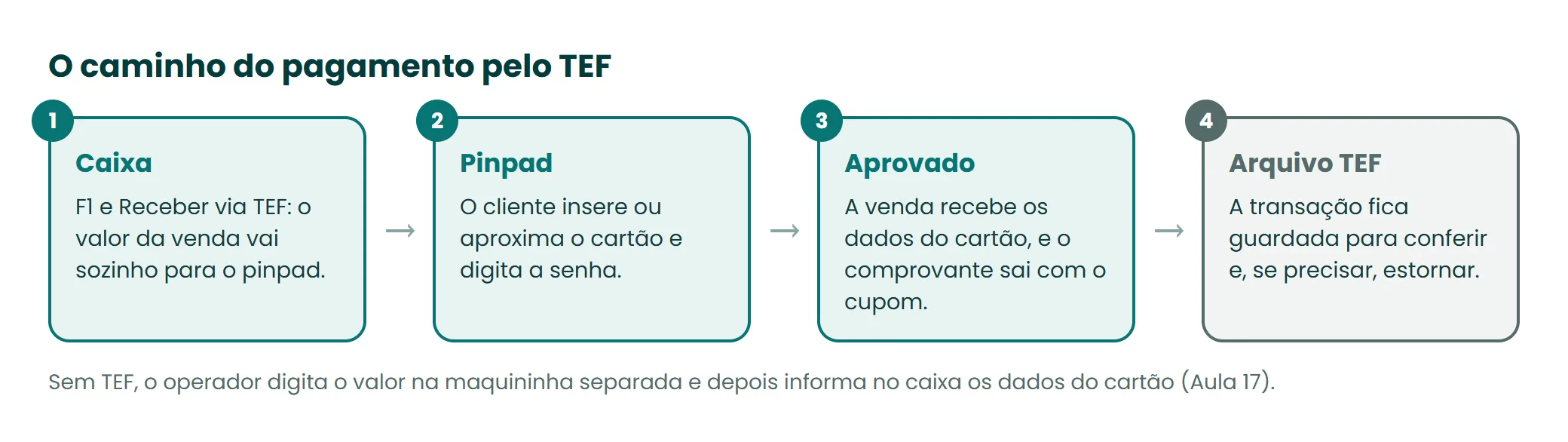
| Como é | Maquininha separada | TEF |
|---|---|---|
| O valor | O operador digita na maquininha. | Vai sozinho do caixa para o pinpad. |
| Erro no valor | Pode acontecer: cobrar R$ 36,95 numa venda de R$ 63,59. | Não acontece: o valor é o da venda. |
| Dados do cartão na nota | O operador digita o CNPJ da instituição de pagamento e o número de autorização. | Entram sozinhos. |
| Comprovante | Sai na maquininha. | Sai na impressora do caixa, junto com o cupom. |
| Conferência no fim do dia | Comparar os papéis da maquininha com o caixa. | Cada transação fica guardada no Arquivo TEF. |
Com o TEF ligado, o PIX também passa por ele.
Do que a loja precisa para usar o TEF
- Contratar o TEF com uma empresa de TEF. O ServerGC trabalha com o SiTef. A empresa instala no computador do caixa o programa PDVSiTef e liga o pinpad.
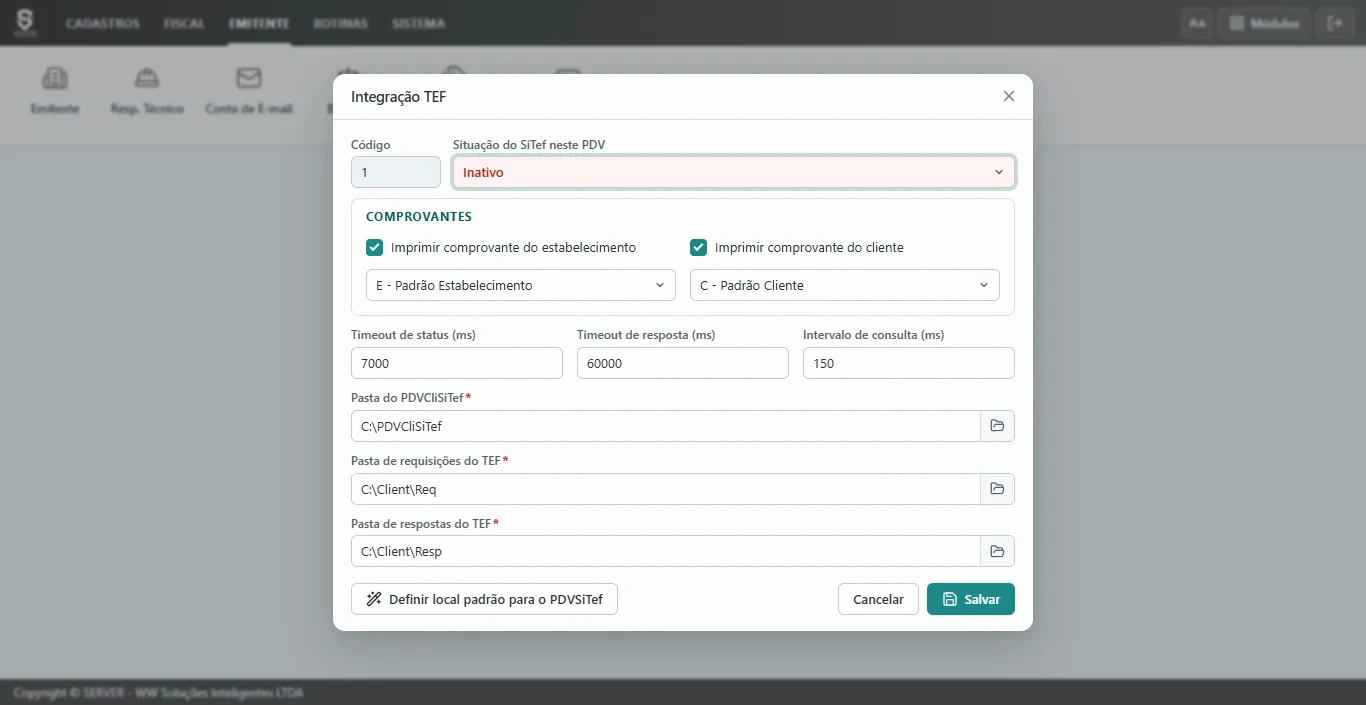
- Ligar o TEF no ServerGC, em cada caixa. No computador do caixa, abra o Configurador, categoria EMITENTE, botão Integração TEF:
- em Situação do SiTef neste PDV, escolha Ativo;
- em Comprovantes, marque as vias que devem sair: a do estabelecimento e a do cliente;
- clique em Definir local padrão para o PDVSiTef, que preenche as pastas, e depois em Salvar.
Receber no cartão pelo TEF
Exemplo: a Dona Maria comprou R$ 63,59 e vai pagar no débito.
- Passe os produtos e tecle F1 para abrir o pagamento.
- Clique em Receber via TEF (F2). Aparece a janela do TEF, com o Valor do pagamento R$ já preenchido.
- Clique em Receber no TEF. Na tela do TEF, escolha crédito, débito ou PIX. A Dona Maria insere ou aproxima o cartão no pinpad e digita a senha.
- Aprovado, o pagamento aparece na lista e o comprovante sai na impressora. Quando todo o valor estiver recebido, a janela fecha sozinha. Se precisar, clique em Concluir (F2). O X da janela e o Esc fazem o mesmo que o Concluir, sem perder o que já foi recebido.
- Termine a venda como sempre.
Quer dividir em dois cartões? Antes de clicar em Receber no TEF, mude o Valor do pagamento R$ para a primeira parte. Depois que ela for aprovada, receba o resto no outro cartão.
O TEF também recebe as contas a prazo: em FINANCEIRO > Recebimentos, o botão Receber via TEF recebe as parcelas do cliente no cartão.
Quando o TEF trava
Enquanto o TEF trabalha, aparece a janela de espera: Siga as instruções na tela do TEF e no pinpad. O sistema espera até o TEF responder.
Se o TEF travar de verdade, clique em Parar de esperar. A operação fica pendente. Da próxima vez que o TEF for aberto, o sistema consulta o TEF e registra, desfaz ou esquece a transação. Assim nenhuma venda paga no cartão fica sem registro, e nada é cobrado duas vezes.
Conferir e estornar: o Arquivo TEF
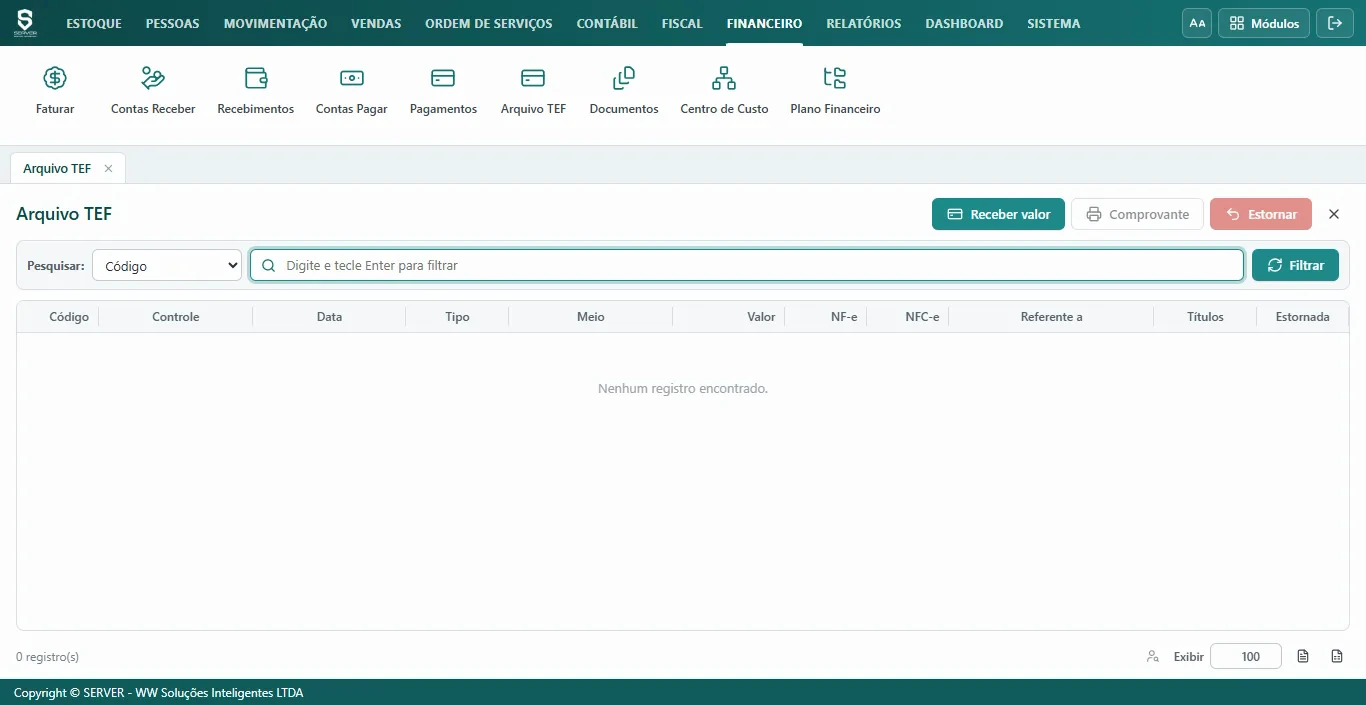
Todas as transações ficam em FINANCEIRO > Arquivo TEF: as das vendas, as dos recebimentos e as avulsas. A lista mostra a data, o tipo, o meio, o valor, a nota ligada e se a transação foi estornada.
| Botão | O que faz |
|---|---|
| Estornar | Desfaz a transação e devolve o valor ao cartão do cliente. Pede confirmação e não tem volta. |
| Comprovante | Imprime de novo a via do estabelecimento. A via do cliente fica no botão direito. |
| Receber valor | Recebe um valor avulso no cartão, sem nota. |
Quando algo não sai como esperado
| O que aconteceu | O que fazer |
|---|---|
| O botão Receber via TEF não aparece no pagamento. | O TEF não está ativo neste computador. No Configurador, Integração TEF, escolha Ativo e salve. |
| A janela fica esperando e o pinpad não mostra nada. | Confira se o programa do TEF está aberto e se o pinpad está ligado. Se não voltar, use Parar de esperar e chame a empresa de TEF. |
| O cliente diz que foi cobrado duas vezes. | Abra o Arquivo TEF, veja as transações da venda e estorne a que sobrou. |
| O comprovante do cliente não saiu. | Imprima de novo: Via do cliente, na janela do TEF da venda, ou no botão direito do Arquivo TEF. |
| Cancelei a NFC-e, mas o valor continua no cartão do cliente. | Estorne a transação no Arquivo TEF. |
Resumo da aula
- O TEF liga o caixa ao pinpad: o valor vai sozinho, e os dados do cartão e o comprovante entram na venda sozinhos.
- Para usar: contrato com uma empresa de TEF (SiTef), o programa PDVSiTef e o pinpad no caixa, e a Integração TEF ativa no Configurador de cada caixa.
- No caixa: F1, Receber via TEF (F2), Receber no TEF e, se precisar, Concluir (F2).
- TEF travou: nunca feche o programa. Parar de esperar deixa a operação pendente, e o sistema resolve depois.
- Arquivo TEF: conferir, imprimir de novo e estornar. Cancelar a NFC-e não estorna o cartão.
Para ver tudo: Pagamento com cartão no TEF, Integração TEF (cartão de crédito e débito no caixa) e Arquivo TEF (transações de cartão) e recebimento avulso no TEF.
Aula concluída. Muito bem!
Próxima aula: Fechando o caixaEsse artigo foi útil?
Obrigado pela resposta!
Que pena. Conte para o suporte o que faltou: falar pelo WhatsApp.
Sobre o autor
