
Aula 5: O celular do ponto e o app ServerPonto
Como ligar o serviço de rede, baixar o app ServerPonto pelo QR Code, ligar o celular da loja ao ServerGC e usar o app: bater o ponto pelo PIN e pelo rosto, o comprovante e o WhatsApp, o cadastro do rosto, o que acontece sem internet e com o celular bloqueado, e como atualizar o app.
Conteúdos deste artigo
Aula 5 de 10 · Módulo 3 — O celular do ponto
Videoaula
O que você vai aprender
O ponto da Loja Exemplo é batido num celular fixo, preso perto do caixa, com o app ServerPonto. O app vai dentro do próprio ServerGC: não precisa da Play Store nem de internet, só do Wi-Fi da loja. Nesta aula você liga o celular ao sistema e aprende a usar o app como o funcionário usa, do primeiro dia ao celular bloqueado.
1. O serviço de rede
O celular conversa com o ServerGC pelo serviço de rede, no computador que fica sempre ligado na loja. Para ele funcionar:
- No cadastro do emitente (ConfiguradorEmitenteEmitente, aba Sistema), a marca Habilitar Web Service ServerGC precisa estar ligada. Ela libera o aplicativo do celular e os celulares do ponto.
- Em GestorSistemaWebService, o serviço precisa estar no ar. Clique em Iniciar com o Windows, para ele subir sozinho quando o computador ligar.
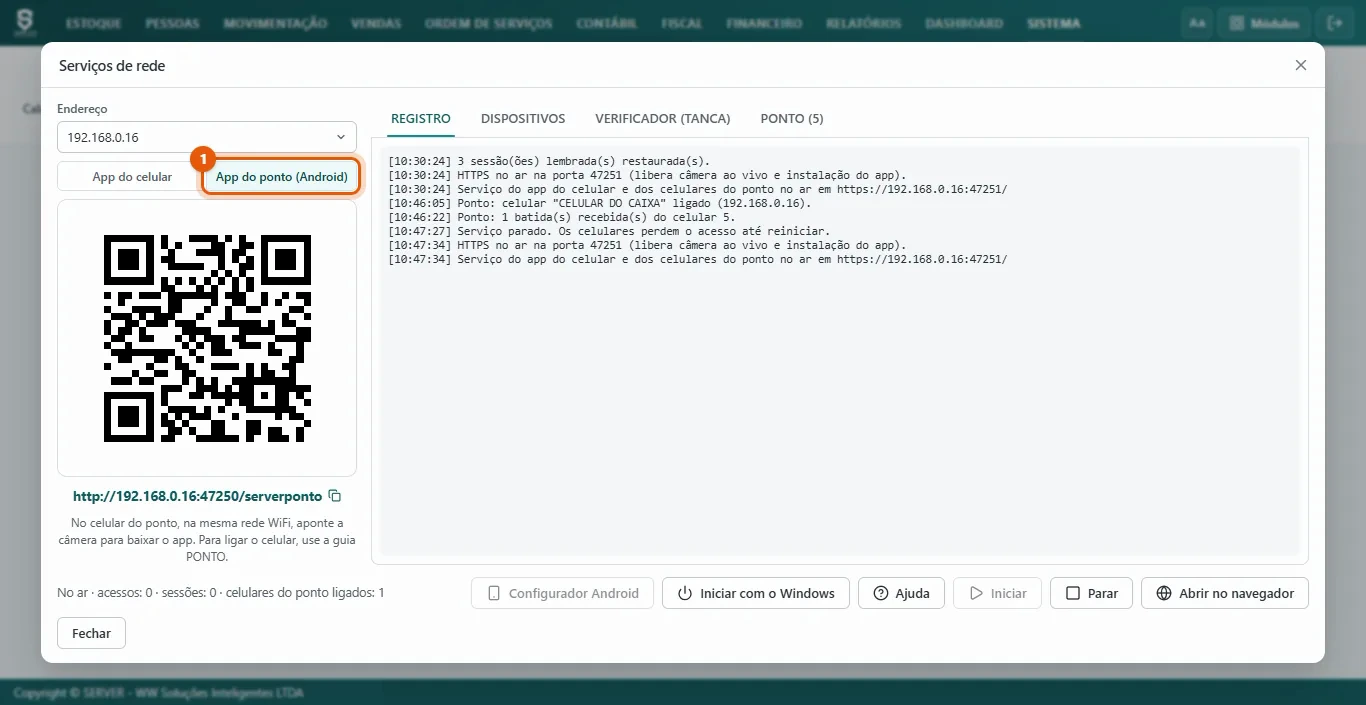
Na janela dos Serviços de rede, a escolha App do ponto (Android) mostra o QR Code de baixar o app, e a guia PONTO mostra os celulares do ponto e a situação de cada um.
2. Ligar o celular da loja
Abra GestorPessoasCelulares do ponto e clique em Ligar novo celular. Dê o Nome do celular (CELULAR DA ENTRADA), diga Onde pode bater e a Ligação (Permanente, para o celular fixo) e clique em Continuar. Aparece o QR Code de ligar.
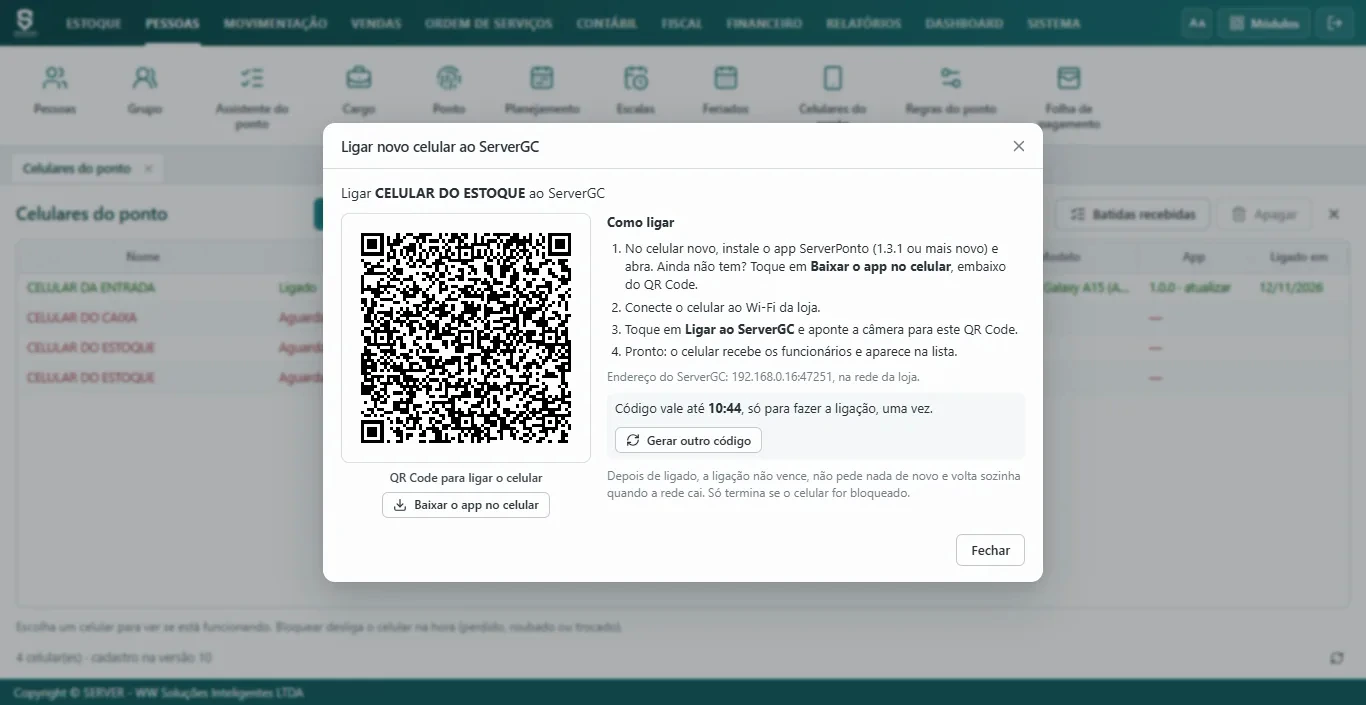
Se o celular ainda não tem o app, clique em Baixar o app no celular, embaixo do QR Code: no lugar dele aparece o QR Code de baixar o app.
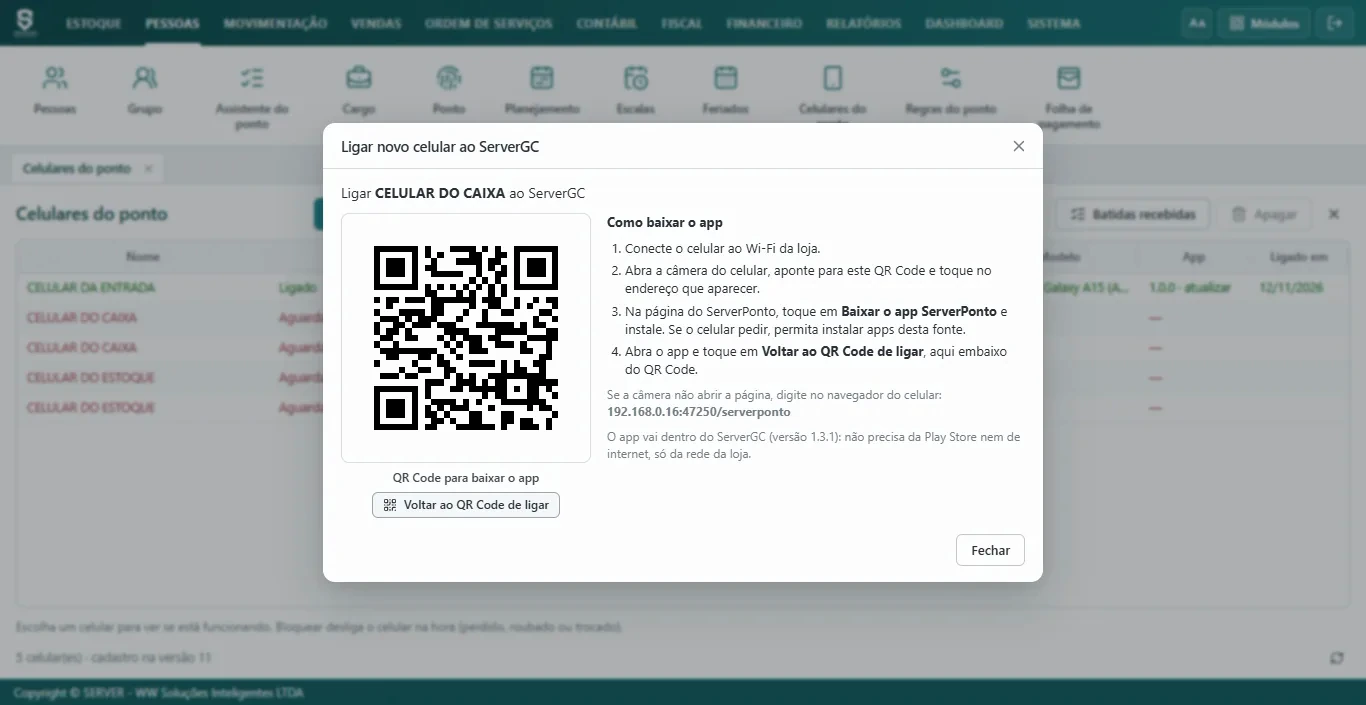
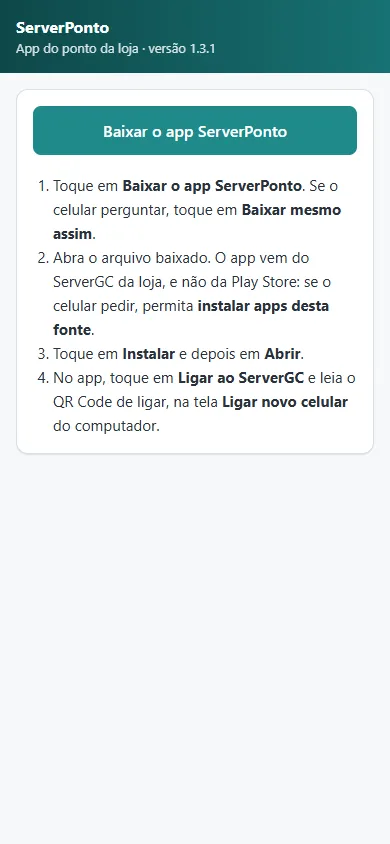
- Com o celular no Wi-Fi da loja, aponte a câmera para o QR Code de baixar e toque no endereço.
- Na página do ServerPonto, toque em Baixar o app ServerPonto e instale (permita instalar apps desta fonte: o app vem do ServerGC da loja).
- Abra o app. No computador, clique em Voltar ao QR Code de ligar.
- No app, toque em Ler o QR Code e aponte para o QR Code de ligar. O app mostra Pronto!: toque em Começar.
O código de ligar vale 10 minutos e uma vez só. Depois de ligado, o celular fica ligado: se a rede cair, a ligação volta sozinha.
3. A tela inicial do app
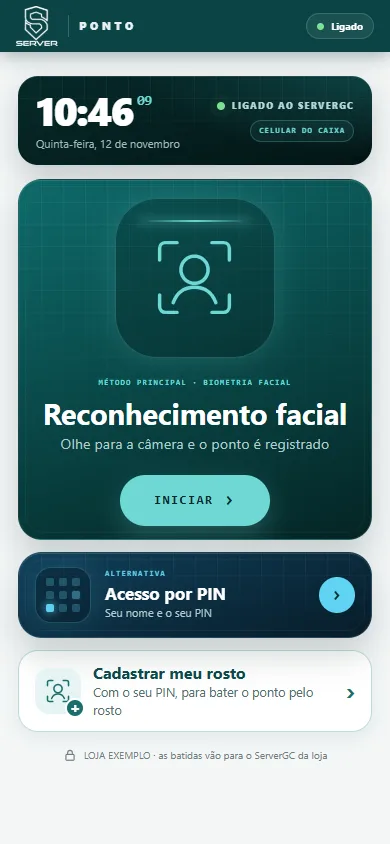
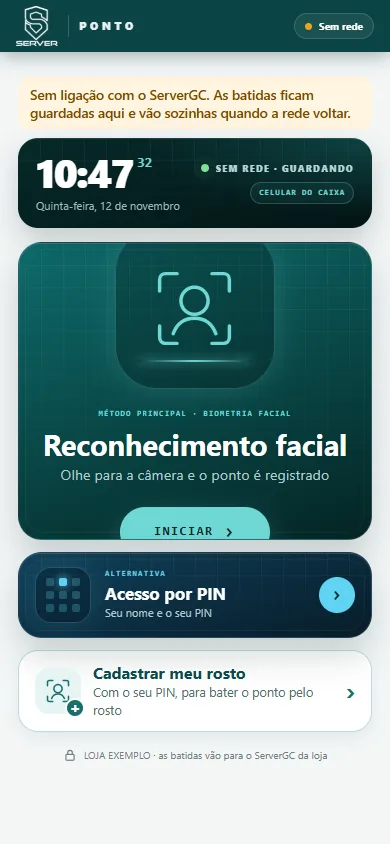
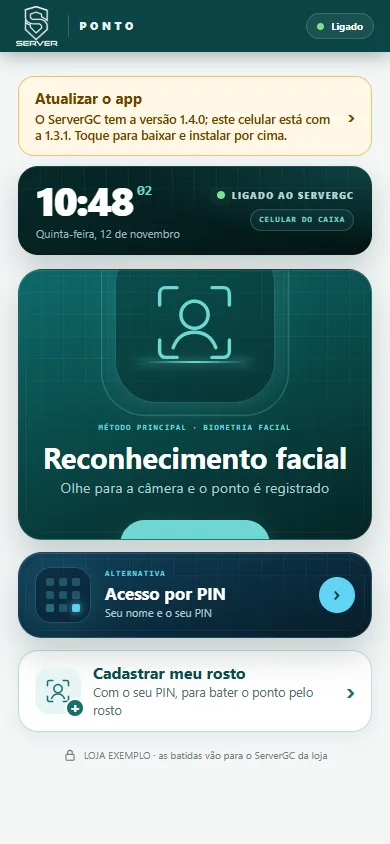
- No alto, o indicador Ligado (ou Sem rede, ou Bloqueado), o relógio e o nome do celular.
- Reconhecimento facial: para quem tem o rosto cadastrado.
- Acesso por PIN: para quem bate pelo nome e o PIN.
- Cadastrar meu rosto: para a pessoa cadastrar o próprio rosto.
4. Bater o ponto pelo PIN
- Toque em Acesso por PIN.
- Digite o nome ou a matrícula e toque no seu nome.
- Digite o seu PIN e toque em OK.
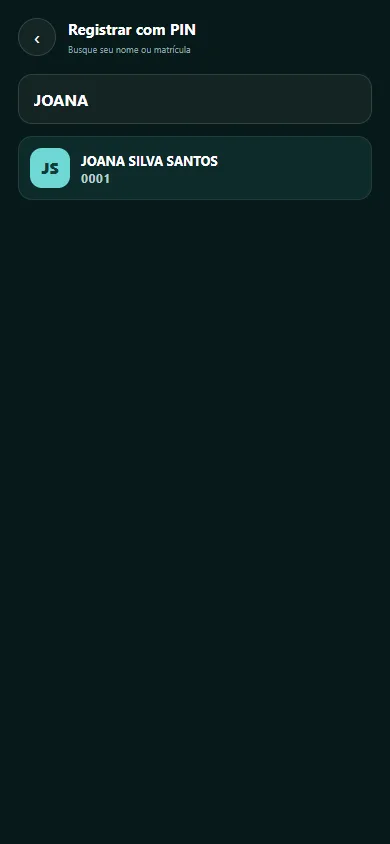
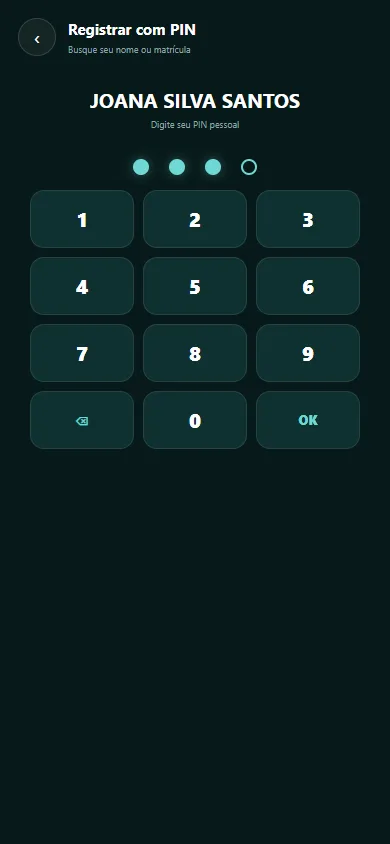
Errar o PIN várias vezes trava o celular por alguns minutos (pelas Regras do ponto). Quem esqueceu o PIN pede ao gerente, que troca no cadastro (guia Ponto, Trocar PIN).
5. O comprovante e o WhatsApp
Depois de cada batida, o comprovante aparece com o nome, a data e a hora e o Código de conferência. Bater de novo em menos de 1 minuto não conta.
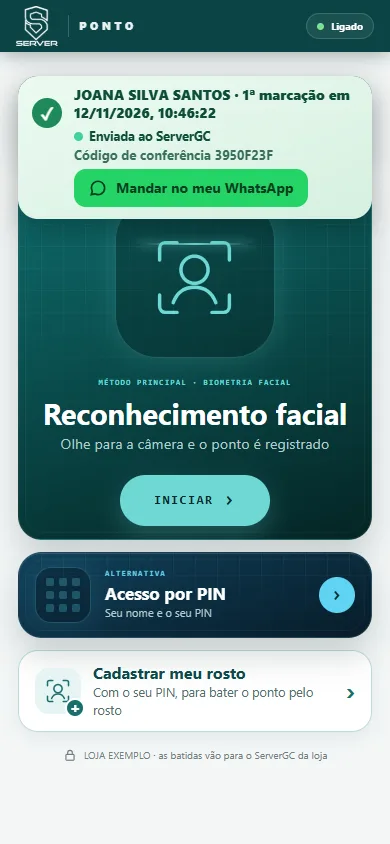
Se a loja usa o WhatsApp do comprovante (nas Regras do ponto) e o funcionário tem o número no cadastro, aparece Mandar no meu WhatsApp. O WhatsApp do celular do ponto abre na conversa com o número dele, com o comprovante escrito, e ele toca em Enviar. Nada sai sozinho, e o comprovante nunca leva o CPF nem o rosto.
6. Cadastrar o rosto
O rosto, a própria pessoa cadastra, com o PIN dela:
- Na tela inicial, toque em Cadastrar meu rosto, busque o nome e digite o PIN.
- Leia o aviso e toque em Concordo, cadastrar meu rosto.
- Olhe para a câmera e gire a cabeça devagar, em círculo: o app pega de 5 a 8 ângulos em uns 15 segundos.
- O app mostra Rosto cadastrado! e volta à tela inicial.
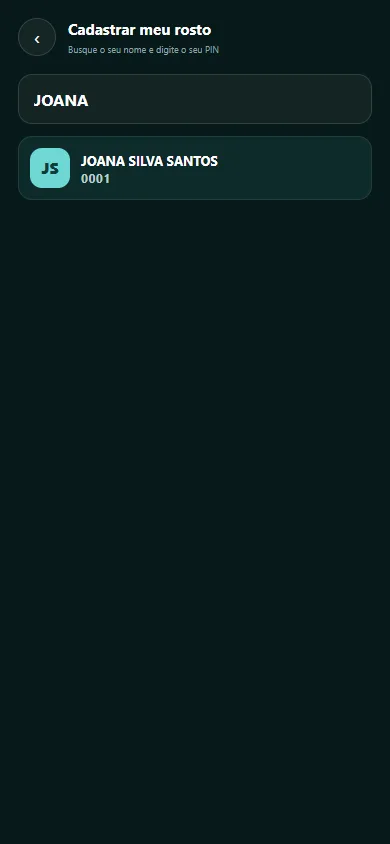
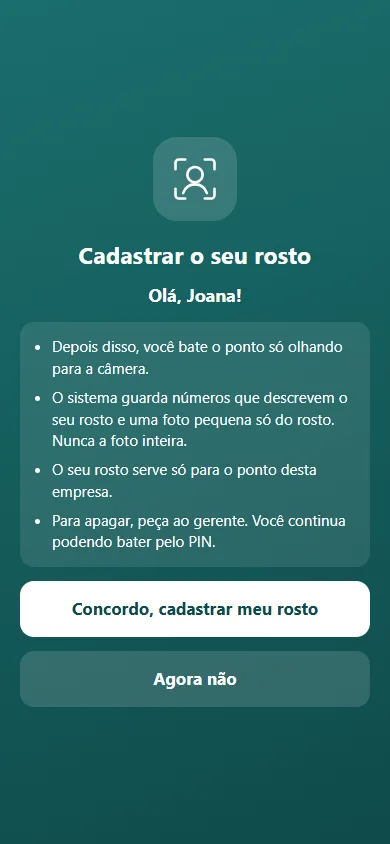
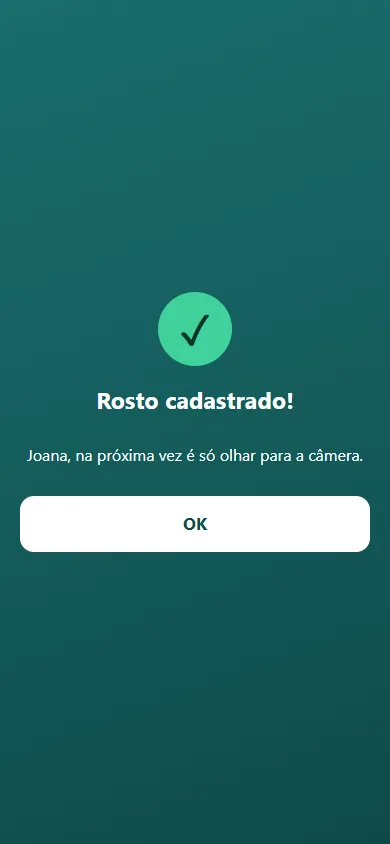
O app guarda só os números que descrevem o rosto e um recorte pequeno dele, nunca a foto inteira. O rosto é dado pessoal sensível (LGPD, art. 5º, II) e serve só para o ponto da empresa. No ServerGC, o rosto só se vê e se apaga.
7. Sem rede, bloqueado e o descanso de tela
| Na tela do app | O que quer dizer |
|---|---|
| Relógio grande, TOQUE NA TELA | O descanso de tela: ninguém mexeu por um tempo. Basta tocar. |
| Sem rede e SEM REDE · GUARDANDO | A rede caiu ou o computador desligou. O app continua batendo e guarda as batidas, que vão sozinhas quando a rede volta. |
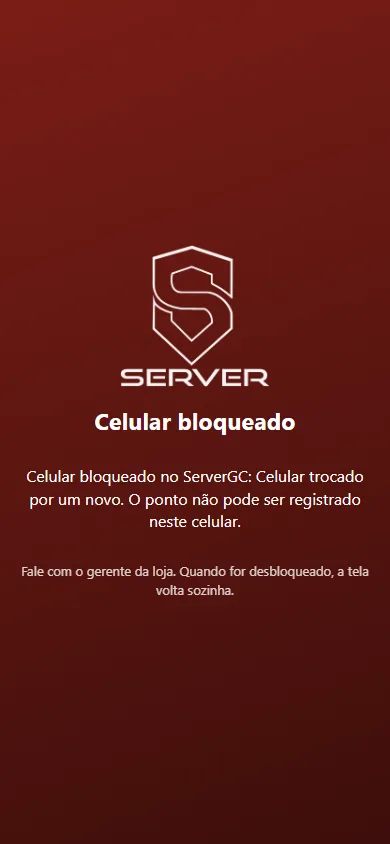
| Celular bloqueado | O celular foi bloqueado no ServerGC (perdido, roubado ou trocado) e não registra o ponto. Desbloqueado, volta sozinho. |
8. Atualizar o app
A versão do app que vale é a que vai dentro do ServerGC. Quando o ServerGC traz uma mais nova, o app avisa Atualizar o app: toque, baixe e instale por cima. As batidas guardadas não se perdem.
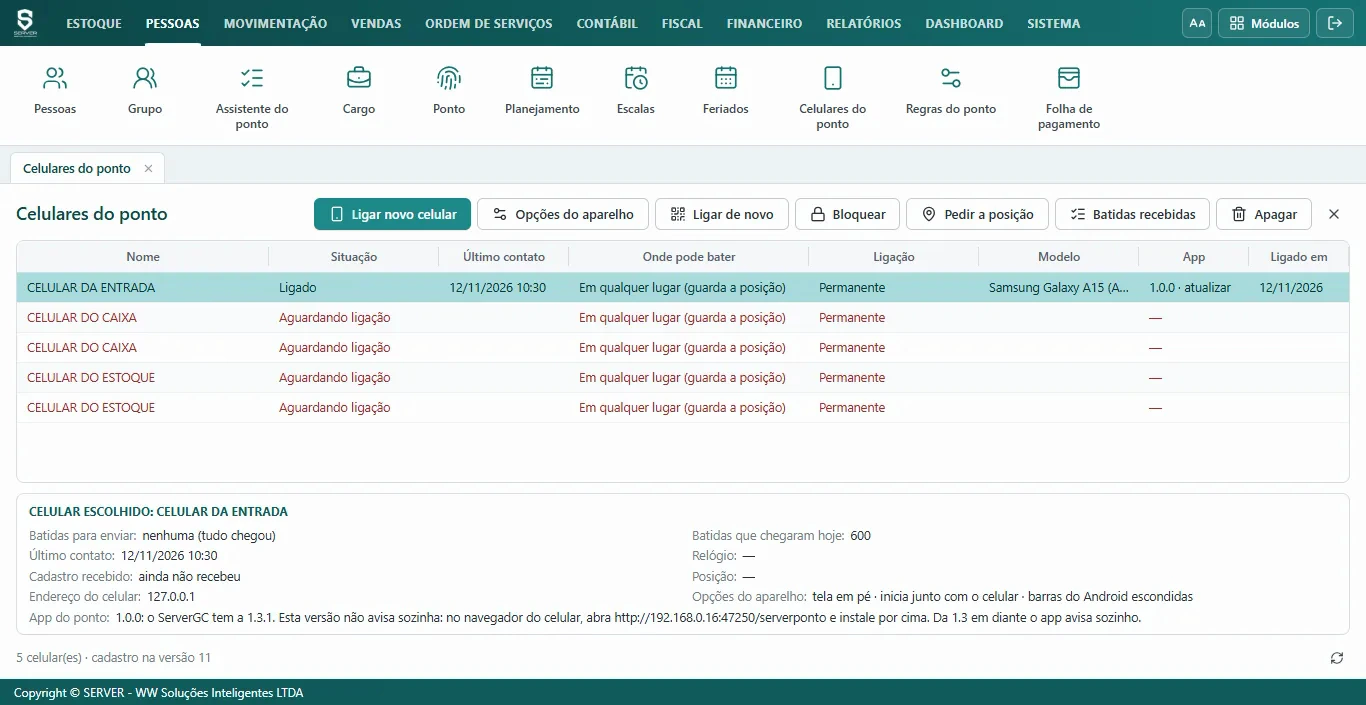
Na lista dos Celulares do ponto, a coluna App mostra a versão de cada celular, com · atualizar quando ela é mais velha. Clique num celular para ver, ao lado, se ele está funcionando: as batidas para enviar, as que chegaram hoje, o relógio do celular e a versão do app.
Quando algo não sai como esperado
| O que aconteceu | O que fazer |
|---|---|
| A janela diz que o serviço de rede não está ligado. | Ligue em GestorSistemaWebService. Se o botão WebService nem aparece, marque Habilitar Web Service ServerGC no emitente. |
| O QR Code de ligar venceu. | Clique em Gerar outro código: ele vale 10 minutos. |
| O nome do funcionário não aparece no app. | Confira no cadastro: Controla o ponto, PIN e Celulares onde pode bater. O celular recebe o cadastro em até 10 minutos. |
| O botão Mandar no meu WhatsApp não aparece. | Confira o WhatsApp do comprovante no cadastro e se as Regras do ponto não estão em Não usar. |
| O celular quebrou. | Em Celulares do ponto, use Ligar de novo no celular: o QR Code novo liga o aparelho novo, e o antigo deixa de bater. |
Resumo da aula
- O celular fala com o ServerGC pelo serviço de rede, que deve subir com o Windows.
- Ligar novo celular mostra o QR Code de ligar e, pelo botão, o de baixar o app.
- O funcionário bate pelo PIN ou pelo rosto; o comprovante pode ir para o WhatsApp dele pelo celular do ponto.
- O rosto, a própria pessoa cadastra no celular, com o PIN.
- Sem rede, o app guarda as batidas; bloqueado, ele não registra; o app avisa quando há versão nova.
Fontes oficiais
Aula concluída. Muito bem!
Próxima aula: O planejamento do mês, por hora e em tela cheiaEsse artigo foi útil?
Obrigado pela resposta!
Que pena. Conte para o suporte o que faltou: falar pelo WhatsApp.
Sobre o autor
