
Aula 7: O ponto de cada dia, os ajustes e o painel
Como conferir o ponto todo dia na tela Ponto, ver o mês e o dia de cada funcionário, lançar os ajustes certos (batida esquecida, atestado, falta, folga, férias) e acompanhar tudo pelo painel do ponto.
Conteúdos deste artigo
Aula 7 de 10 · Módulo 4 — O mês
Videoaula
O que você vai aprender
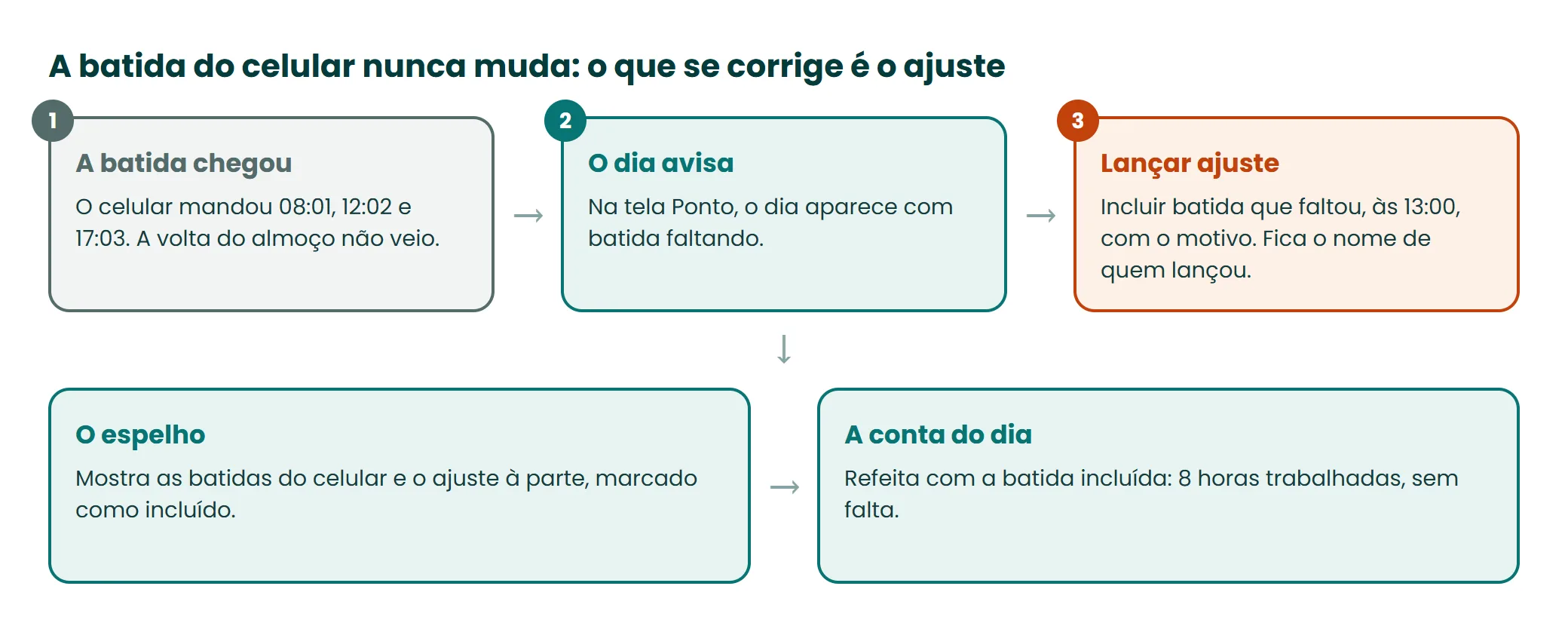
Depois que tudo está configurado, o ponto anda sozinho: os funcionários batem no celular e as batidas chegam ao ServerGC. O seu trabalho é conferir: ver quem atrasou, faltou ou esqueceu de bater, e lançar o que precisa ser corrigido. Nesta aula você aprende a rotina de conferência da Loja Exemplo e a regra mais importante do ponto: a batida do celular nunca muda; o que se corrige entra como ajuste.
A tela Ponto: o dia de todos
Abra em GestorPessoasPonto. A tela abre no dia de hoje, com todos os funcionários.
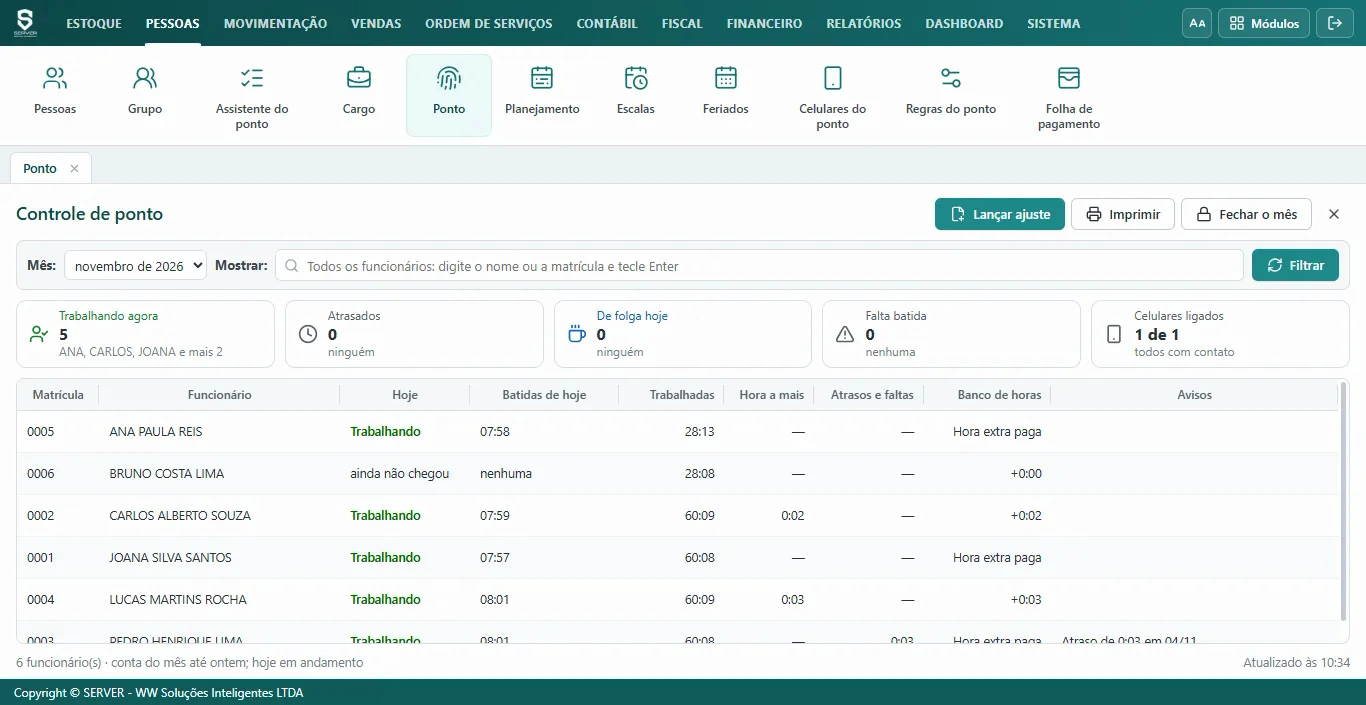
No alto, os quadros contam quem está Trabalhando agora (com os nomes), os Atrasados, quem está De folga hoje, os dias com Falta batida e os Celulares ligados. A lista mostra cada funcionário: a situação de Hoje (Trabalhando, Atrasado, Faltou, Folga, ainda não chegou), as Batidas de hoje, as horas Trabalhadas no mês, a Hora a mais, os Atrasos e faltas, o Banco de horas (ou Hora extra paga, para quem recebe em dinheiro) e os Avisos, por exemplo Atraso de 0:03 em 04/11.
Os botões: Lançar ajuste, Imprimir e Fechar o mês.
O mês de cada funcionário
Dois cliques num funcionário abrem o mês dele: cada dia com o previsto, as batidas, as horas trabalhadas, a hora a mais, os atrasos, o banco e a situação. Em cima, os totais do mês.
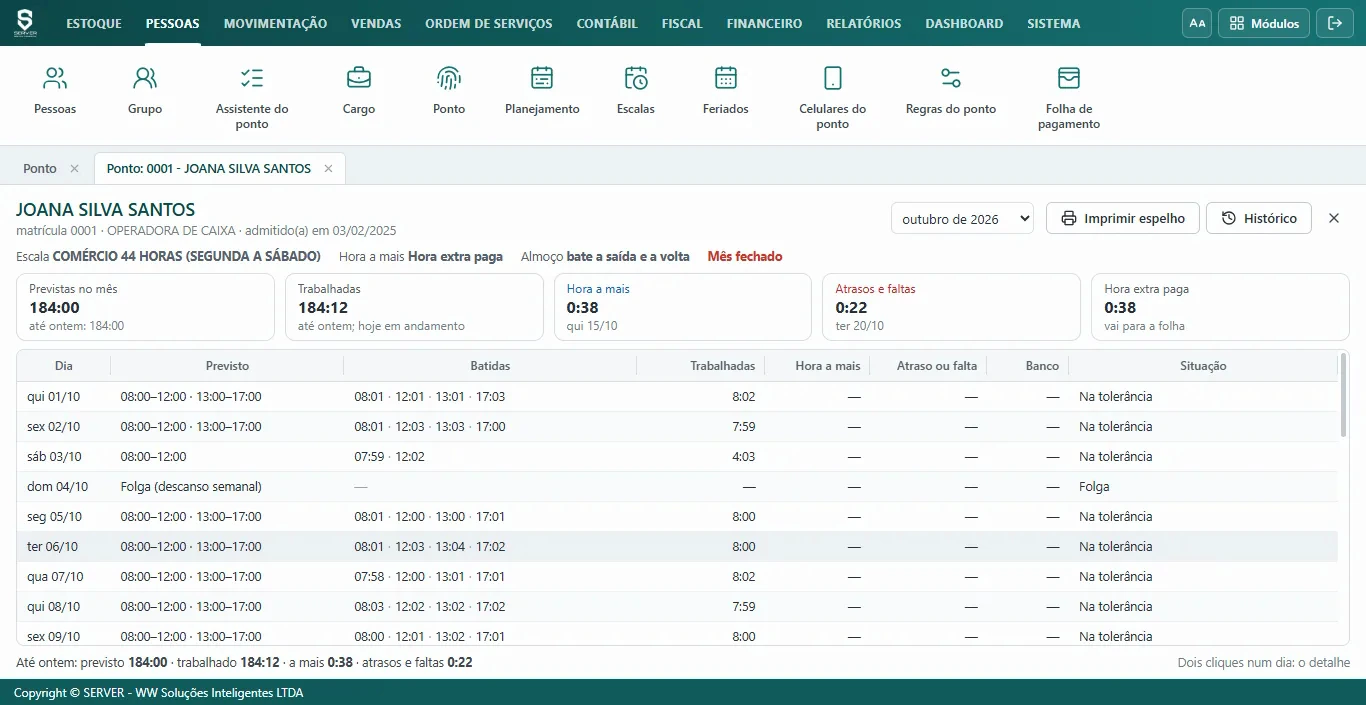
Ali ficam Imprimir espelho, Histórico e Lançar ajuste. Dois cliques num dia abrem o detalhe do dia: as batidas que chegaram do celular (a hora, o celular, como a pessoa se identificou, o relógio do celular), a conta do dia, os ajustes e o histórico.
Lançar ajuste
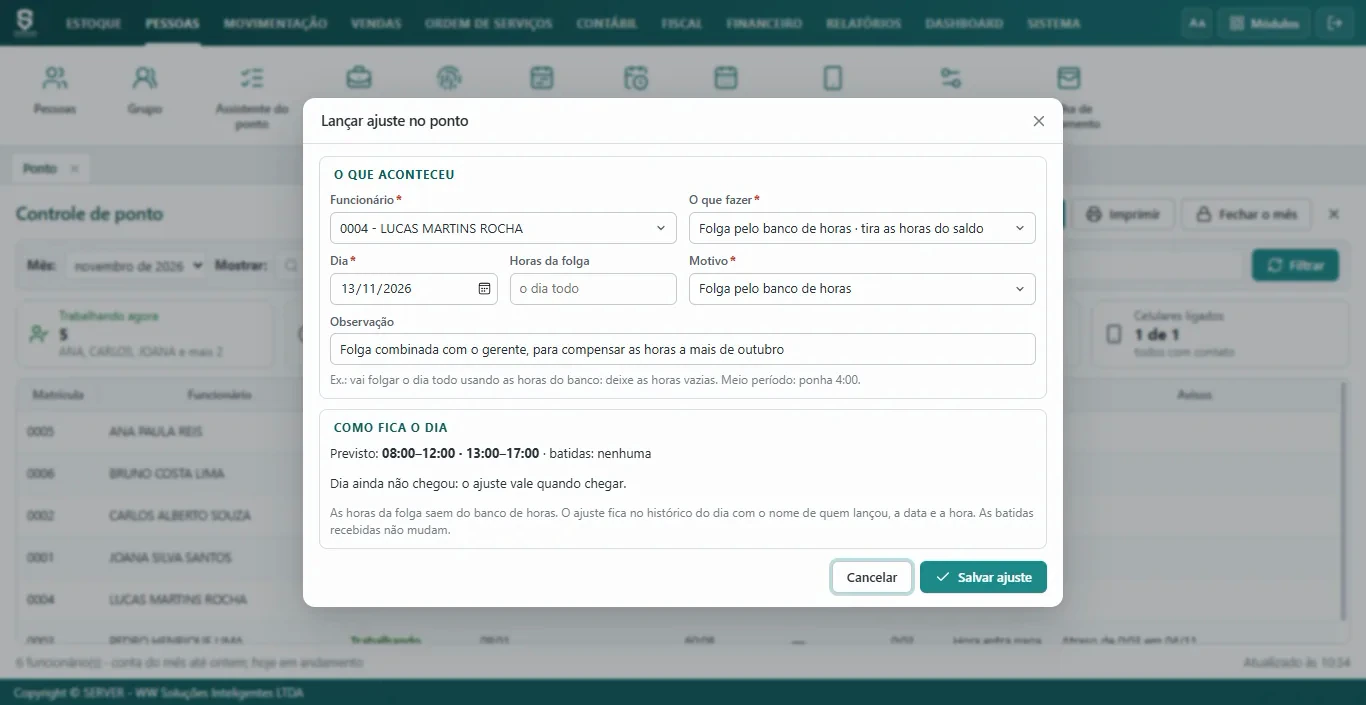
Clique em Lançar ajuste, escolha o Funcionário, o Dia e O que fazer. Embaixo dos campos, a tela mostra um exemplo do dia a dia para cada tipo:
| O que fazer | Quando usar |
|---|---|
| Incluir batida que faltou | A pessoa esqueceu de bater, por exemplo a volta do almoço: escolha o dia e ponha 13:00 na hora da batida. |
| Desconsiderar batida | Bateu duas vezes seguidas: marque a batida repetida. Ela continua guardada, mas não entra na conta. |
| Abono (não desconta) | Atestado médico de 1 dia: deixe Dia todo. De 3 dias: ponha também o último dia em Até o dia. |
| Falta (desconta) | Faltou sem avisar: Dia todo. Chegou 2 horas atrasado sem justificar: Só um horário, das 08:00 às 10:00. |
| Folga pelo banco de horas | Vai folgar usando as horas do banco: o dia todo (horas vazias) ou meio período (4:00). |
| Férias e Afastamento | Férias de 30 dias ou licença do INSS: o primeiro e o último dia. |
| Suspensão | O dia é descontado, sem contar como falta. |
Depois, escolha o Motivo (a lista vem das Regras do ponto). Se o motivo pede anexo, como o atestado, junte a foto ou o PDF: sem o arquivo, o ajuste não salva. O anexo fica guardado no banco de dados da loja e abre de qualquer computador. Escreva a Observação e confira Como fica o dia, a conta antes e depois do ajuste. Clique em Salvar ajuste.
O painel do ponto
Para ver tudo de uma vez, abra GestorDashboardPonto. O painel se atualiza sozinho a cada 2 minutos.
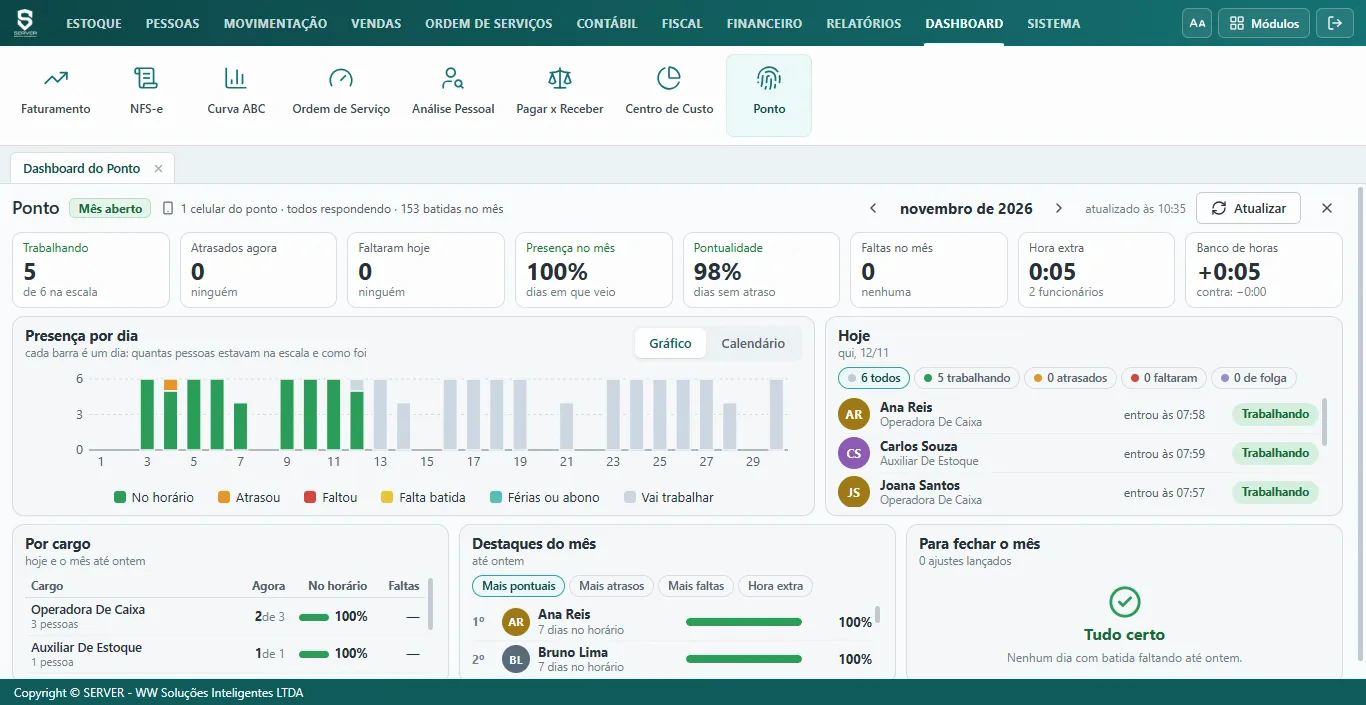
- No alto: Trabalhando (de quantos na escala de hoje), Atrasados agora, Faltaram hoje, Presença no mês, Pontualidade, Faltas no mês, Hora extra e Banco de horas. Pare o mouse em cima de cada número para ler a explicação.
- Presença por dia: o gráfico com as cores de cada dia (no horário, atrasou, faltou, falta batida...) e o calendário de cada funcionário.
- Hoje: cada pessoa com a situação de agora (Trabalhando, No almoço, Vai chegar...).
- Por cargo, Destaques do mês e Para fechar o mês (os dias com batida faltando).
Quando algo não sai como esperado
| O que aconteceu | O que fazer |
|---|---|
| Lancei o ajuste errado. | Abra o dia (dois cliques) e, em Ajustes do dia, clique em Desfazer no ajuste errado; depois lance o certo. Tudo fica no histórico. |
| O ajuste com atestado não salva. | O motivo pede anexo: junte a foto ou o PDF do atestado. |
| O dia não aceita ajuste. | O mês do ponto já foi fechado. Ele precisa ser reaberto (Aula 8). |
| O painel mostra alguém como atrasado, mas ele já chegou. | Ele ainda não bateu o ponto, ou a batida está no celular esperando a rede. Confira na tela Ponto. |
Resumo da aula
- A tela Ponto mostra o dia de todos; dois cliques abrem o mês e o dia de cada um.
- A batida do celular nunca muda: o que se corrige entra como ajuste, com motivo e o nome de quem lançou.
- Cada tipo de ajuste tem um exemplo na tela; atestado pede anexo.
- Como fica o dia mostra a conta antes de salvar.
- O painel do ponto mostra o resumo do dia e do mês.
Fontes oficiais
Aula concluída. Muito bem!
Próxima aula: Fechar o mês do ponto e os relatóriosEsse artigo foi útil?
Obrigado pela resposta!
Que pena. Conte para o suporte o que faltou: falar pelo WhatsApp.
Sobre o autor
