
Vender na Frente de Caixa (PDV com NFC-e)
Como fazer uma venda na Frente de Caixa: ler os produtos, mudar quantidade e preço, receber o pagamento, identificar o consumidor e concluir com a NFC-e.
Conteúdos deste artigo
Vídeo passo a passo
Introdução
A Frente de Caixa é a tela de vendas do balcão. Cada venda gera uma NFC-e (Nota Fiscal de Consumidor Eletrônica), o cupom fiscal eletrônico.
Abra pelo ambiente Frente de Caixa (ou pelo atalho da área de trabalho). Se o controle de caixa estiver ligado, o caixa precisa estar aberto: veja Abrir e fechar o caixa, lançamento (suprimento) e retirada (sangria).
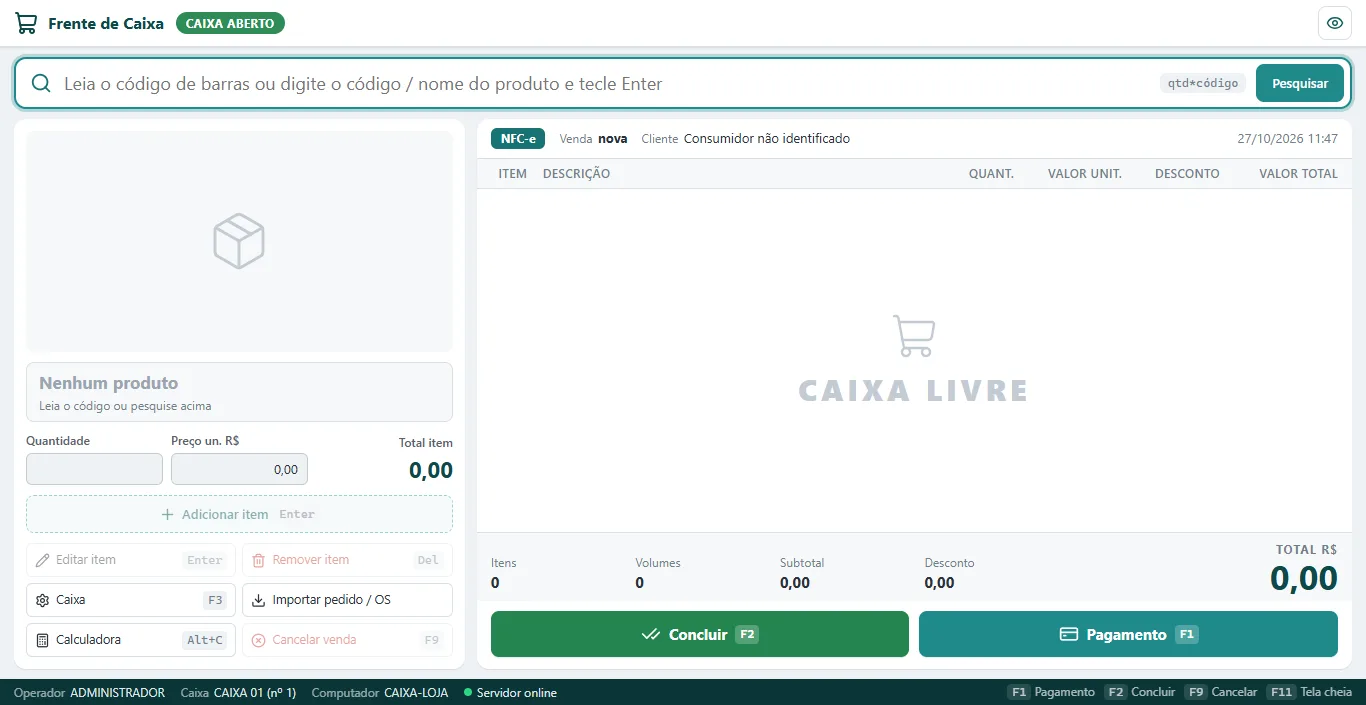
A tela
- No alto: o campo Leia o código de barras ou digite o código / nome do produto e tecle Enter e o botão Pesquisar.
- À esquerda: a foto e os dados do produto lido, a Quantidade, o Preço un. R$, o Total item e os botões.
- À direita: os itens da venda (ITEM, DESCRIÇÃO, QUANT., VALOR UNIT., DESCONTO, VALOR TOTAL), o cliente e, embaixo, Itens, Volumes, Subtotal, Desconto e o TOTAL R$.
- No rodapé: o Operador, o Caixa, o Computador e se o Servidor está online.
Passo a passo de uma venda
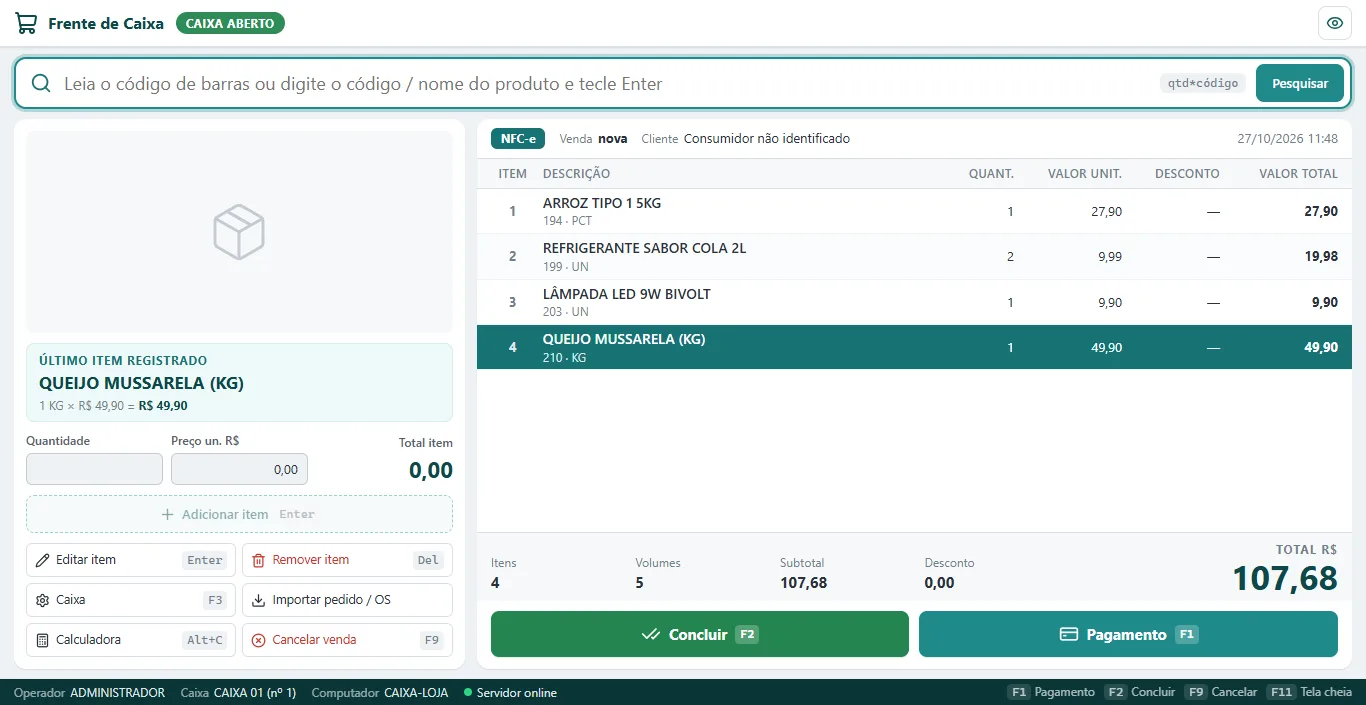
- Leia o código de barras do produto (ou digite o código e tecle Enter). O produto entra na venda.
- Para vender várias unidades, digite
quantidade*código. Exemplo:2*199lança 2 unidades do produto 199. - Produtos de balança: passe a etiqueta da balança ou use o peso da balança ligada ao caixa. Veja balança deste caixa.
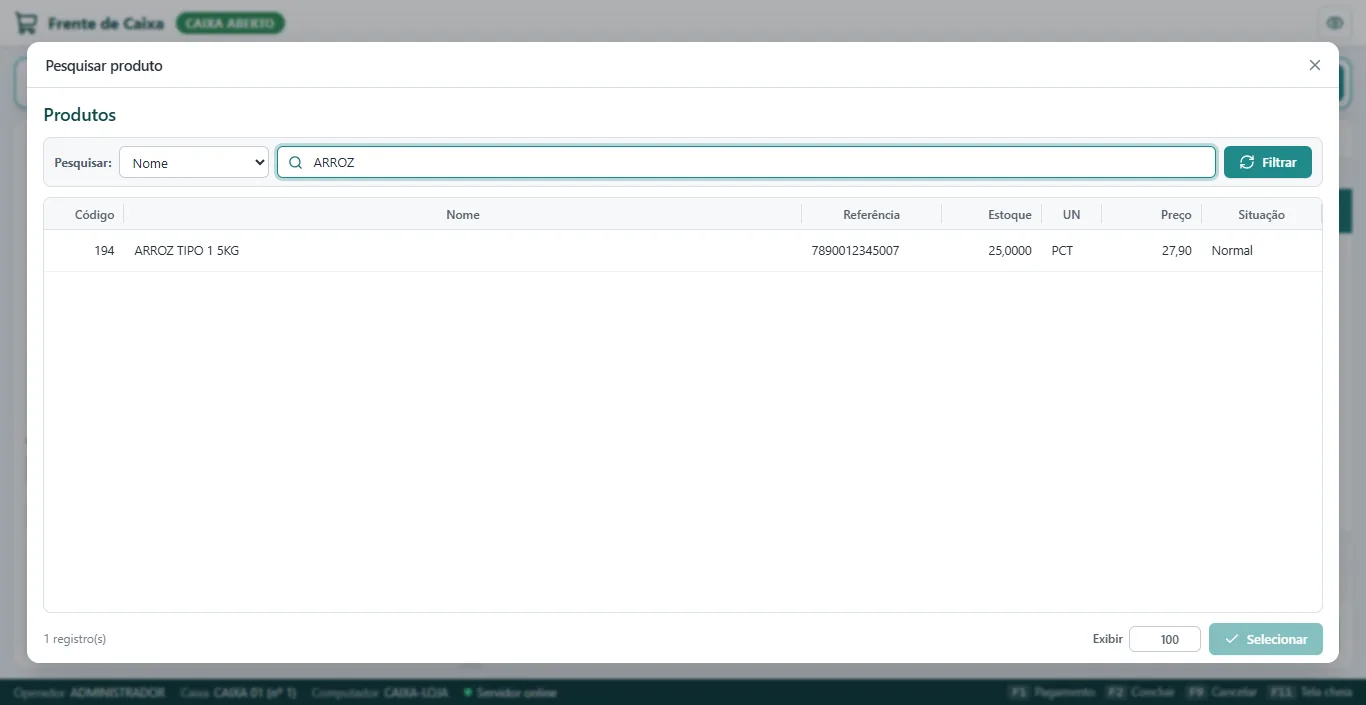
- Para procurar pelo nome, digite parte do nome e clique em Pesquisar (ou escolha na lista que aparece ao digitar). O acento não atrapalha: lampada, lâmpada ou led acham a LÂMPADA LED 9W BIVOLT.
- Quando todos os itens estiverem lançados, tecle F1 (Pagamento) ou F2 (Concluir).
Mudar ou tirar um item
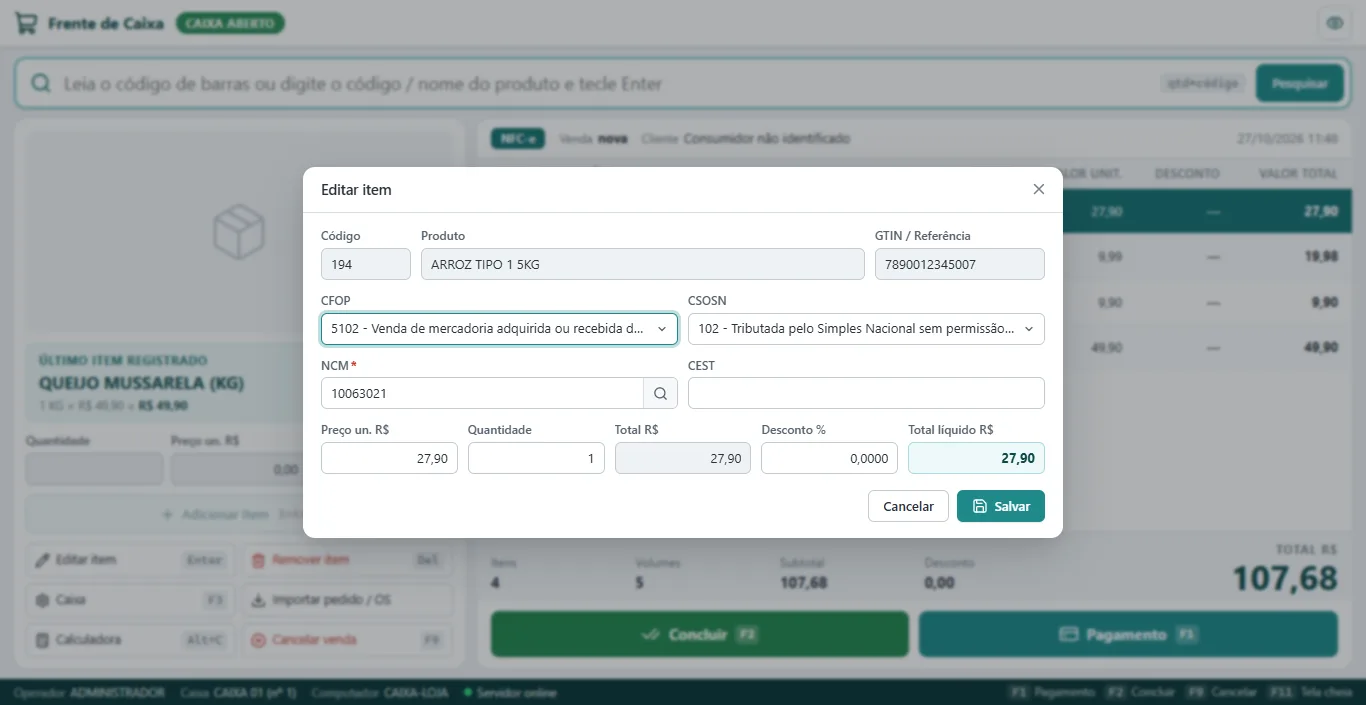
- Editar item (Enter sobre o item): muda a quantidade, o preço (com permissão) e o desconto do item.
- Remover item (Delete): tira o item. Pode pedir a senha de um administrador.
- Cancelar venda (F9): cancela a venda inteira. Pode pedir a senha de um administrador.
Pagamento (F1)
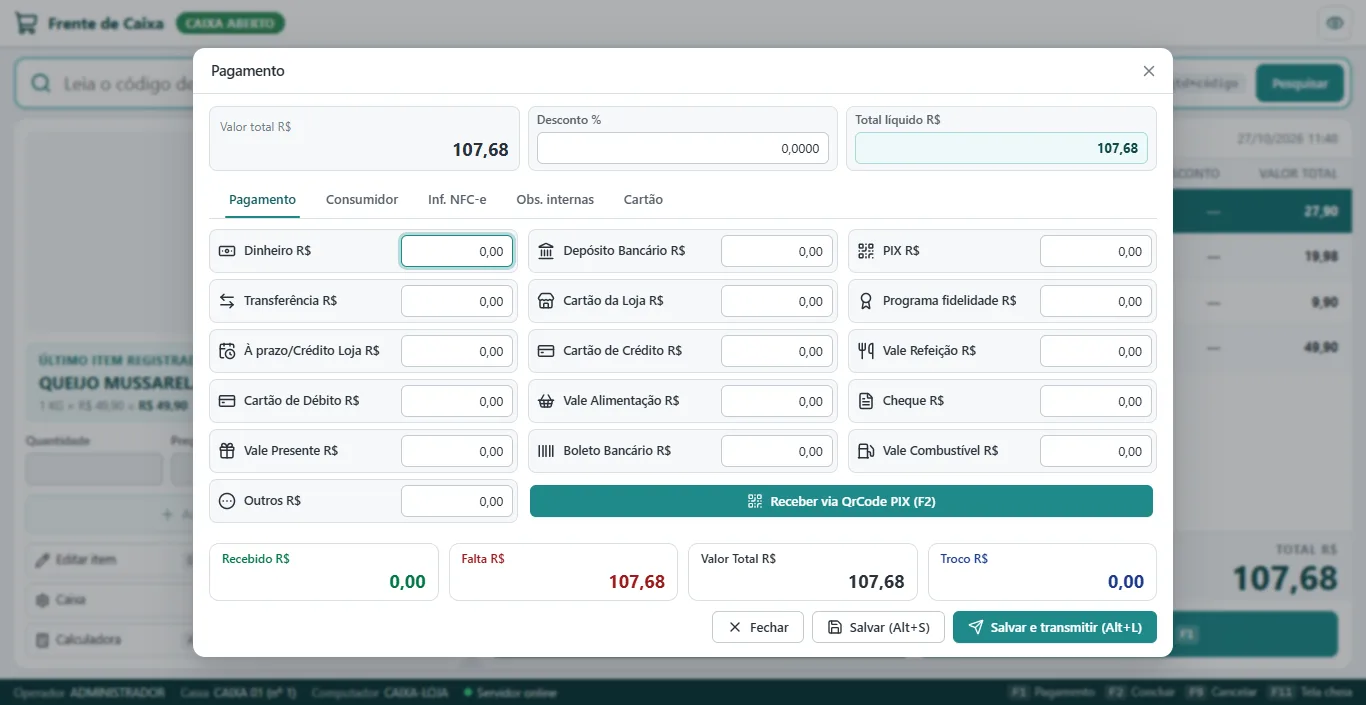
No alto: Valor total R$, Desconto % e Total líquido R$. Na aba Pagamento, digite o valor em cada forma usada (Dinheiro, PIX, Cartão de Crédito, Cartão de Débito, À prazo/Crédito Loja e outras). Clicar no nome da forma coloca nela o valor que falta. Os quadros mostram Recebido, Falta, Valor Total e Troco.
As outras abas:
| Aba | Para que serve |
|---|---|
| Consumidor | Colocar CPF na nota: Nome, CPF, endereço, Telefone e E-mail. O botão Pesquisar busca um cliente cadastrado; se o cadastro dele tem um dado que não cabe na nota, abre a janela Cadastro fora do padrão para corrigir (veja o padrão das notas fiscais). O endereço só vai para a NFC-e quando estiver completo. |
| Inf. NFC-e | Informações adicionais que saem no cupom. |
| Obs. internas | Anotações que ficam só no sistema. |
| Cartão | Os dados do cartão (tipo, valor, bandeira, CNPJ da instituição e nº de autorização), quando o cartão foi passado numa maquininha sem TEF. |
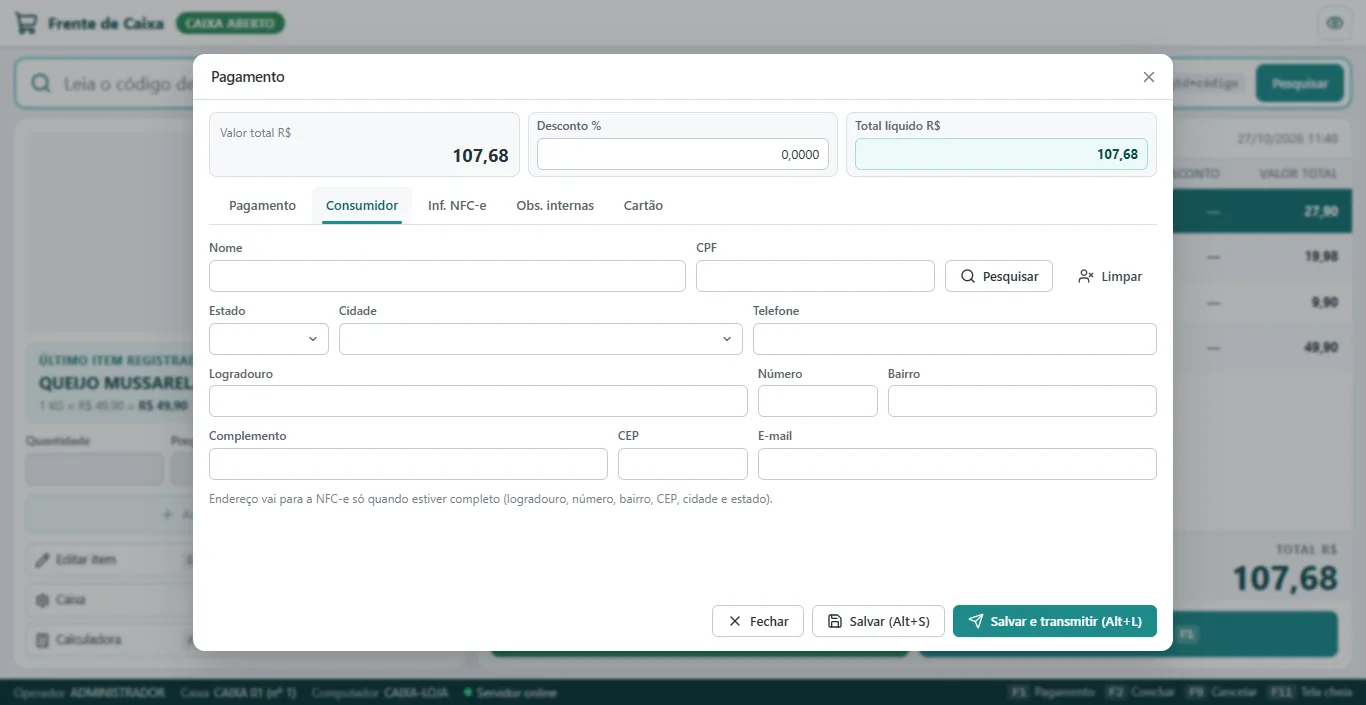
Para receber por PIX com QR Code, veja Receber com PIX (QR Code) na Frente de Caixa. Para cartão no TEF, veja Pagamento com cartão no TEF.
Concluir
- Salvar e transmitir (Alt+L) — grava a venda e emite a NFC-e na hora.
- Salvar (Alt+S) — grava a venda para transmitir depois (o sistema pergunta se a venda está concluída).
O botão Concluir (F2) faz o que estiver configurado em Função do botão de concluir venda, no cadastro do emitente.
Depois de concluída, o cupom é impresso, aberto na tela ou nada acontece, conforme a Ferramentas e configurações do caixa (impressora, balança, contingência e bloqueio).
Teclas de atalho
| Tecla | O que faz |
|---|---|
| F1 | Pagamento |
| F2 | Concluir |
| F3 | Menu do caixa (ou vendas em aberto) |
| F9 | Cancelar venda |
| F11 | Tela cheia |
| Enter | Editar o item selecionado |
| Delete | Remover o item selecionado |
| Alt + C | Calculadora |
Outras funções
- Importar pedido / OS — traz para o caixa um pedido de venda ou uma ordem de serviço, para receber e emitir a NFC-e.
- O botão de olho, no canto de cima, esconde os valores da tela.
Esse artigo foi útil?
Obrigado pela resposta!
Que pena. Conte para o suporte o que faltou: falar pelo WhatsApp.
Sobre o autor
