
Auditoria (quem fez o quê no sistema)
Como ligar o log de auditoria e consultar quem incluiu, alterou ou apagou cada registro, por dia, usuário e palavra-chave.
Conteúdos deste artigo
Vídeo passo a passo
Introdução
A auditoria registra quem incluiu, alterou ou apagou cada registro do sistema, e quando. Ajuda a descobrir o que aconteceu com um preço, um cadastro ou uma conta.
Para funcionar, ligue Habilitar log de auditoria no cadastro do emitente (aba Sistema, Integrações e outros).
Abra em GestorRelatóriosAuditoria. A tela abre numa janela separada.
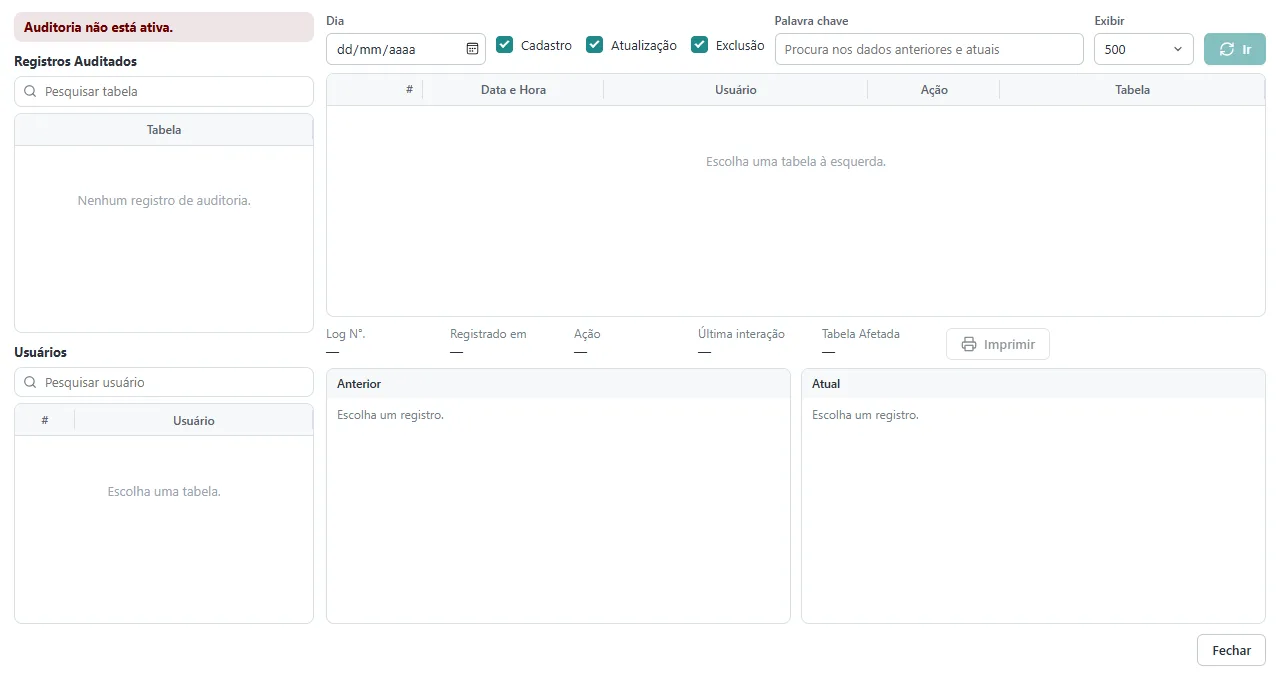
Se o log estiver desligado, a tela avisa Auditoria não está ativa.
Como consultar
- À esquerda, em Registros Auditados, escolha a tabela (produtos, pessoas, contas...). Use Pesquisar tabela para achar.
- Em Usuários, escolha o usuário (ou deixe todos).
- No alto, escolha o Dia e marque o que quer ver: Cadastro (inclusões), Atualização (alterações) e Exclusão.
- Se quiser, digite uma Palavra chave: ela procura nos dados anteriores e nos atuais.
- Em Exibir, escolha quantas linhas aparecem e clique em Ir.
A lista mostra Data e Hora, Usuário, Ação e Tabela. Clique numa linha para ver, embaixo, o Log N.º, quando foi registrado e, lado a lado, o registro Anterior e o Atual: assim dá para ver exatamente o que mudou. Imprimir imprime o registro escolhido.
Cada campo aparece com o nome em português e, entre colchetes, o nome técnico, como Preço de Venda [preco_venda]. Numa Atualização, os campos que mudaram vêm primeiro, com fundo vermelho no Anterior e verde no Atual.
Por exemplo: a usuária MARIA mudou o preço do ARROZ TIPO 1 5KG. Escolha a tabela Produto: a linha mostra MARIA em Usuário e Atualização em Ação. Clique nela: Preço de Venda [preco_venda] aparece no alto, com o preço de antes no Anterior e o novo no Atual.
O ponto e a folha também ficam na auditoria, com nome em português, como Ajuste do Ponto, Escala de Trabalho, Salário do Contrato e Lançamento da Folha. A batida que chegou do celular (Batida do Ponto) nunca muda: o que se corrige entra como ajuste. Para quem não tem a permissão Ver salários, os salários aparecem como ••••. Veja Ponto, escala e folha: como começar.
Esse artigo foi útil?
Obrigado pela resposta!
Que pena. Conte para o suporte o que faltou: falar pelo WhatsApp.
Sobre o autor
