
Usuários e permissões
Como cadastrar os usuários do sistema, trocar senhas e liberar ou bloquear telas, ambientes e funções para cada pessoa.
Conteúdos deste artigo
Vídeo passo a passo
Introdução
Cada pessoa que usa o ServerGC deve ter o seu próprio usuário. Assim o sistema sabe quem fez cada venda e cada alteração, e você escolhe o que cada um pode fazer.
Abra em ConfiguradorCadastrosUsuários.
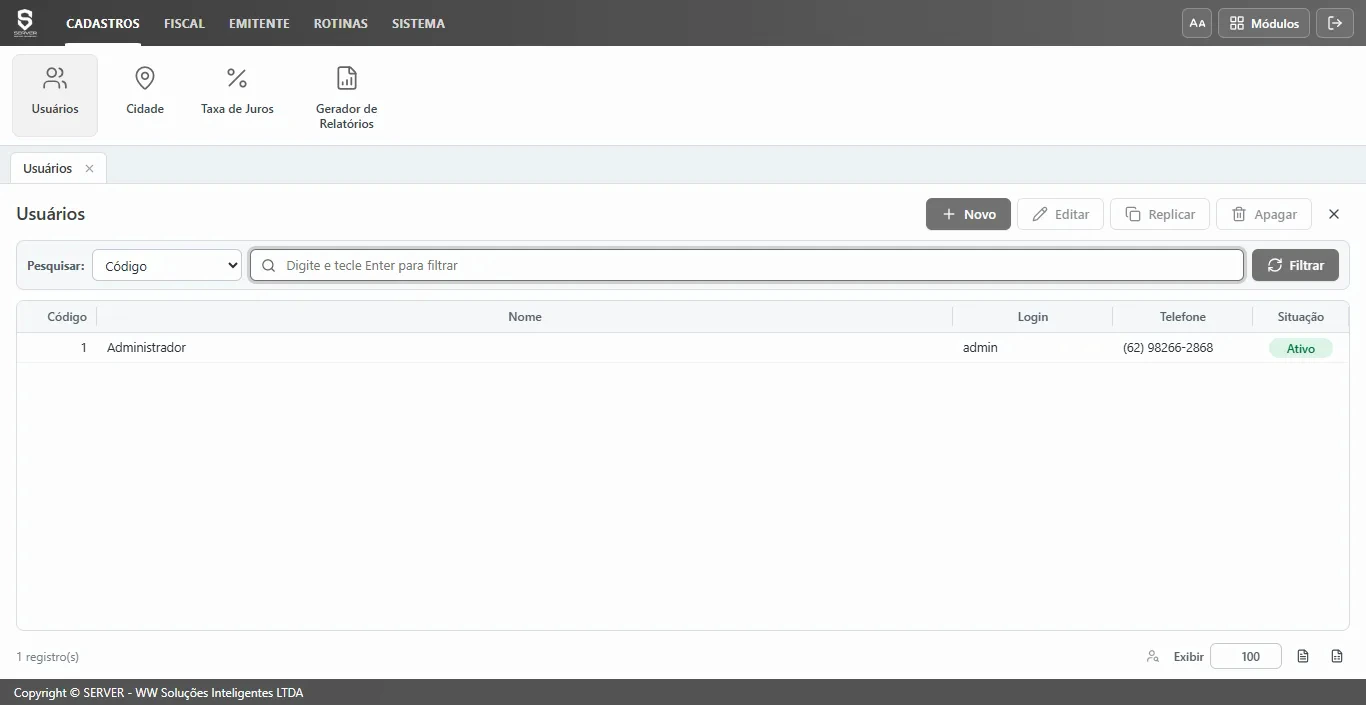
Cadastrar um usuário
Clique em Novo. O cadastro tem duas abas: Dados de usuário e Permissões.
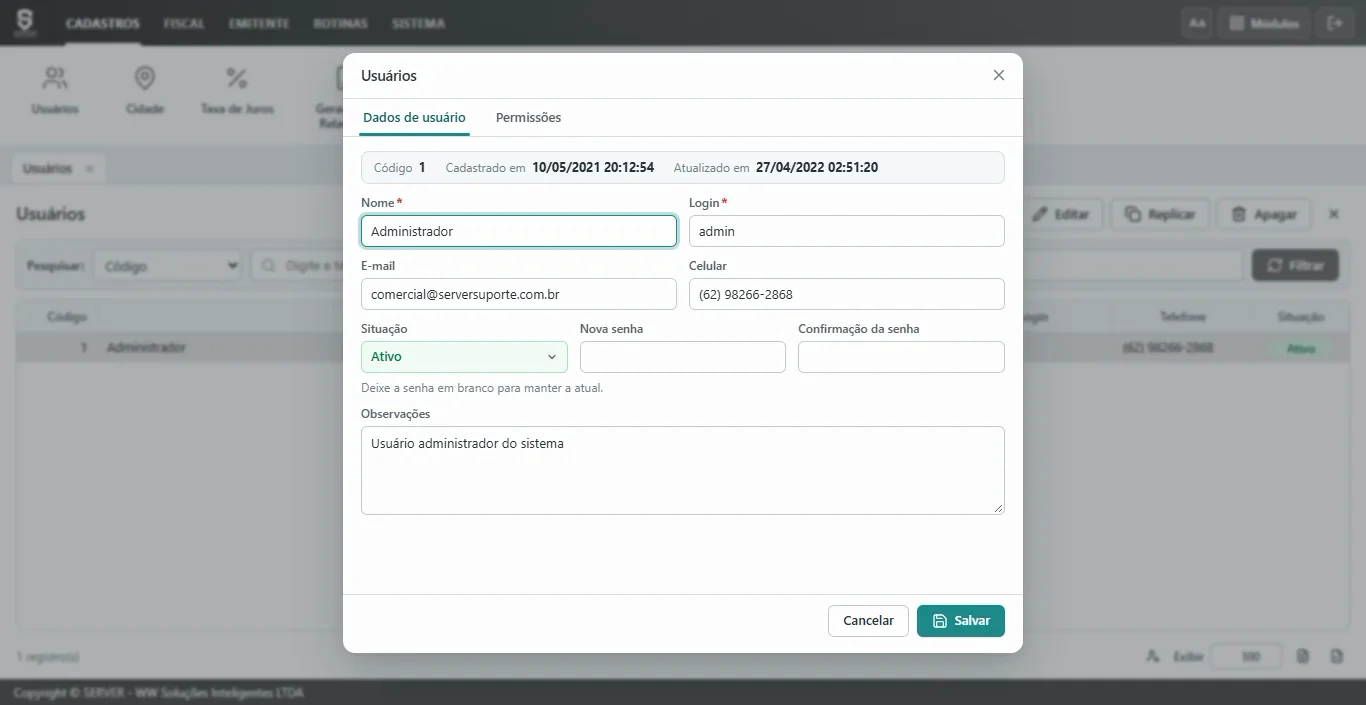
Dados de usuário
| Campo | O que preencher |
|---|---|
| Nome | O nome da pessoa. |
| Login | O nome que a pessoa digita para entrar. |
| O e-mail da pessoa. Também pode ser usado no login. | |
| Celular | O telefone da pessoa. |
| Situação | Ativo ou Inativo. Usuário inativo não consegue entrar. |
| Senha e Confirmação da senha | A senha de acesso, digitada duas vezes. |
| Observações | Anotações sobre o usuário. |
Trocar a senha
Abra o usuário (Editar), digite a Nova senha e a Confirmação da senha e salve. Para manter a senha atual, deixe os dois campos em branco.
Permissões
A aba Permissões tem três partes.
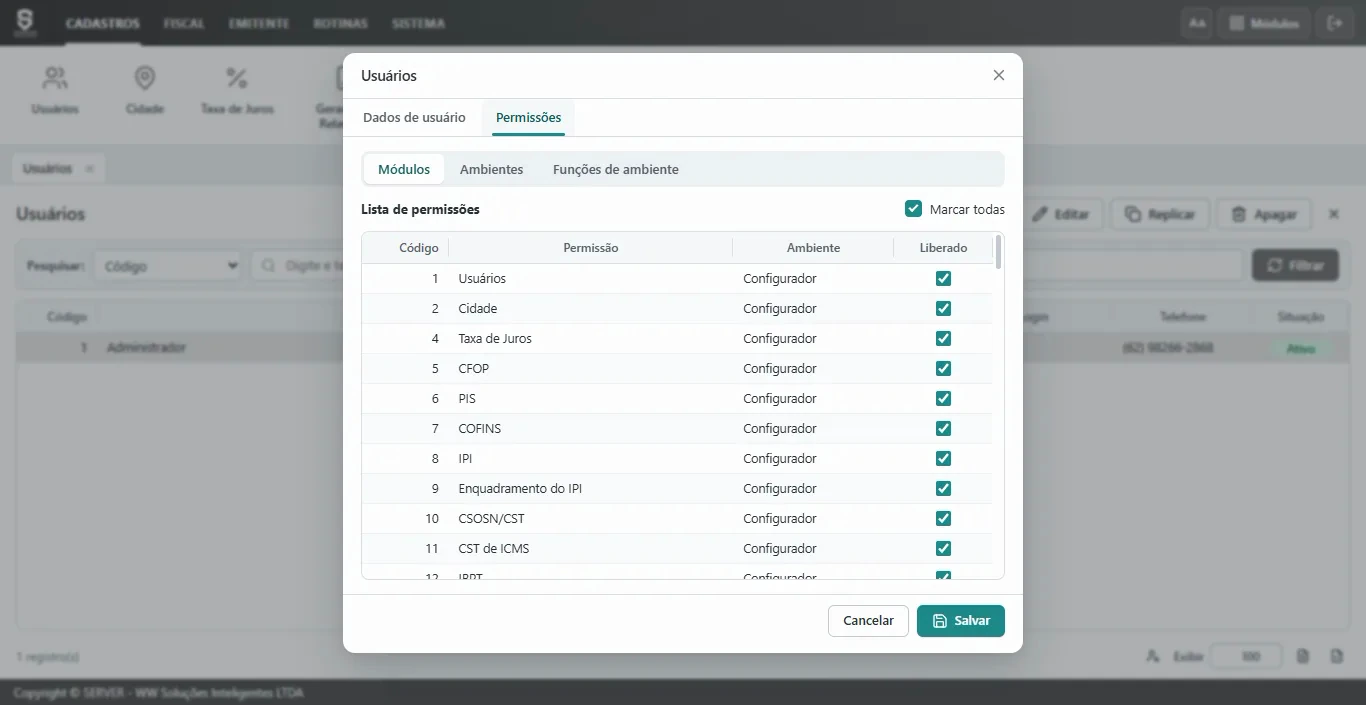
Módulos
A Lista de permissões mostra cada tela do sistema (Permissão), em qual Ambiente ela fica e se está Liberado para este usuário. Desmarque o que a pessoa não pode abrir. Marcar todas libera tudo de uma vez.
Os botões das telas bloqueadas não aparecem para o usuário.
A lista tem também as permissões da nota de serviço: Arquivo NFS-e, Emitir NFS-e e Perfil NFS-e. O dashboard NFS-e usa a mesma permissão do Dashboard de Faturamento. Veja NFS-e: a nota fiscal de serviço (padrão nacional).
E tem as permissões do ponto e da folha (veja Ponto, escala e folha: como começar):
- Ponto: Ponto, Lançar ajustes do ponto, Rostos do ponto, Planejamento, Escalas, Feriados, Celulares do ponto, Regras do ponto, Fechar o mês do ponto, Reabrir mês do ponto e Relatórios do ponto;
- Folha: Folha de pagamento, Ver salários, Regras da folha, Fechar a folha e Reabrir a folha.
A tela Cargo usa a permissão Pessoas. Veja Cargos dos funcionários. O Assistente do ponto usa a permissão Regras do ponto; o painel Dashboard › Ponto, a permissão Ponto; e o botão Baixar e ligar este celular dos Serviços de rede, a permissão Celulares do ponto.
Rostos do ponto deixa ver e apagar o rosto de um funcionário no cadastro dele: quem cadastra o rosto é a própria pessoa, no celular do ponto, com o PIN dela. Veja App ServerPonto: como o funcionário bate o ponto no celular.
Rostos do ponto, Reabrir mês do ponto, Ver salários e Reabrir a folha já começam bloqueadas para quem não é administrador do sistema: libere só para quem pode. Sem Ver salários, os valores aparecem como •••• na folha, no salário da guia Trabalho, nos relatórios e na Auditoria.
Ambientes
Quais ambientes o usuário pode abrir: Gestor, Frente de Loja e Configurador.
Funções de ambiente
Funções especiais, separadas por assunto:
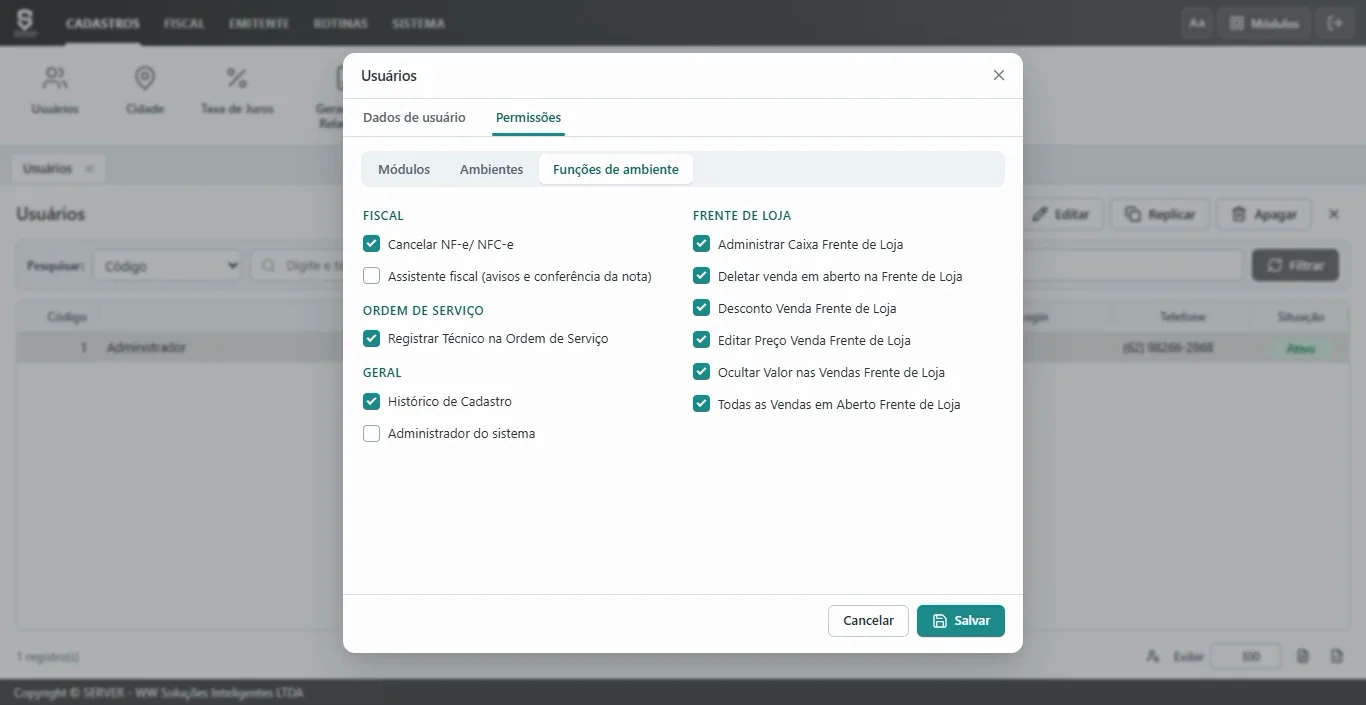
| Grupo | Função | O que libera |
|---|---|---|
| Fiscal | Cancelar NF-e/ NFC-e | Cancelar notas fiscais no Gestor. |
| Fiscal | Assistente fiscal (avisos e conferência da nota) | Os avisos do Assistente Fiscal ao salvar cadastros e a conferência antes de transmitir a nota. |
| Ordem de Serviço | Registrar Técnico na Ordem de Serviço | Lançar o técnico e a comissão nos serviços da OS. |
| Geral | Histórico de Cadastro | Ver quem fez a última alteração de cada registro. |
| Geral | Administrador do sistema | Autorizar ações que pedem senha de administrador. |
| Frente de Loja | Administrar Caixa Frente de Loja | Abrir e fechar caixa, sangria e suprimento, e autorizar no caixa. |
| Frente de Loja | Deletar venda em aberto na Frente de Loja | Apagar vendas que ficaram em aberto. |
| Frente de Loja | Desconto Venda Frente de Loja | Dar desconto na venda. |
| Frente de Loja | Editar Preço Venda Frente de Loja | Mudar o preço do produto na venda. |
| Frente de Loja | Ocultar Valor nas Vendas Frente de Loja | Esconder os valores na lista de vendas do caixa. |
| Frente de Loja | Todas as Vendas em Aberto Frente de Loja | Ver as vendas em aberto de todos os operadores, e não só as suas. |
Ver quem alterou um registro
Nas listas, o ícone de pessoa no rodapé mostra o Código, Login, Nome, Telefone e E-mail do usuário que fez a última alteração no registro selecionado. Para o histórico completo, use a Auditoria (quem fez o quê no sistema).
Esse artigo foi útil?
Obrigado pela resposta!
Que pena. Conte para o suporte o que faltou: falar pelo WhatsApp.
Sobre o autor
