
B2B (lista de compras de vários orçamentos) e metas de faturamento
Como juntar vários orçamentos num B2B para montar a lista de compras e atualizar os preços, e como cadastrar as metas de faturamento.
Conteúdos deste artigo
Vídeo passo a passo
B2B
O B2B junta vários orçamentos em um só lugar. Ele serve para montar a lista de itens para comprar (a soma dos produtos de todos os orçamentos) e para atualizar os preços desses orçamentos de uma vez.
Abra em GestorVendasB2B.
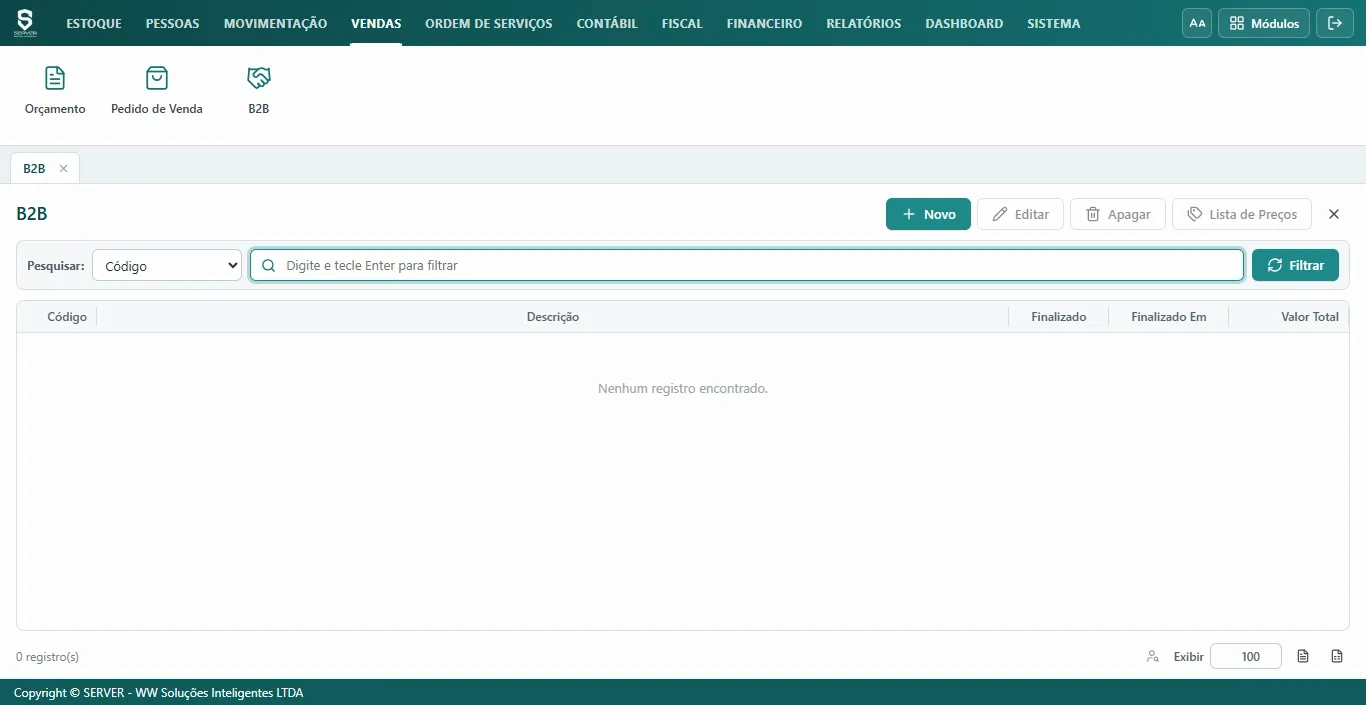
Como usar
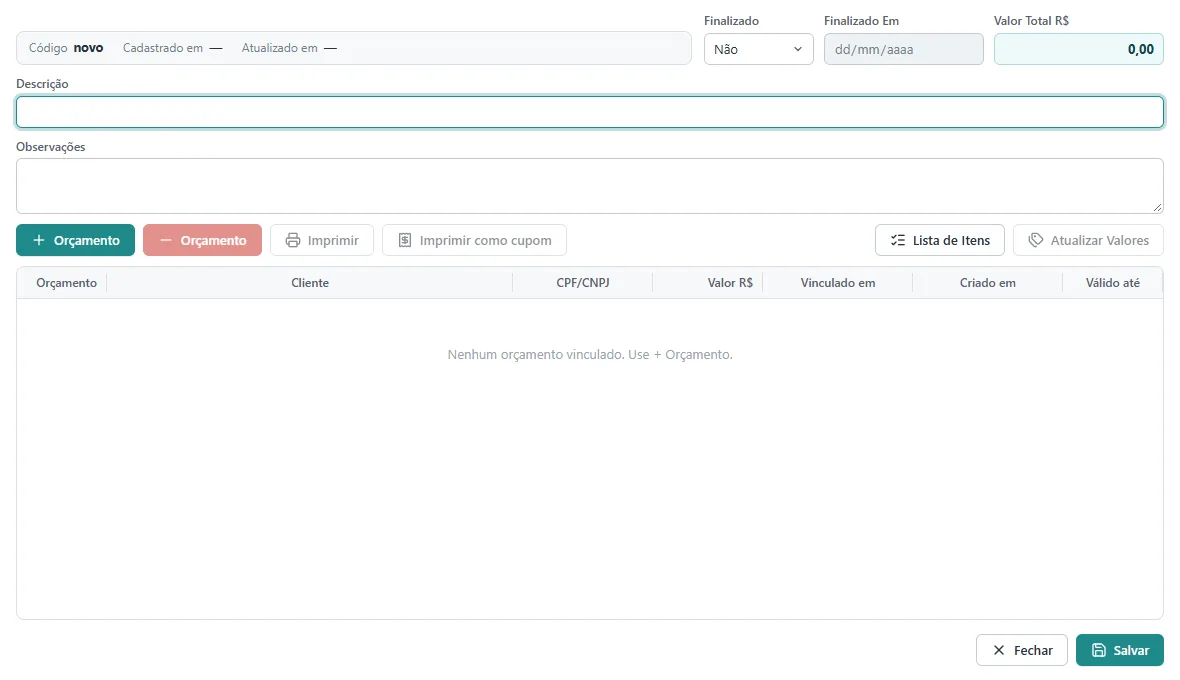
- Clique em Novo e preencha a Descrição (por exemplo, PEDIDOS DA SEMANA).
- Em Orçamento, vincule os orçamentos que entram neste B2B. Você pode imprimir cada um (Imprimir ou Imprimir como cupom).
- Clique em Lista de Itens para ver todos os produtos somados: Produto, Quantidade, UN, Preço custo, Margem %, Preço venda e Total.
- Ajuste o custo, a margem ou o preço de cada produto (um recalcula os outros), ou use a % Margem de Lucro para todos. O rastreio mostra em quais orçamentos o produto aparece.
- Clique em Atualizar Valores e Salvar: os preços voltam para os orçamentos vinculados, que são finalizados.
Quando a lista muda, o sistema marca os produtos novos, as quantidades que subiram ou desceram e os produtos que saíram dos orçamentos.
Marque Finalizado e informe Finalizado Em quando terminar. O Valor Total R$ mostra a soma do B2B.
Metas de faturamento
As metas aparecem no dashboard de faturamento, para comparar o que foi vendido com o objetivo.
Abra em GestorContábilMeta de Faturamento.
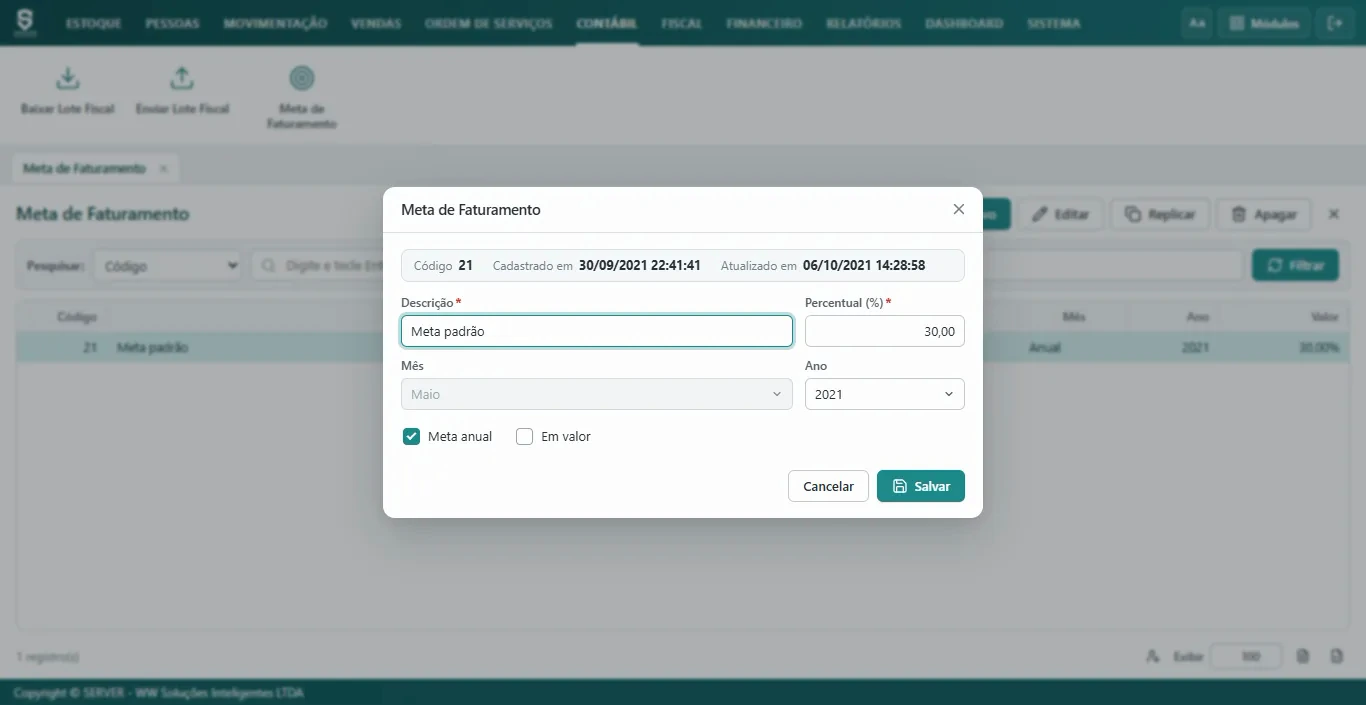
| Campo | O que preencher |
|---|---|
| Descrição | O nome da meta. |
| Valor (R$) ou Percentual (%) | O tamanho da meta. |
| Mês e Ano | O período da meta. |
| Meta anual | Marque para a meta valer para o ano inteiro. |
| Em valor | Marcado: meta em R$. Desmarcado: meta em percentual. |
As compras marcadas como Não compõe compras não entram nas metas.
Esse artigo foi útil?
Obrigado pela resposta!
Que pena. Conte para o suporte o que faltou: falar pelo WhatsApp.
Sobre o autor
