
Pedido de venda (gerar a nota fiscal do pedido)
Como trabalhar com os pedidos de venda (orçamentos finalizados): ver, imprimir, gerar a NF-e ou a NFC-e e reimprimir o documento.
Conteúdos deste artigo
Vídeo passo a passo
Introdução
O pedido de venda é o orçamento que o cliente aprovou (finalizado). É daqui que sai a nota fiscal da venda.
Abra em GestorVendasPedido de Venda.
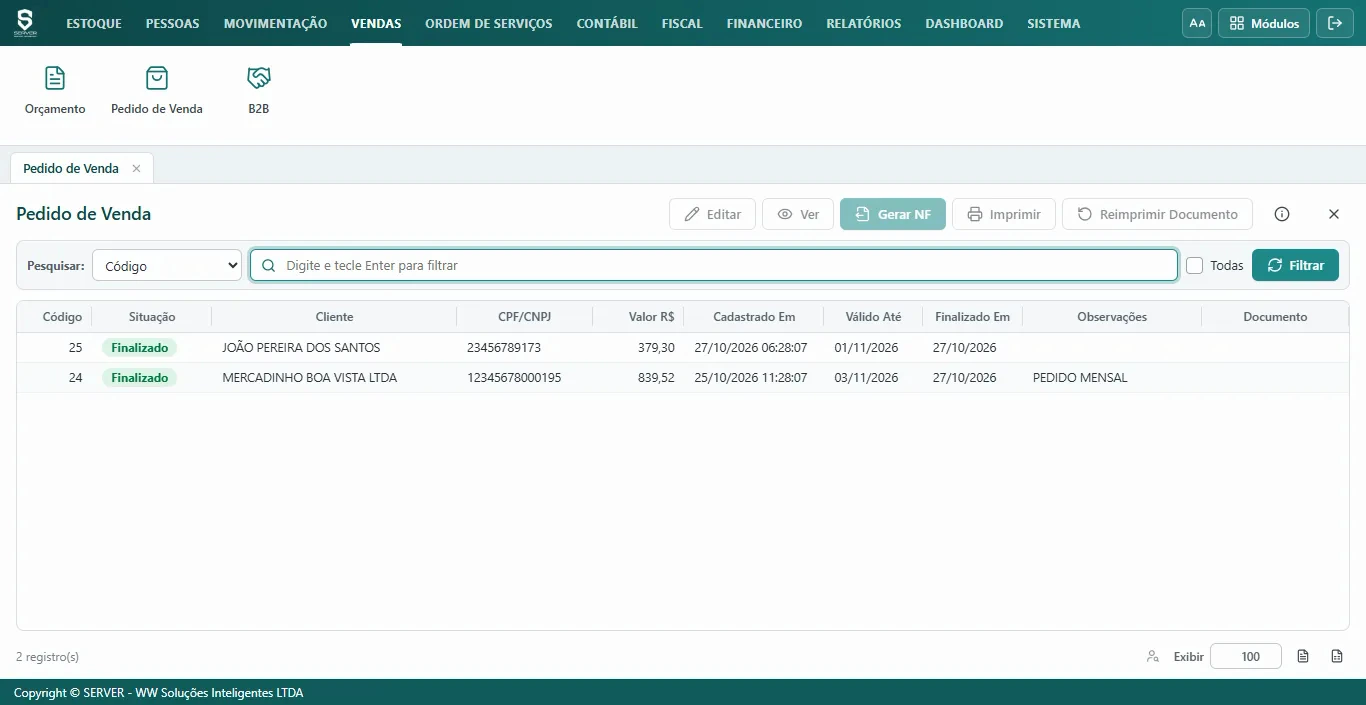
A lista mostra os pedidos finalizados, sem nota e dentro da validade. Marque Todas para ver também os pedidos concluídos e em emissão. As colunas são Código, Situação, Cliente, CPF/CNPJ, Valor R$, Cadastrado Em, Válido Até, Finalizado Em, Observações e Documento (a nota gerada).
Botões
| Botão | O que faz |
|---|---|
| Ver | Abre o pedido para conferir. |
| Gerar NF | Gera a nota fiscal do pedido. |
| Imprimir | Imprime o pedido em Folha A4 ou Como cupom. |
| Reimprimir Documento | Imprime de novo o DANFE (NF-e) ou o DANFC-e (NFC-e) da nota do pedido. |
Gerar a nota fiscal
- Clique no pedido e depois em Gerar NF.
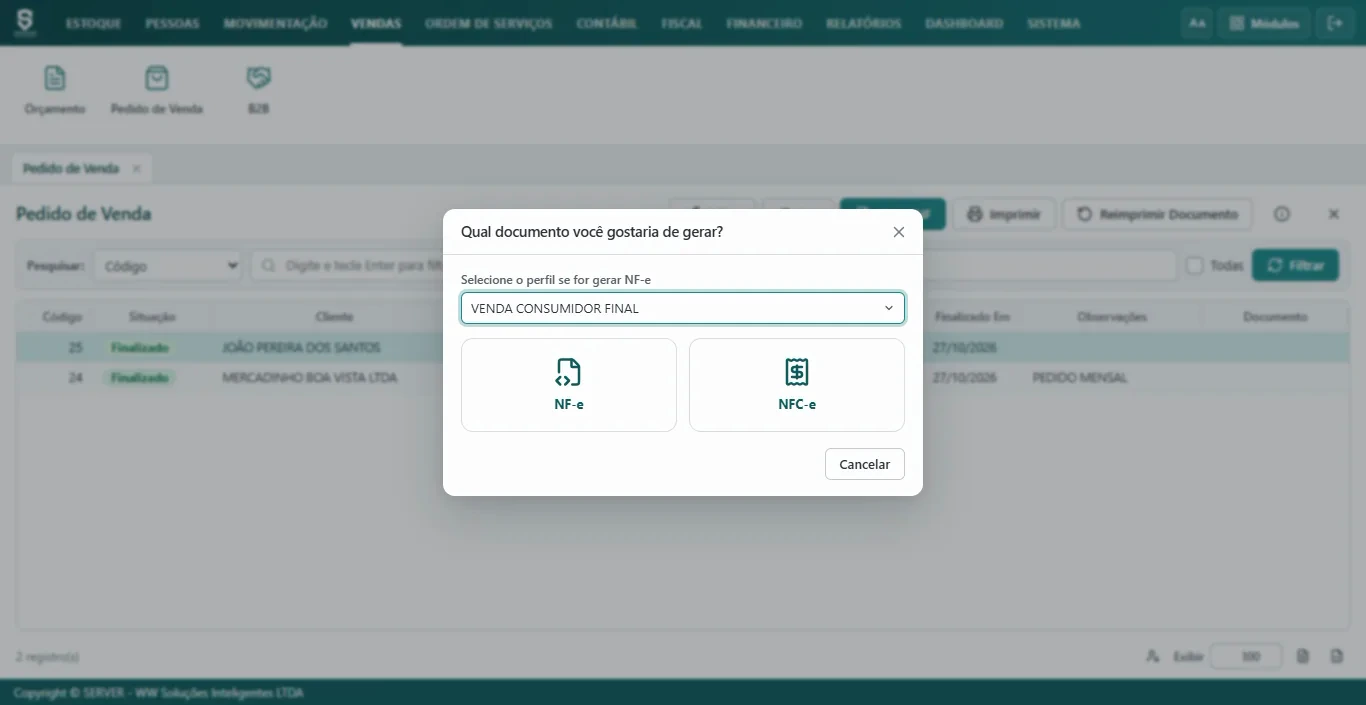
- O sistema pergunta Qual documento você gostaria de gerar?:
- NF-e — escolha o perfil da nota (por exemplo, venda para consumidor final ou para revenda). Use para cliente com CNPJ, cliente de outro estado ou quando o cliente pedir nota.
- NFC-e — o cupom fiscal eletrônico, para consumidor final no balcão.
- A nota é criada com os itens, o cliente e os valores do pedido. O sistema pergunta se quer abrir a NF-e para conferir e transmitir.
Um pedido em emissão ou concluído não gera outra nota: use Imprimir ou Reimprimir Documento.
Esse artigo foi útil?
Obrigado pela resposta!
Que pena. Conte para o suporte o que faltou: falar pelo WhatsApp.
Sobre o autor

Equipe de Suporte ServerServer Soluções Inteligentes · ServerGC