
Balanço de estoque pelo celular
Como contar o estoque andando pela loja com o celular: abrir o balanço, ler o código de barras com a câmera, gravar a quantidade, finalizar e aplicar ao estoque.
Conteúdos deste artigo
Vídeo passo a passo
Introdução
Com o celular, o balanço é feito na frente da prateleira: você lê o código de barras com a câmera e digita quanto contou. A contagem vai direto para o sistema.
Para usar, o usuário precisa da permissão Balanço de Estoque (a mesma do Gestor). Veja Aplicativo do celular e serviços de rede (WebService) para entrar no aplicativo.
1. Abrir um balanço
- Na tela inicial do aplicativo, toque em Balanço de Estoque.
- Toque em Abrir novo balanço.
- Em Descrição / armazém, dê um nome para o balanço (por exemplo, Depósito ou Corredor 1) e confirme. O nome é obrigatório.
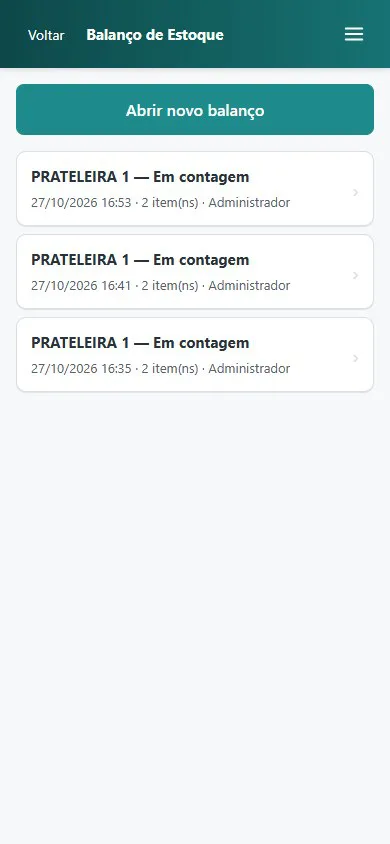
Os balanços aparecem na lista com a situação, como no sistema: Em contagem, Finalizado ou Aplicado. Toque num balanço em contagem para continuar contando.
2. Contar os produtos
- No campo Código de barras ou nome, leia o código com a câmera (o botão da câmera ao lado do campo) ou digite o código ou o nome e toque na lupa.
- Aparecem o nome do produto e os dados dele.
- Em Quantidade contada, digite quanto tem na prateleira.
- Se quiser, escreva uma Observação.
- Toque em Gravar. O campo volta vazio, pronto para o próximo produto.
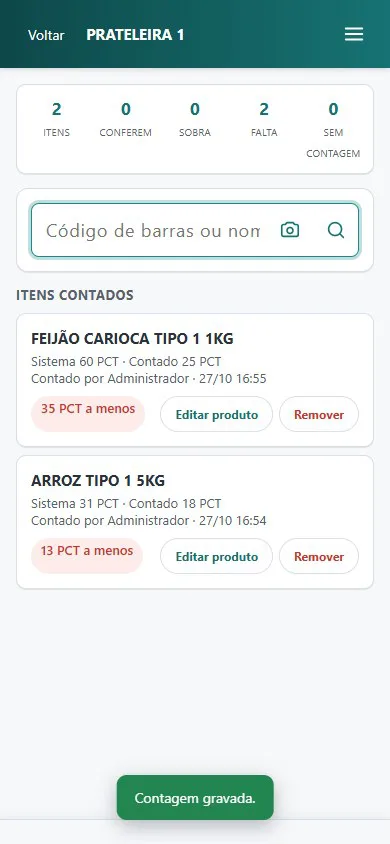
Os produtos já contados aparecem em Itens contados, com a quantidade do sistema e a contada. Toque num item para Editar produto, Remover ou Ver foto. Contou de novo o mesmo produto? Ele aparece como Recontado.
3. Finalizar e aplicar ao estoque
| Botão | O que faz |
|---|---|
| Finalizar balanço | Encerra a contagem. Depois de finalizado, não dá para contar mais itens. |
| Reabrir | Volta o balanço finalizado para a contagem. Só aparece enquanto nada foi aplicado ao estoque. |
| Aplicar ao estoque | Troca o estoque dos produtos contados pela quantidade contada. Altera o estoque de verdade. |
| Desfazer aplicação | O estoque volta como estava antes do balanço. Vendas e entradas feitas depois continuam valendo. |
Esse artigo foi útil?
Obrigado pela resposta!
Que pena. Conte para o suporte o que faltou: falar pelo WhatsApp.
Sobre o autor
