
Cadastro de produto pelo celular
Como procurar, corrigir e cadastrar produtos pelo celular, com foto tirada na hora.
Conteúdos deste artigo
Vídeo passo a passo
Introdução
No celular dá para procurar, corrigir e cadastrar produtos, inclusive com a foto tirada pela câmera. As mudanças valem na hora para o sistema.
Procurar um produto
- Abra o menu do aplicativo (as três linhas, no canto de cima) e toque em Produtos.
- Leia o código de barras com a câmera ou digite o código ou o nome e toque em Buscar.
- Toque no produto para abrir o cadastro.
Para um produto novo, toque em Cadastrar novo produto.
O cadastro
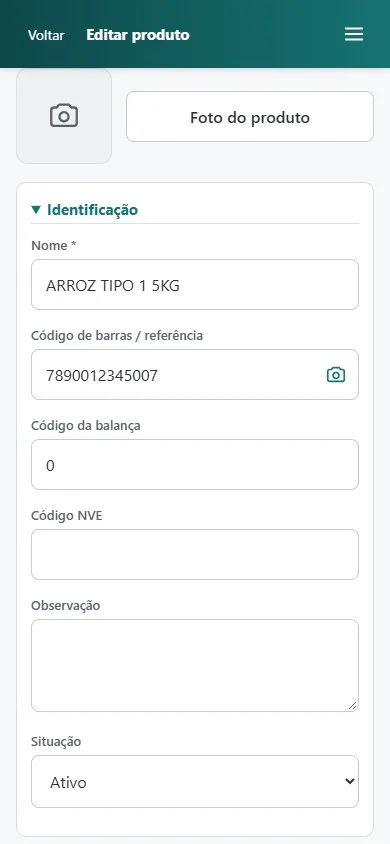
O cadastro é dividido em partes: Identificação, Preços, Estoque, Classificação, Fiscal, Alíquotas e Escala e GLP.
| Parte | O que tem |
|---|---|
| Identificação | Nome, Código de barras / referência, Unidade, Situação e a Foto do produto. |
| Preços | Preço de compra, Preço de custo, Margem de lucro (%) e Preço de venda. Com o custo em zero, o aplicativo usa o preço de compra como custo. |
| Estoque | Quantidade, Quantidade mínima e máxima. |
| Classificação | Grupo e Localização. |
| Fiscal e Alíquotas | NCM, CEST, Regra de tributação, Origem da mercadoria, o Perfil IBS/CBS da reforma tributária (pela NCM, o aplicativo sugere um perfil: toque em Usar este perfil), o Combustível do monofásico (gás de cozinha e combustíveis, com a Qtd. tributável por unidade) e as alíquotas. Preencha com o contador. |
Toque em Salvar. Campos com \* são exigidos pelo sistema. O cadastro segue as regras da tela do sistema. O produto novo já vem com os mesmos padrões (unidade, grupo, regra de tributação, PIS e COFINS), e o nome, o código, o código de benefício e a observação ficam em letras maiúsculas.
Antes de salvar, confira
Se o Assistente Fiscal: conferência da nota antes de emitir está ligado para o seu usuário, ao tocar em Salvar o aplicativo mostra Antes de salvar, confira, com os avisos do produto. São três tipos: Para resolver (do jeito que está, a nota fiscal não sai), Atenção e Dica. Toque em Voltar e corrigir para arrumar ou em Salvar assim mesmo.
Quando a regra de tributação pede o Código de benefício fiscal e ele está vazio, o aplicativo avisa antes de gravar: toque em Voltar e preencher e peça o código ao contador.
Veja também Cadastro de produtos.
Esse artigo foi útil?
Obrigado pela resposta!
Que pena. Conte para o suporte o que faltou: falar pelo WhatsApp.
Sobre o autor
