
Solicitação de compra pelo celular
Como pedir pelo celular o que está faltando na loja: a solicitação vira cotação de compras no sistema.
Conteúdos deste artigo
Vídeo passo a passo
Introdução
Viu que um produto está acabando? Peça pelo celular. A Solicitação de Compra vai para o sistema e quem cuida das compras junta os pedidos numa cotação.
Para usar, o usuário precisa da permissão Solicitação (a mesma do Gestor).
Passo a passo
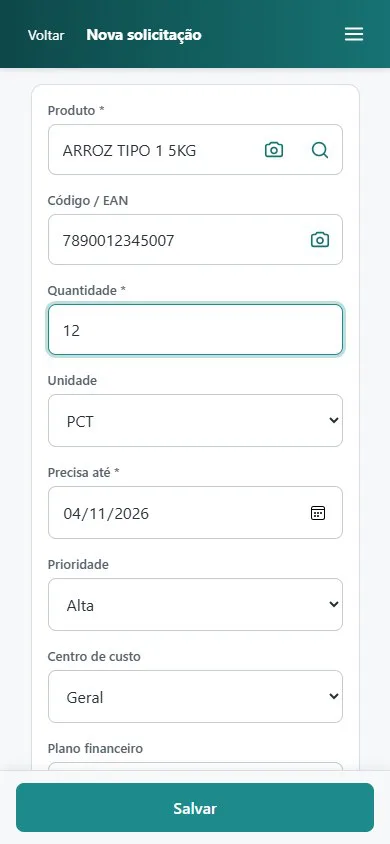
- Na tela inicial, toque em Solicitação de Compra e depois em Nova solicitação.
- Em Produto, toque para procurar (pela câmera ou pelo nome) e escolha o produto. Se ele ainda não está no cadastro, escreva o nome e, em Código / EAN, o código de barras: só nesse caso o código é obrigatório.
- Informe a Quantidade. A Unidade vem do produto escolhido (no produto fora do cadastro, a primeira da lista); troque se precisar.
- Precisa até já vem com a data de hoje e a Prioridade, com Baixa, como no sistema. Mude para a data limite e para a urgência do pedido.
- O Centro de custo já vem com o primeiro da lista. Se a loja usa, escolha o certo e o Plano financeiro.
- Toque em Salvar.
Na lista, cada pedido mostra a situação. Quando aparece Em cotação, ele já entrou numa cotação de compras e não pode mais ser alterado.
Veja também Solicitação, cotação e pedido de compras.
Esse artigo foi útil?
Obrigado pela resposta!
Que pena. Conte para o suporte o que faltou: falar pelo WhatsApp.
Sobre o autor

Equipe de Suporte ServerServer Soluções Inteligentes · ServerGC