
Conexões com o banco de dados e certificado digital
Como cadastrar, testar, copiar e reparar as conexões com o banco de dados, e onde se escolhe o certificado digital da empresa.
Conteúdos deste artigo
Vídeo passo a passo
Introdução
A conexão diz ao ServerGC onde está o banco de dados da empresa: em qual computador (servidor), com qual usuário e qual banco. Cada empresa que o computador acessa é uma conexão. É também na conexão que se escolhe o certificado digital usado para assinar as notas fiscais.
A tela Conexões com o banco de dados abre pelo botão Conexões, no canto de baixo da tela de login.
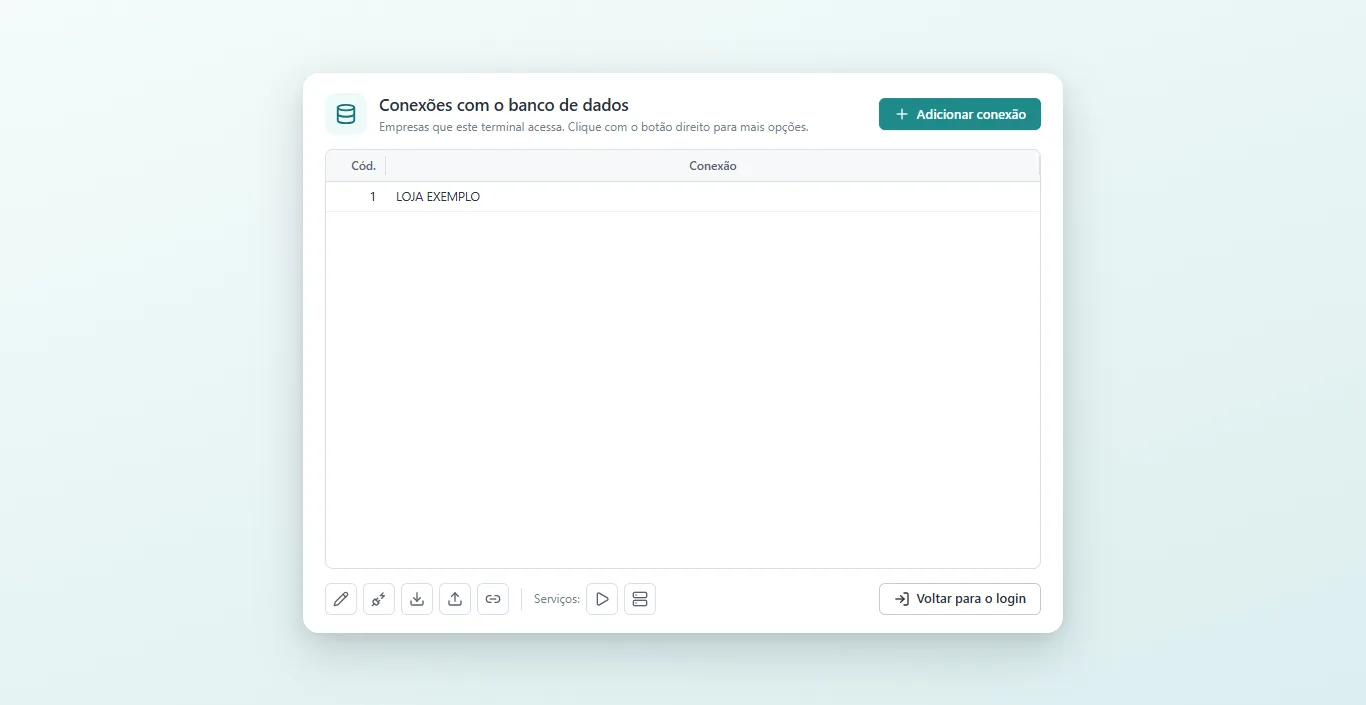
A lista de conexões
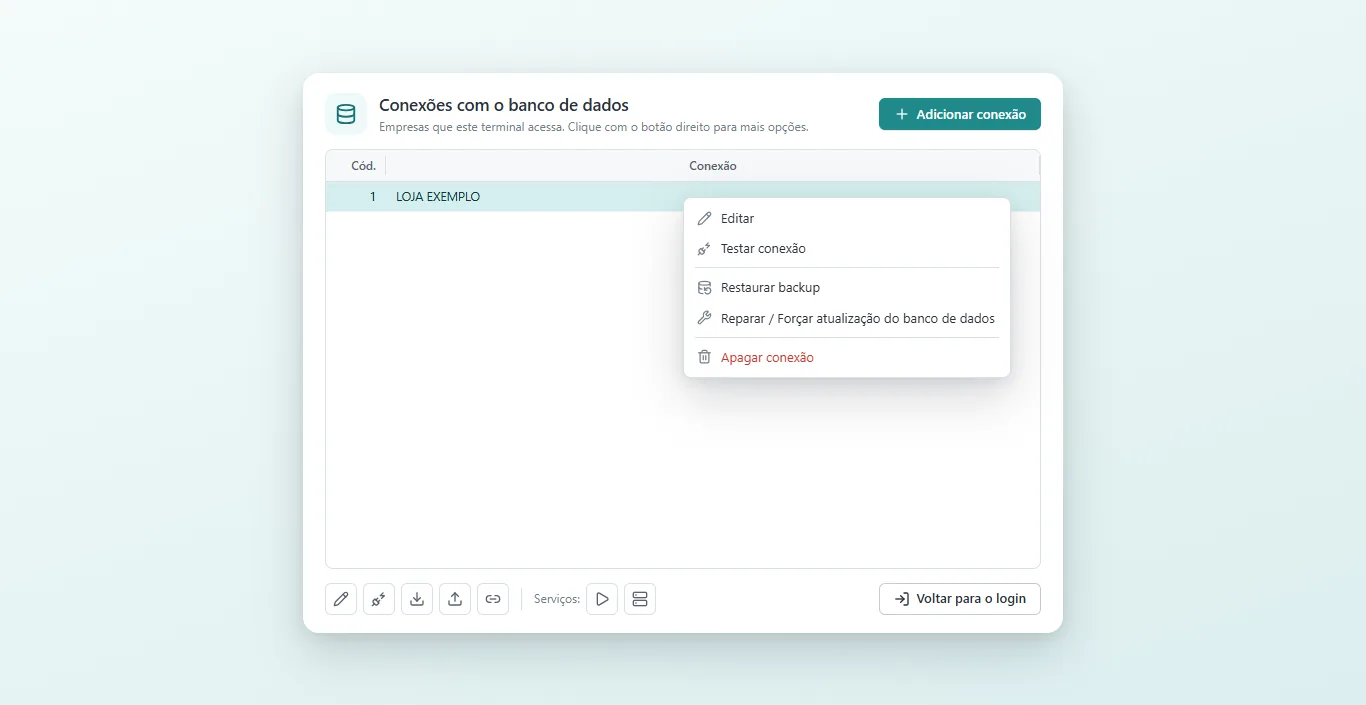
A lista mostra as empresas que este computador acessa (Cód. e Conexão). Clique com o botão direito numa conexão para ver mais opções:
| Opção | Para que serve |
|---|---|
| Editar | Abre os dados da conexão. Também abre com dois cliques. |
| Testar conexão | Confere se o computador consegue falar com o banco. Se der certo, aparece Conexão realizada com sucesso! =). |
| Restaurar backup | Troca o banco por uma cópia de segurança. Veja Backup do banco de dados. |
| Reparar / Forçar atualização do banco de dados | Roda de novo as atualizações do banco, com o teste antes de gravar: se o teste achar um problema, nada é gravado. Use quando o suporte pedir. Para ver o que falta no banco, use a tela Conferir banco. |
| Apagar conexão | Tira a conexão deste computador. O banco de dados não é apagado. |
Na barra de baixo ficam os botões:
- Editar e Testar conexão com o banco de dados.
- Exportar configurações de conexão — salva as conexões num arquivo, para levar a outro computador.
- Importar configurações de conexão — traz as conexões de um arquivo exportado.
- Criar atalho para as conexões selecionadas — cria na área de trabalho um atalho que já abre o ServerGC naquela empresa.
- Serviços — liga o serviço do PostgreSQL (o padrão ou o que vem junto com o ServerGC), quando o banco não está respondendo no servidor.
- Voltar para o login.
Cadastrar ou editar uma conexão
Clique em Adicionar conexão (ou edite uma existente).
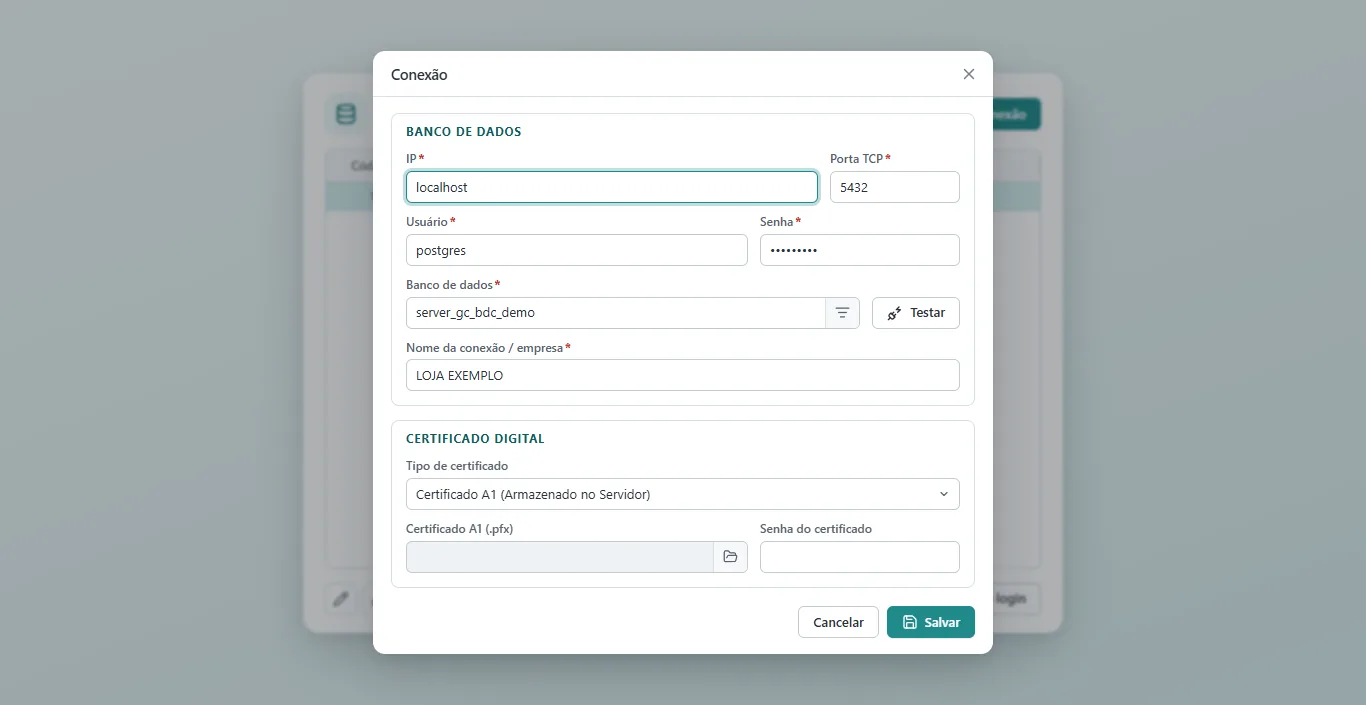
Banco de dados
| Campo | O que preencher |
|---|---|
| IP | O endereço do servidor na rede (por exemplo 192.168.0.10). No próprio servidor, use localhost. |
| Porta TCP | A porta do PostgreSQL. Normalmente 5432. |
| Usuário e Senha | O usuário do banco de dados (fornecido pela Server). |
| Banco de dados | O nome do banco da empresa. O botão ao lado lista os bancos do servidor para você escolher. |
| Nome da conexão / empresa | O nome que aparece no login, por exemplo o nome da loja. |
Clique em Testar para conferir antes de salvar.
Certificado digital
O certificado digital é a "assinatura eletrônica" da empresa. Sem ele não é possível emitir NF-e nem NFC-e.
| Tipo de certificado | Quando usar |
|---|---|
| Certificado do Windows (A1 ou A3) - recomendado | O certificado já está instalado no Windows (A1) ou o cartão/token está ligado ao computador (A3). Clique em Buscar certificado e escolha na lista. |
| Certificado A1 (arquivo .pfx) | Você tem o arquivo .pfx do certificado. Escolha o arquivo e digite a senha. |
| Certificado A1 (Armazenado no Servidor) | O certificado A1 fica guardado no servidor e todas as estações usam o mesmo, sem instalar em cada computador. |
| Certificado A3 (com DLL) | Cartão ou token que precisa do programa (DLL) do fabricante. Use só quando o suporte indicar. |
Depois de escolher, o sistema mostra para quem é o certificado e até quando ele vale.
Perguntas comuns
A estação não conecta, mas o servidor funciona. Confira se o servidor está ligado, se a estação está na mesma rede e se o IP está certo. No servidor, use Serviços para ligar o PostgreSQL.
Troquei o servidor de computador. Edite a conexão em cada estação e coloque o IP novo.
Tenho duas empresas. Cadastre uma conexão para cada uma. No login você escolhe a empresa em Empresa / conexão.
Esse artigo foi útil?
Obrigado pela resposta!
Que pena. Conte para o suporte o que faltou: falar pelo WhatsApp.
Sobre o autor
