
Backup do banco de dados
Como fazer a cópia de segurança do banco de dados, como deixar o backup automático ligado e como restaurar uma cópia.
Conteúdos deste artigo
Vídeo passo a passo
Introdução
O backup é uma cópia de segurança de todo o banco de dados: cadastros, vendas, notas, financeiro. Se o computador do servidor estragar, é o backup que salva a empresa.
A tela fica em ConfiguradorRotinasBackup.
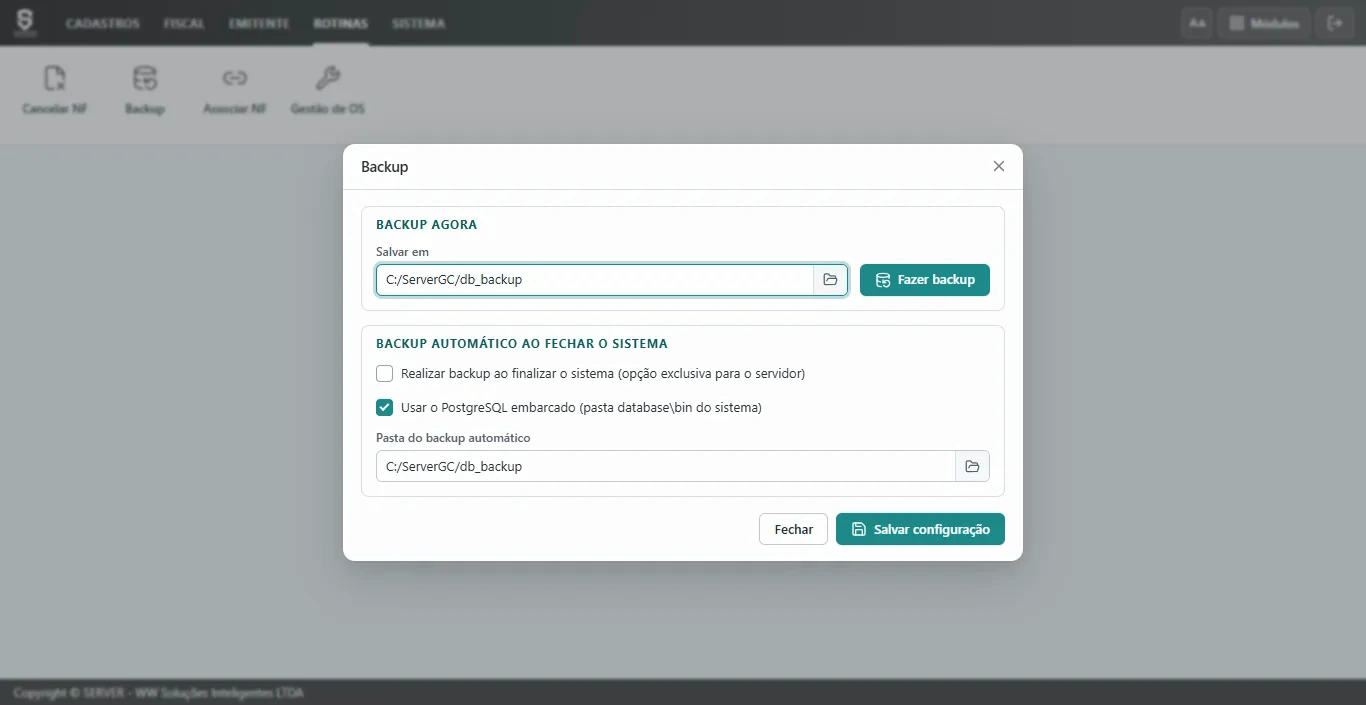
Fazer um backup agora
- Em Backup agora, confira o campo Salvar em. Use o botão da pasta para escolher outro lugar (um pendrive, por exemplo).
- Clique em Fazer backup.
- O andamento aparece logo abaixo. No fim, o arquivo de backup fica na pasta escolhida.
Backup automático ao fechar o sistema
Marque Realizar backup ao finalizar o sistema e escolha a Pasta do backup automático. Clique em Salvar configuração.
Com essa opção, toda vez que o ServerGC é fechado no servidor, ele faz uma cópia do banco. A pasta padrão é C:\ServerGC\db_backup.
Restaurar um backup
Restaurar substitui o banco atual pela cópia. Tudo o que foi feito depois da cópia é perdido. Faça só com a orientação do suporte.
- Na tela de login, clique em Conexões.
- Clique com o botão direito na conexão e escolha Restaurar backup.
- Escolha o arquivo do backup.
- Leia a pergunta O banco "..." será SUBSTITUÍDO pelo backup e confirme.
Veja também Conexões com o banco de dados e certificado digital.
Esse artigo foi útil?
Obrigado pela resposta!
Que pena. Conte para o suporte o que faltou: falar pelo WhatsApp.
Sobre o autor
