
Aula 31: Orçamento e pedido de venda
Como fazer o orçamento que o cliente leva para decidir, dar desconto e imprimir, finalizar quando ele aprova e transformar o pedido em NF-e ou NFC-e sem digitar a venda de novo. E o que acontece com o estoque em cada etapa.
Conteúdos deste artigo
Aula 31 de 37 · Módulo 10 — Mais rotinas da loja
O que você vai aprender
No caixa, a venda acontece na hora: o cliente escolhe, paga e leva. Mas muitas vendas começam com uma pergunta: "quanto fica?". A Construtora Horizonte, por exemplo, precisa de 12 tomadas, 6 disjuntores, 3 rolos de fio e 20 sacos de cimento para uma obra. O comprador pede o preço, leva a proposta para o engenheiro e só responde na semana seguinte.
Para esse tipo de venda o ServerGC tem o orçamento. Ele guarda a proposta com os produtos, os preços e a data até quando ela vale. Se o cliente aprovar, o mesmo orçamento vira pedido de venda, e do pedido sai a nota fiscal, sem ninguém digitar a venda de novo. O que foi combinado com o cliente é exatamente o que sai na nota.
Nesta aula você aprende a montar o orçamento, a dar desconto, a imprimir a proposta, a finalizar quando o cliente aprova e a gerar a nota. Também aprende o que acontece com o estoque em cada etapa, que é a parte que mais confunde quem está começando.
Vídeo da aula
O caminho do orçamento até a nota
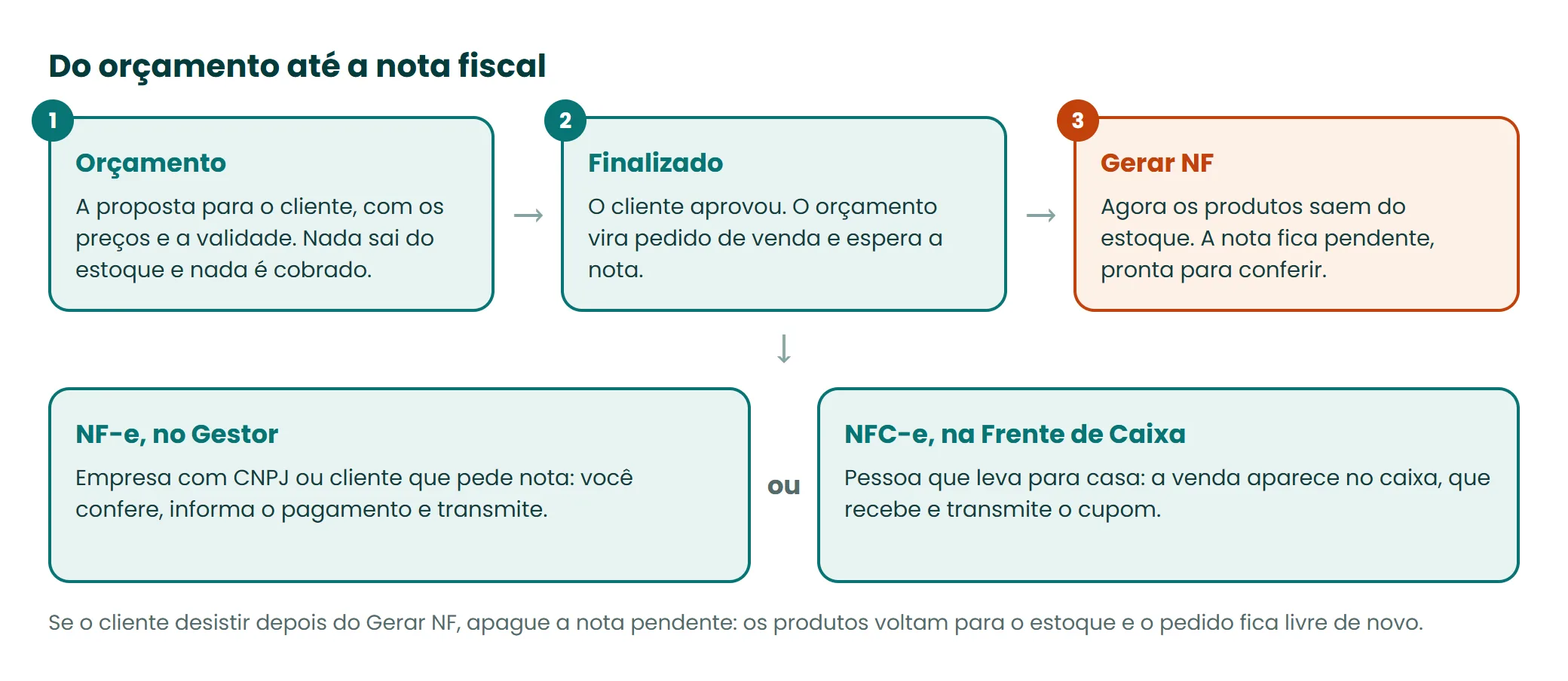
Enquanto o orçamento está em aberto, ele é só uma proposta. Nenhum produto sai do estoque e nada é cobrado do cliente. Você pode mudar quantidades e preços quantas vezes precisar.
Quando o cliente aprova, você marca o orçamento como Finalizado. Ele passa para a lista de pedidos de venda, onde espera a nota. Ainda não saiu nada do estoque.
É no Gerar NF que a venda acontece de verdade para o sistema: os produtos saem do estoque e a nota é criada, pendente, para você conferir. Se depois disso o cliente desistir, basta apagar a nota pendente. Os produtos voltam para o estoque e o pedido fica livre outra vez.
Montar o orçamento
- No Gestor, abra a categoria VENDAS e clique em Orçamento. A lista mostra os orçamentos da loja, cada um com a sua situação.
- Clique em Novo. O orçamento abre numa janela separada.
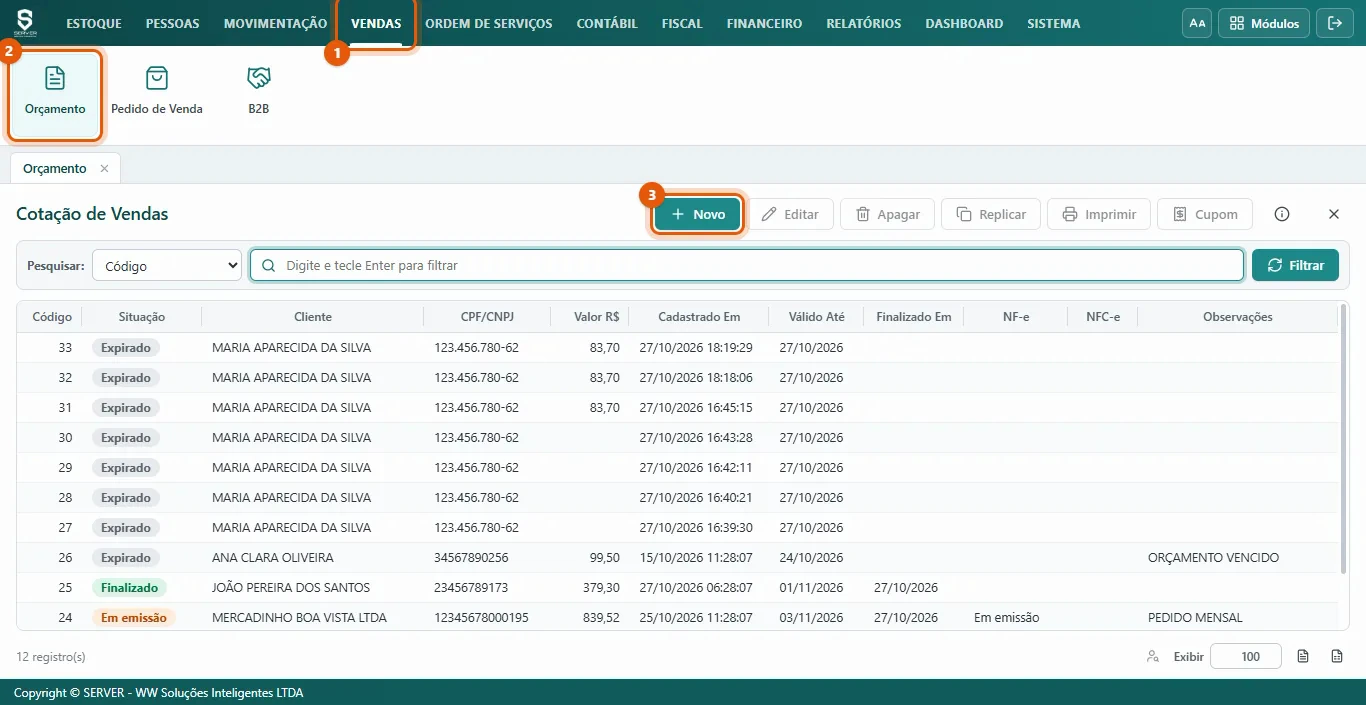
Na categoria VENDAS (1), o botão Orçamento (2) e, na lista, o botão Novo (3)
- Confira a data em Válido até. É até esse dia que os preços da proposta valem. Depois dela o orçamento fica Expirado, e você não corre o risco de vender, meses depois, pelo preço antigo.
- Na aba CLIENTE, escolha o Cliente. Comece a digitar o nome e escolha na lista, ou use a lupa ao lado. O sistema mostra o CPF ou CNPJ e a inscrição estadual dele, que vão para a nota. Se a loja paga comissão, escolha também o vendedor na aba VENDEDOR.
- Em INFORME O PRODUTO, digite o código ou parte do nome. A lista dos produtos aparece enquanto você digita, já com o estoque e o preço de cada um. Escolha o produto e clique em Adicionar.
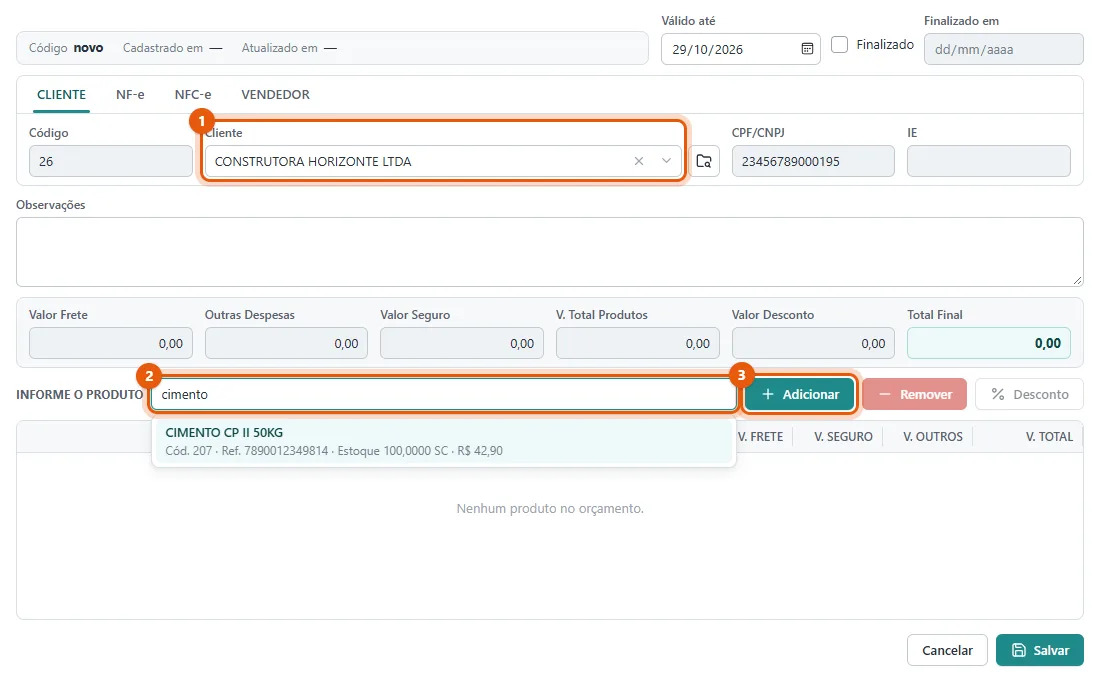
O cliente escolhido (1), o produto sendo procurado, com a lista aparecendo (2), e o botão Adicionar (3)
- Repita para cada produto. Para lançar várias unidades de uma vez, digite a quantidade, um asterisco e o código: com
20*seguido do código do cimento, entram 20 sacos de uma vez. Se errar a quantidade ou o preço de um item, dê dois cliques na linha dele e corrija. - Em Observações, escreva o que foi combinado e precisa sair na proposta, por exemplo: Entrega na obra da Rua 15, em Anápolis, em até 3 dias.
- Clique em Salvar.
No exemplo da Construtora Horizonte, a proposta fica assim:
| Produto | Quantidade | Preço | Total |
|---|---|---|---|
| TOMADA 2P+T 10A BRANCA | 12 | R$ 12,50 | R$ 150,00 |
| DISJUNTOR MONOPOLAR 20A | 6 | R$ 18,90 | R$ 113,40 |
| FIO FLEXÍVEL 2,5MM ROLO 100M | 3 | R$ 239,90 | R$ 719,70 |
| CIMENTO CP II 50KG | 20 | R$ 42,90 | R$ 858,00 |
| Total | R$ 1.841,10 |
Se o cliente tiver alguma conta vencida, aparece o aviso Atenção: cliente com pendência financeira. O orçamento pode ser feito normalmente, mas é a hora de conversar sobre o atraso antes de vender a prazo. Se a loja bloqueia a venda para cliente atrasado, a venda a prazo vai pedir a senha de um administrador.
Dar desconto
O engenheiro da construtora gostou da proposta, mas pediu para fechar em R$ 1.800,00. Abra o orçamento, clique em Desconto e digite 41,10 em Desconto em Valor R$. Antes de confirmar, a janela já mostra como fica a nota: o total dos produtos, o valor depois do desconto e o Total Final da Nota, que passa a ser R$ 1.800,00. Clique em Definir.
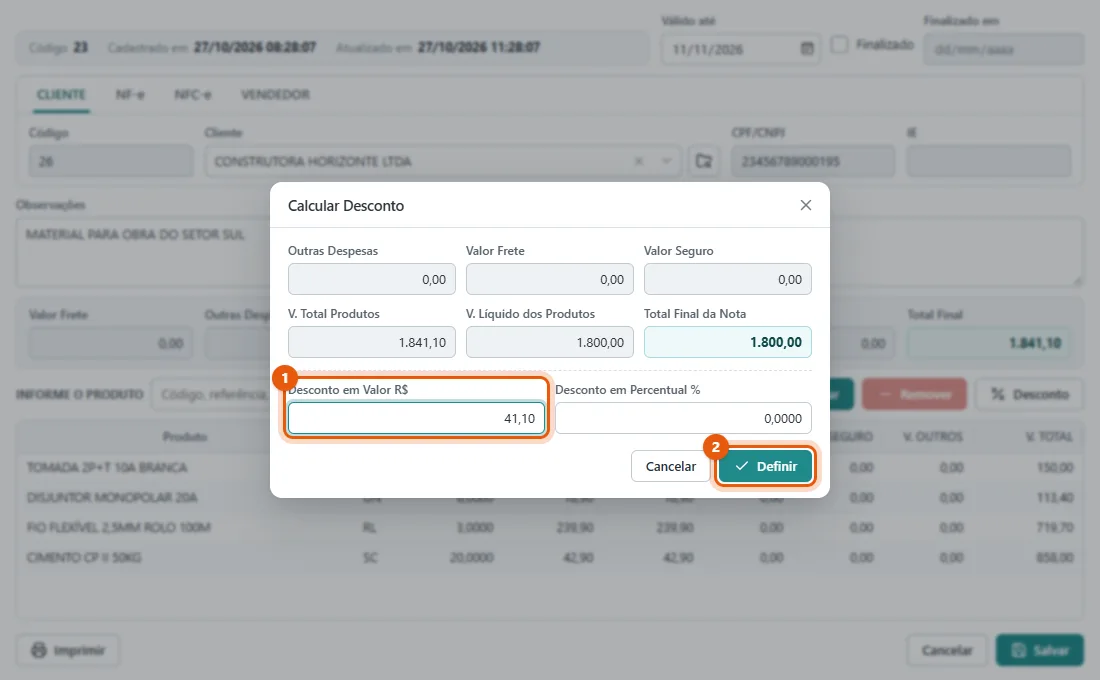
O desconto é repartido entre todos os produtos, na proporção do valor de cada um, e assim aparece certinho na nota. Se a loja combina o desconto em porcentagem, use Desconto em Percentual %: 5% sobre R$ 1.841,10, por exemplo, dá cerca de R$ 92,00 de desconto.
Imprimir a proposta para o cliente
O botão Imprimir do orçamento oferece dois formatos. Folha A4 é a proposta completa, com o nome da loja, os produtos, os valores, a validade e as observações: é a que o comprador leva para o engenheiro. Como cupom sai na impressora pequena do caixa, para quem está no balcão.
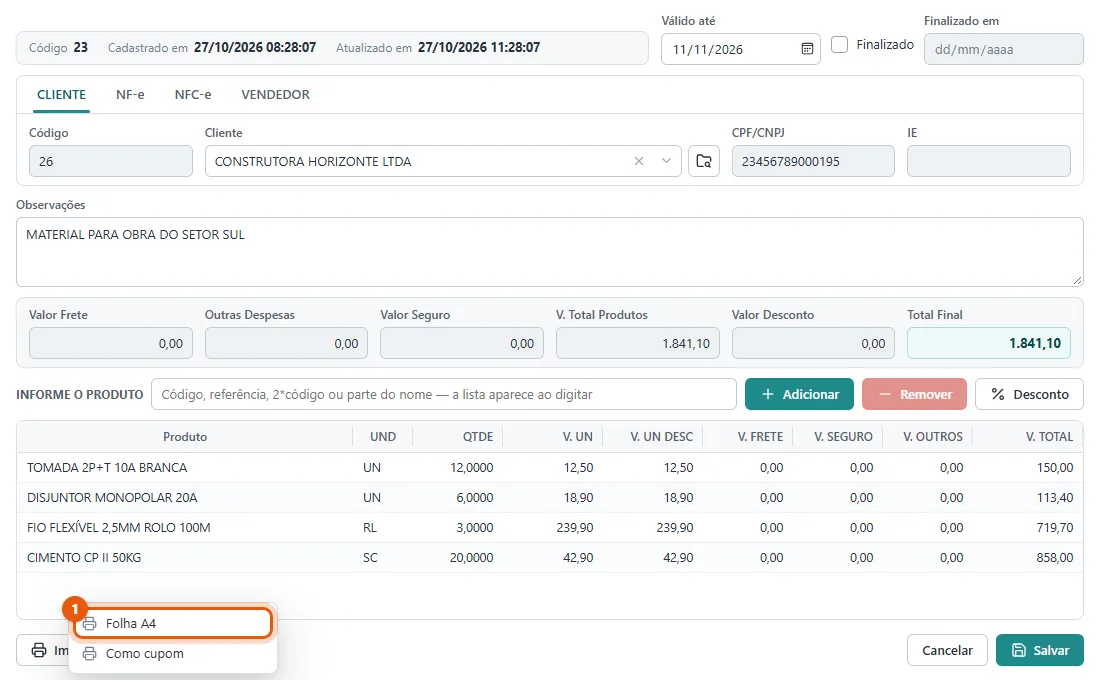
Na lista de orçamentos, os botões Imprimir e Cupom fazem o mesmo sem abrir o orçamento. Já o Replicar cria um orçamento novo, em aberto, com os mesmos produtos. Ele é útil para o cliente que pede de novo a mesma lista, como o mercadinho que compra a mesma mercadoria todo mês.
O cliente aprovou: finalizar
Uma semana depois, a construtora aprovou. Abra o orçamento com dois cliques na lista, marque Finalizado e clique em Salvar. O campo Finalizado em recebe a data de hoje sozinho.
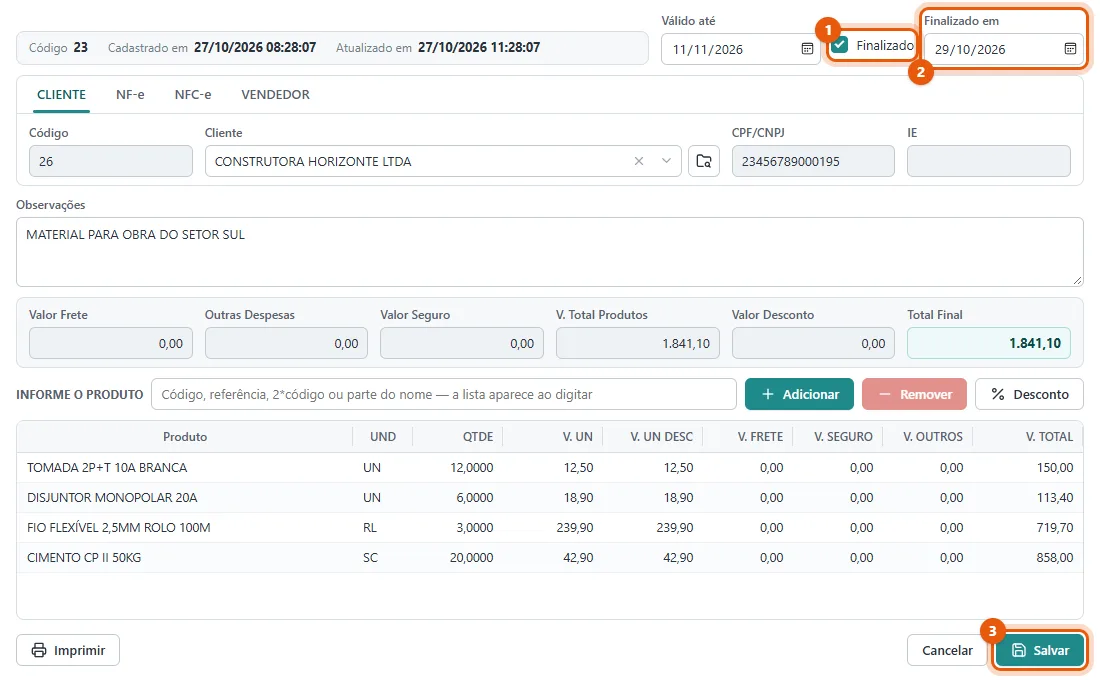
O orçamento sai da negociação e passa para a lista de Pedido de Venda. Na lista de orçamentos, a coluna Situação acompanha cada um: Em aberto enquanto o cliente pensa, Finalizado quando ele aprova, Em emissão quando a nota foi gerada e ainda não foi autorizada, Concluído quando a nota foi autorizada e Expirado quando passou da validade sem resposta.
Gerar a nota no pedido de venda
- Em VENDAS, clique em Pedido de Venda. A lista mostra os pedidos que ainda não têm nota. Para ver também os que já têm, marque Todas.
- Clique no pedido e depois em Gerar NF.
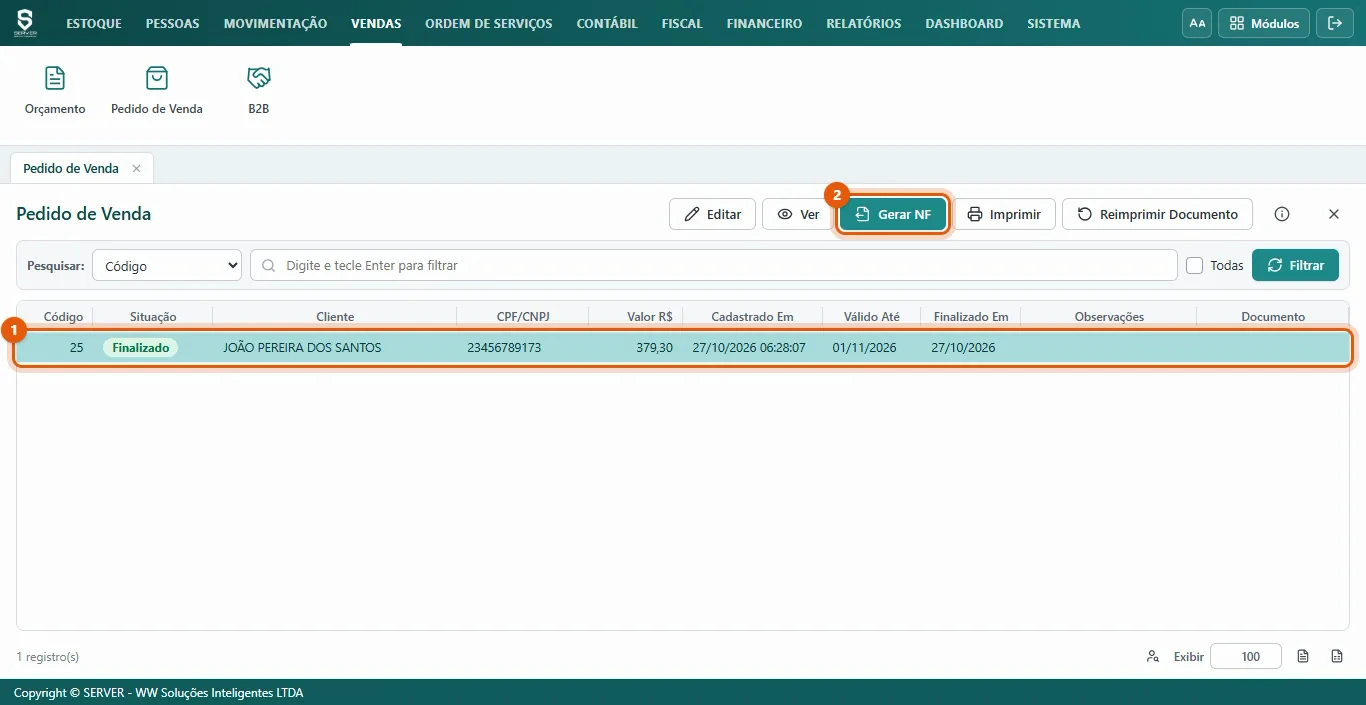
O pedido do João Pereira dos Santos selecionado (1) e o botão Gerar NF (2)
- O sistema pergunta Qual documento você gostaria de gerar?. A escolha depende de quem compra:
- NF-e para empresa com CNPJ, como a construtora e o mercadinho, para cliente de outro estado e para quem pede nota com os dados completos. Antes de clicar, escolha em Selecione o perfil se for gerar NF-e o perfil da venda, o mesmo que você usa na Aula 20.
- NFC-e, o cupom, para a pessoa que compra para usar em casa, como o João Pereira dos Santos, que levou 6 lâmpadas e 1 lata de tinta para pintar a casa dele.
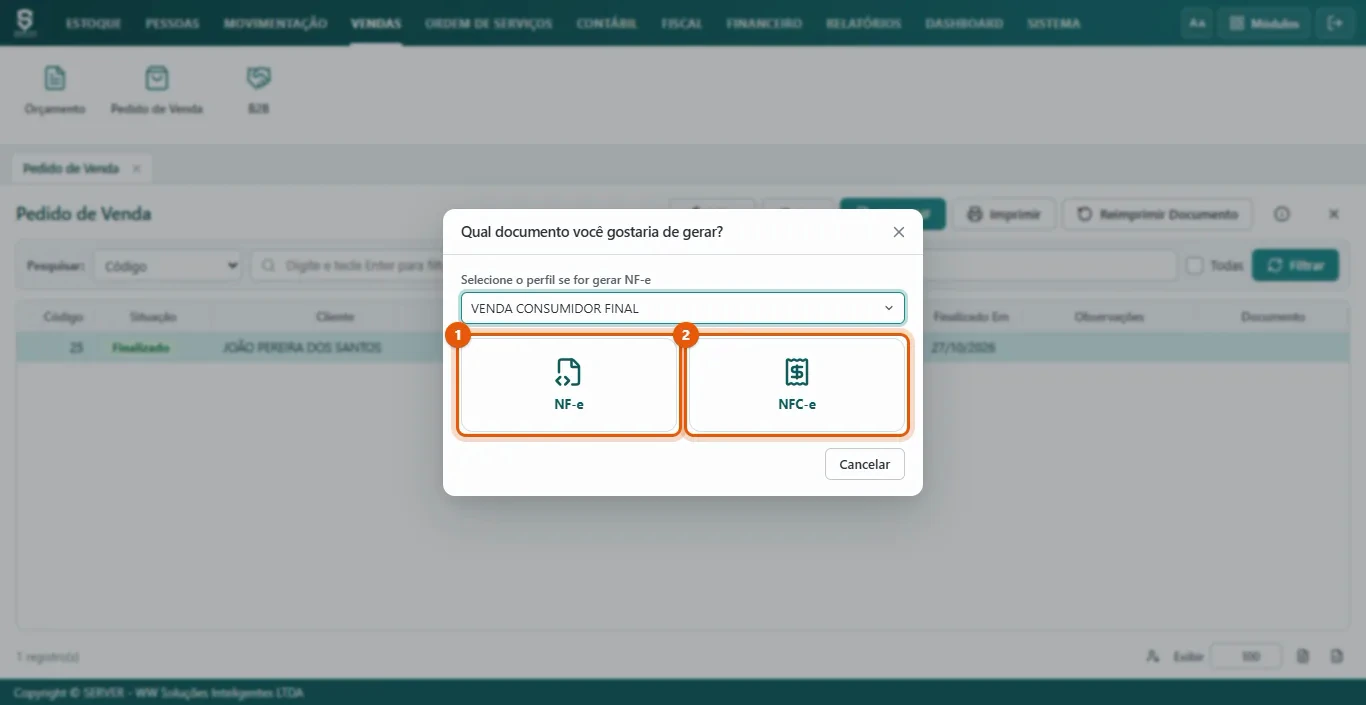
A pergunta Qual documento você gostaria de gerar?, com o perfil da NF-e em cima e os botões NF-e (1) e NFC-e (2)
- Neste momento os produtos do pedido saem do estoque, e a nota é criada pendente, com os produtos, o cliente e os valores combinados.
O que vem depois depende da nota escolhida:
- NF-e: o sistema pergunta se você quer abrir a nota. Abra, confira os produtos e os impostos, informe no Passo 4: Pagamento como o cliente vai pagar e transmita, como na Aula 21. Se o pagamento for parcelado e a opção Contas a receber estiver ligada no cadastro do emitente (Aula 7), as parcelas entram sozinhas nas Contas a Receber.
- NFC-e: a venda vai para a Frente de Caixa. Lá, o operador tecla F3, escolhe Vendas e encontra a venda em aberto, com a origem no pedido. Ele abre a venda, recebe o pagamento com F1 e transmite o cupom, como em qualquer venda do caixa (Aula 16).
Um pedido que já tem nota não gera outra. Para imprimir de novo o DANFE ou o cupom, use Reimprimir Documento.
Quando algo não sai como esperado
| O que aconteceu | O que fazer |
|---|---|
| Aparece Não é possível finalizar sem nenhum produto! | Adicione os produtos antes de marcar Finalizado. |
| O orçamento finalizado não aparece em Pedido de Venda. | A lista mostra só os pedidos sem nota e dentro da validade. Marque Todas, ou confira o Válido até do orçamento. |
| O estoque baixou e o cliente ainda não pagou. | É assim mesmo: a mercadoria sai do estoque no Gerar NF. Se a venda não acontecer, apague a nota pendente para o estoque voltar. |
| A NFC-e do pedido não aparece no caixa. | No caixa, tecle F3, escolha Vendas e confira o filtro de data e de situação. A venda gerada no Gestor aparece em aberto. |
| Aparece Não é possível apagar a Cotação, existe um arquivo NF-e/NFC-e vinculado! | O orçamento já tem nota e não pode ser apagado. Se a venda foi desfeita, apague a nota pendente ou cancele a autorizada. |
Resumo da aula
- O orçamento é a proposta para o cliente, com preço e validade. Enquanto ele está em aberto, nada sai do estoque.
- Desconto reparte um valor ou um percentual entre todos os produtos. Imprimir entrega a proposta em folha A4 ou em cupom.
- Quando o cliente aprova, marque Finalizado: o orçamento vira pedido de venda.
- Em Pedido de Venda, Gerar NF tira os produtos do estoque e cria a nota pendente: a NF-e você confere e transmite no Gestor; a NFC-e vai para o caixa receber.
- Desistiu? Apague a nota pendente e o estoque volta.
Para ver tudo: Orçamento de venda e Pedido de venda (gerar a nota fiscal do pedido).
Aula concluída. Muito bem!
Próxima aula: Ordem de serviçoEsse artigo foi útil?
Obrigado pela resposta!
Que pena. Conte para o suporte o que faltou: falar pelo WhatsApp.
Sobre o autor
