
Aula 36: Manifesto do destinatário
Como ver as NF-e que os fornecedores emitiram para o CNPJ da loja, dizer à SEFAZ se reconhece cada compra, baixar o XML que o fornecedor não mandou e importar a compra. E por que desconhecer na hora uma nota que a loja não comprou.
Conteúdos deste artigo
Aula 36 de 37 · Módulo 10 — Mais rotinas da loja
O que você vai aprender
Toda NF-e emitida para o CNPJ da loja fica registrada na SEFAZ, com a loja como destinatária. Isso vale para a nota da Distribuidora Centro-Oeste, que mandou o arroz e o feijão, e vale também para uma nota que alguém tenha emitido usando o CNPJ da loja sem a loja ter comprado nada.
O Manifesto do Destinatário é a tela que mostra essas notas. Com ele, a loja faz três coisas: busca o XML da nota quando o fornecedor esquece de mandá-lo por e-mail e, com esse XML, lança a compra; diz à SEFAZ se reconhece cada compra, o que se chama manifestar; e se protege, porque a nota que a loja não reconhece é recusada ali mesmo, antes de virar problema com o fisco.
Nesta aula você aprende a buscar as notas, a manifestar cada uma do jeito certo e a importar a compra.
Vídeo da aula
O caminho da nota até a sua compra
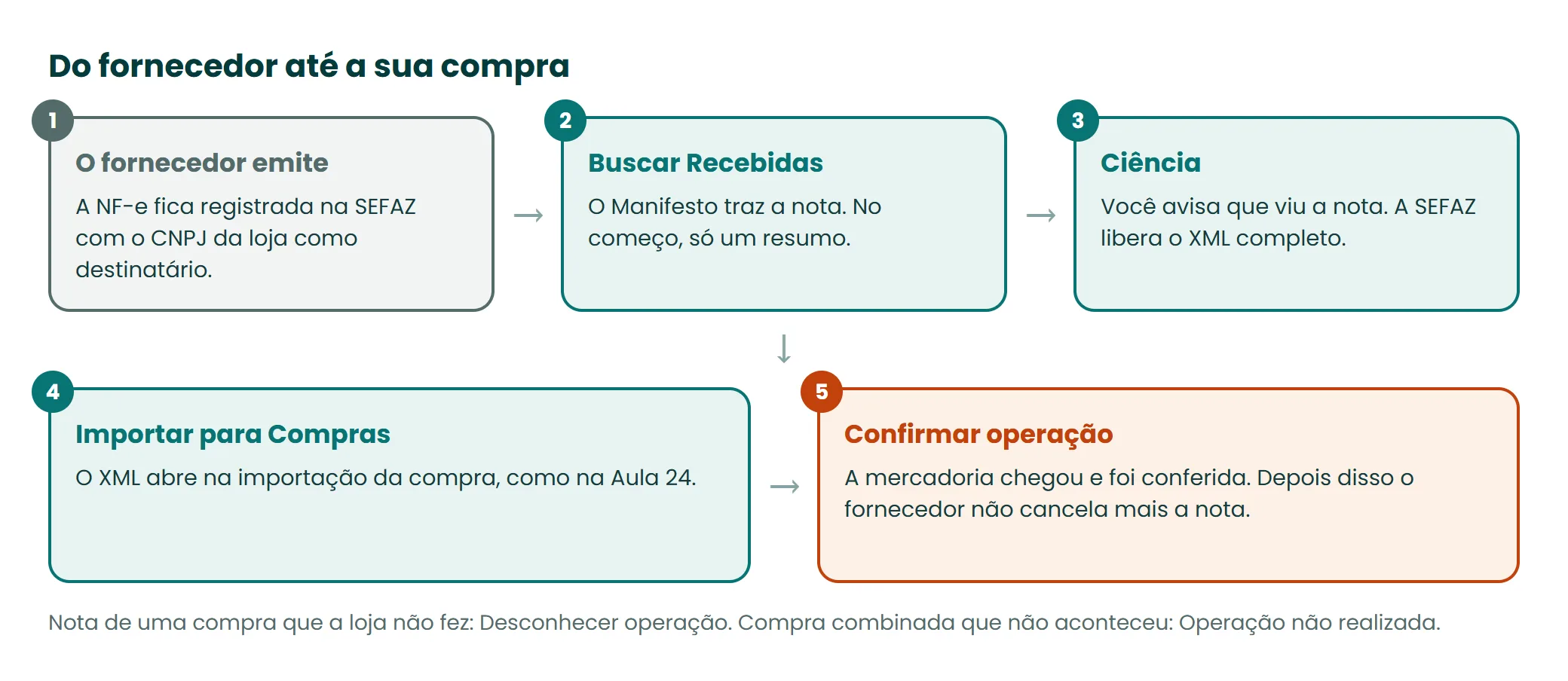
Quando o fornecedor emite a nota, ela aparece no Manifesto primeiro como um resumo: o fornecedor, o número, o valor e a chave. O XML completo, com os produtos, a SEFAZ só libera depois que a loja dá Ciência, ou seja, avisa que viu a nota. Com o XML, a compra é importada como na Aula 24. Quando a mercadoria chega e é conferida, a loja confirma a operação, e o caminho termina.
Buscar as notas emitidas para a loja
- No Gestor, abra a categoria MOVIMENTAÇÃO e clique em Manifesto.
- Clique em Buscar Recebidas. O sistema traz da SEFAZ um lote das notas emitidas para a loja. Se ainda houver mais, clique de novo para trazer o próximo lote.
- A lista mostra, de cada nota, a Chave NF-e, o Fornecedor, o N°, o Valor R$, a Situação da manifestação, o XML (resumo ou completo) e a Importação, que diz se a nota já entrou nas compras.
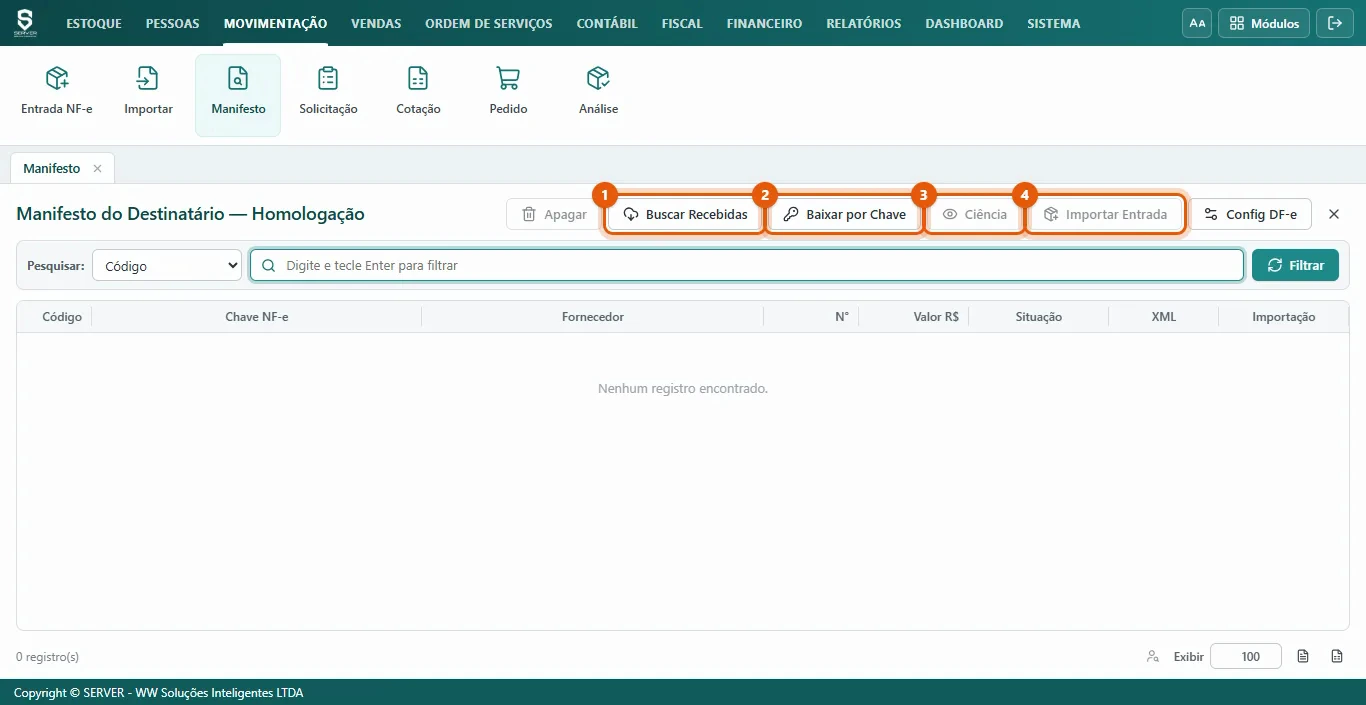
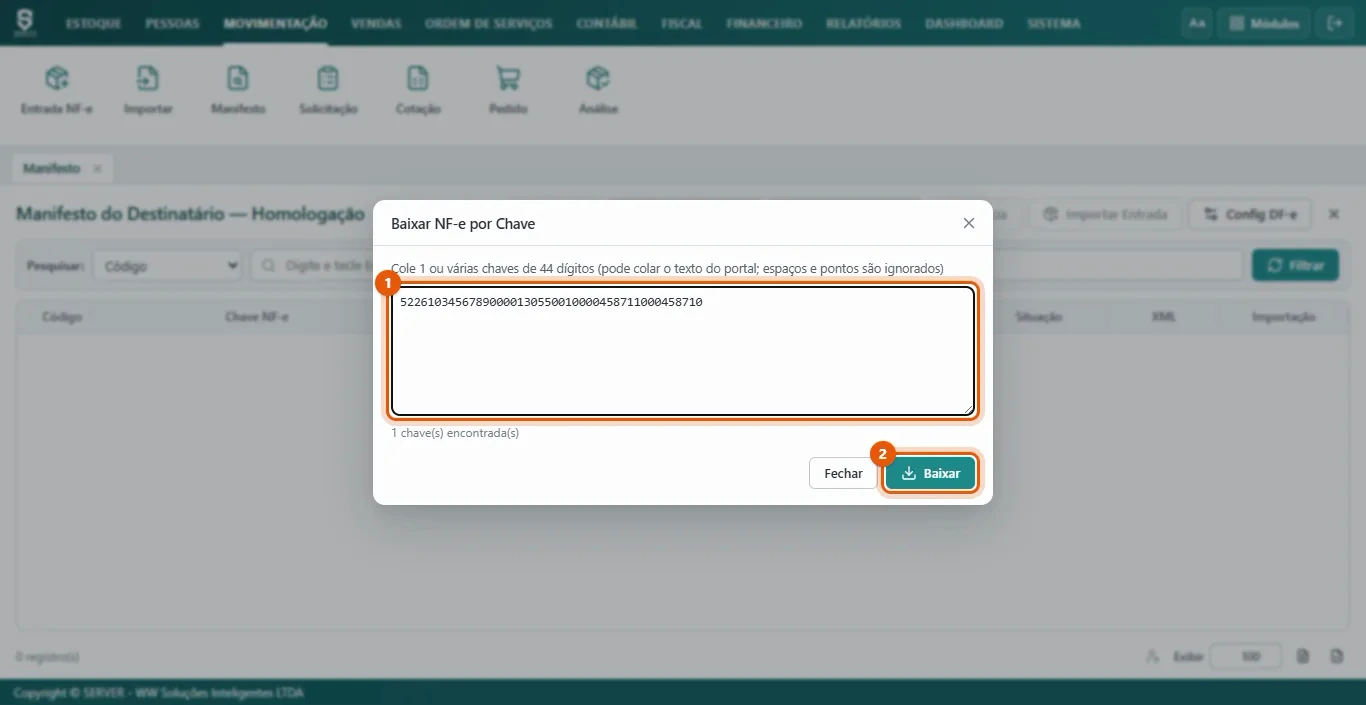
Se você já tem a chave de uma nota, por exemplo a do DANFE que chegou com a mercadoria, use Baixar por Chave: cole ou digite os 44 números da chave e clique em Baixar. Pode colar a chave do jeito que ela vem no DANFE ou no portal da SEFAZ, em grupos de 4 números com espaços: o sistema junta sozinho. Para várias notas, ponha uma chave por linha. Antes de clicar, confira se a janela mostra 1 chave(s) encontrada(s): se mostrar 0, falta um número na chave.
Manifestar: dizer à SEFAZ se reconhece a compra
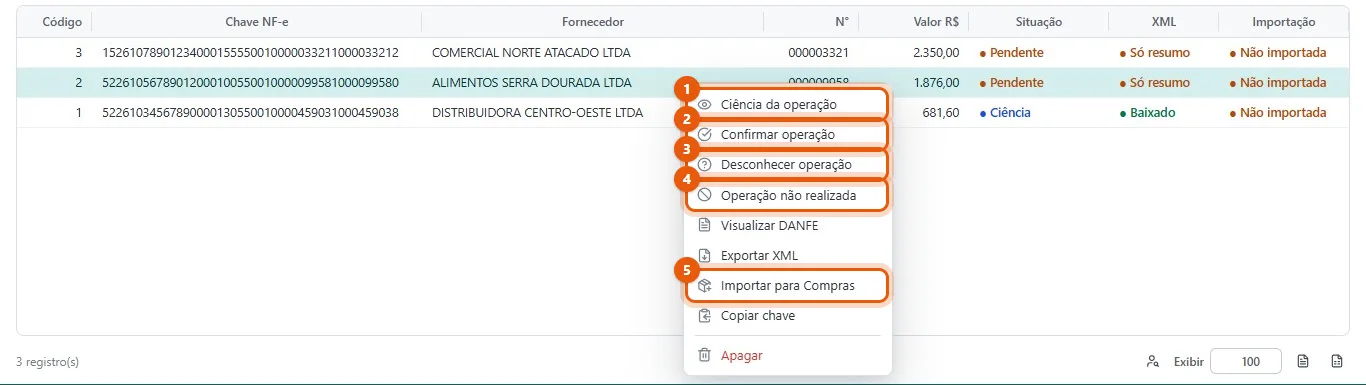
Clique com o botão direito na nota. Aparecem as quatro manifestações. Com elas, a loja diz à SEFAZ se reconhece ou não reconhece cada compra:
| Manifestação | O que a loja diz à SEFAZ | Quando usar |
|---|---|---|
| Ciência da operação | Que viu a nota. Ainda não reconhece nem recusa a compra. | A nota acabou de aparecer, e a mercadoria ainda não foi conferida. A ciência faz a SEFAZ liberar o XML completo. |
| Confirmar operação | Que reconhece a compra: a mercadoria chegou. | Depois de conferir a mercadoria. É o reconhecimento da compra. |
| Desconhecer operação | Que não reconhece a nota: a loja não fez essa compra. | Nota emitida contra o CNPJ da loja por uma compra que ela não fez. |
| Operação não realizada | Que a compra foi combinada, mas não aconteceu. | Pedido cancelado depois que o fornecedor emitiu a nota. O sistema pede uma justificativa. |
Veja cada uma com mais detalhe:
Ciência da operação é para a nota que você viu, mas cuja mercadoria ainda não conferiu. Ela não encerra nada: só avisa à SEFAZ que a loja sabe da nota, e com isso a SEFAZ libera o XML completo. O botão Ciência da barra faz o mesmo, sem precisar do botão direito. Exemplo: a nota 45903 da Distribuidora Centro-Oeste apareceu hoje, e o caminhão chega amanhã.
Confirmar operação é para quando a compra aconteceu e a mercadoria chegou. Depois da confirmação, o fornecedor não consegue mais cancelar aquela nota. É assim que a loja reconhece a compra. Por isso, confirme só depois de conferir a mercadoria. Exemplo: o arroz, o feijão e o óleo da nota 45903 foram conferidos no depósito.
Desconhecer operação é para a nota de uma compra que a loja não fez. Exemplo: apareceu uma nota de R$ 2.350,00 de uma empresa de outro estado, de quem a loja nunca comprou nada. Desconhecendo, a loja registra na SEFAZ que não reconhece aquela compra.
Operação não realizada é para a compra que foi combinada, mas não aconteceu, como o pedido cancelado depois que o fornecedor já tinha emitido a nota. O sistema pede uma justificativa de pelo menos 15 letras, por exemplo Pedido cancelado antes do envio.
Antes de mandar qualquer manifestação para a SEFAZ, o sistema pergunta Confirma a manifestação "..." da NF-e selecionada?. Clique em Sim para enviar ou em Não para desistir.
Para algumas empresas e operações, a manifestação conclusiva (confirmar, desconhecer ou operação não realizada) é obrigatória e tem prazo, que muda conforme a operação. Pergunte ao seu contador se a loja está nesse caso. E lembre-se: o manifesto é só para notas recebidas. Uma nota emitida pela própria loja não pode ser manifestada.
Baixar o XML e lançar a compra
Depois da Ciência, a SEFAZ libera o XML completo. Às vezes ela demora alguns minutos; a coluna XML mostra Baixado quando ele chega. Veja o caminho completo com a nota 45903 da Distribuidora Centro-Oeste, de R$ 681,60, com arroz, feijão e óleo:
- A nota aparece no Manifesto como Pendente, com o XML em Só resumo.
- Dê Ciência da operação. Quando o XML completo chega, a coluna XML passa a mostrar Baixado.
- Clique com o botão direito na nota e escolha Importar para Compras. A importação da compra abre já com a nota: o fornecedor, os produtos, as quantidades e a duplicata.
- Confira cada item. O sistema liga sozinho os itens aos produtos da loja (Vinculado automático). Clique num item para ver o produto, o CFOP de entrada e o fator de conversão, como na Aula 24.
- Clique em Importar. A compra é lançada, o estoque aumenta e, no Manifesto, a coluna Importação passa a mostrar Importada.
- Quando a mercadoria for conferida no depósito, volte ao Manifesto e use Confirmar operação nessa nota.

Outras opções do botão direito na nota:
- Visualizar DANFE mostra a nota, para conferir os produtos e os valores.
- O botão Importar Entrada, da barra, faz o mesmo que Importar para Compras.
- Exportar XML salva o arquivo, por exemplo para mandar ao contador.
- Copiar chave copia os 44 números da chave de acesso.
Notas desconhecidas ou com operação não realizada não podem ser importadas: a loja disse à SEFAZ que não houve aquela compra.
Quando algo não sai como esperado
| O que aconteceu | O que fazer |
|---|---|
| Aparece Consulta bloqueada pela SEFAZ (656). Aguarde 1 hora. | Espere 1 hora sem buscar. Depois, busque poucas vezes por dia. |
| A nota está na lista, mas não importa. | O XML ainda é só o resumo. Dê Ciência da operação, espere alguns minutos e tente de novo. |
| Baixar por Chave mostra 0 chave(s) encontrada(s). | Confira se a chave tem os 44 números. Copie de novo do DANFE ou do portal da SEFAZ. |
| A lista está vazia, e o título diz Homologação. | O Emitente está em teste. As notas reais só aparecem com o Emitente em Produção. |
| A Operação não realizada não grava. | A justificativa precisa de pelo menos 15 letras. Explique o que houve. |
Resumo da aula
- MOVIMENTAÇÃO, Manifesto: Buscar Recebidas traz as NF-e emitidas para o CNPJ da loja; Baixar por Chave traz uma nota específica, pela chave de 44 números.
- Ciência libera o XML, sem encerrar nada. Confirmar é para a mercadoria que chegou e foi conferida. Desconhecer é para a compra que a loja não fez. Operação não realizada, para a compra que não aconteceu.
- Depois da Ciência, Importar para Compras lança a compra como na Aula 24.
- A SEFAZ limita as buscas: depois de uma busca sem notas novas, é preciso esperar 1 hora para buscar de novo.
Para ver tudo: Manifesto do destinatário (notas emitidas contra a sua empresa).
Fontes oficiais
Aula concluída. Muito bem!
Próxima aula: Revisão finalEsse artigo foi útil?
Obrigado pela resposta!
Que pena. Conte para o suporte o que faltou: falar pelo WhatsApp.
Sobre o autor
