
Aula 33: A nota fiscal de serviço (NFS-e), da configuração à emissão
Como configurar a nota fiscal de serviço do começo ao fim (o emitente, o Simples Nacional, os perfis dos impostos e os códigos de cada serviço) e emitir a NFS-e da ordem de serviço em três passos: o DANFSe, o e-mail, o Replicar, o cancelamento, a homologação e a simulação para treinar sem risco.
Conteúdos deste artigo
- O que você vai aprender
- Vídeo da aula
- Mercadoria na NF-e, serviço na NFS-e
- Configurar a NFS-e, uma vez só
- 1. O certificado digital
- 2. A aba NFS-e do emitente
- 3. O perfil dos impostos
- 4. Os códigos de cada serviço
- Emitir a NFS-e da OS
- Depois de gerar: o Arquivo NFS-e
- Mandar a nota ao cliente por e-mail
- Cancelar a nota
- Quando algo não sai como esperado
- Resumo da aula
- Fontes oficiais
Esta aula foi atualizada em 19/11/2026 às 02:05, depois que você a concluiu. O ISS da nota da empresa do Simples, que vai no DAS, e a nota de serviço na OS e no título a receber. A narração acompanha o texto.
Aula 33 de 37 · Módulo 10 — Mais rotinas da loja
O que você vai aprender
Na Aula 32, o eletricista da Loja Exemplo instalou as tomadas novas na cozinha do Carlos Eduardo Souza e trocou os disjuntores. A OS somou R$ 87,80 de peças e R$ 105,00 de mão de obra. As peças são mercadoria e vão na NF-e. A mão de obra é serviço: o imposto dela é o ISS, e a nota dela é a NFS-e, a Nota Fiscal de Serviços eletrônica.
Desde 1º de novembro de 2026, as microempresas e as empresas de pequeno porte do Simples Nacional fazem a NFS-e pelo Emissor Nacional, o sistema do governo, em qualquer cidade. O sistema da loja já está ligado a ele: a nota sai daqui mesmo, sem entrar no site da prefeitura.
Nesta aula você configura a NFS-e do começo ao fim, como a Loja Exemplo fez, e emite a nota da OS do Carlos. Tudo em Simulação, um modo de treino em que a nota não vale para o fisco. O vídeo mostra cada tela, na ordem.
Vídeo da aula
Mercadoria na NF-e, serviço na NFS-e
| O que foi vendido | Qual nota | Imposto principal | Exemplo da OS do Carlos |
|---|---|---|---|
| Mercadoria (peça, produto) | NF-e ou NFC-e | ICMS | 4 tomadas e 2 disjuntores: R$ 87,80 |
| Serviço (mão de obra) | NFS-e | ISS | Instalação e troca: R$ 105,00 |
A NFS-e não baixa estoque e não leva produto: ela descreve o trabalho feito. Por isso, uma OS com peças e mão de obra tem duas notas.
Configurar a NFS-e, uma vez só
1. O certificado digital
A nota de verdade (e a de homologação) é assinada com o certificado digital A1 da empresa, o mesmo da NF-e. Ele fica em Conexões, na tela de entrada do sistema. Na Simulação, ele não é preciso.
2. A aba NFS-e do emitente
No Configurador, abra EMITENTE, Emitente, a aba Fiscal e a aba NFS-e.
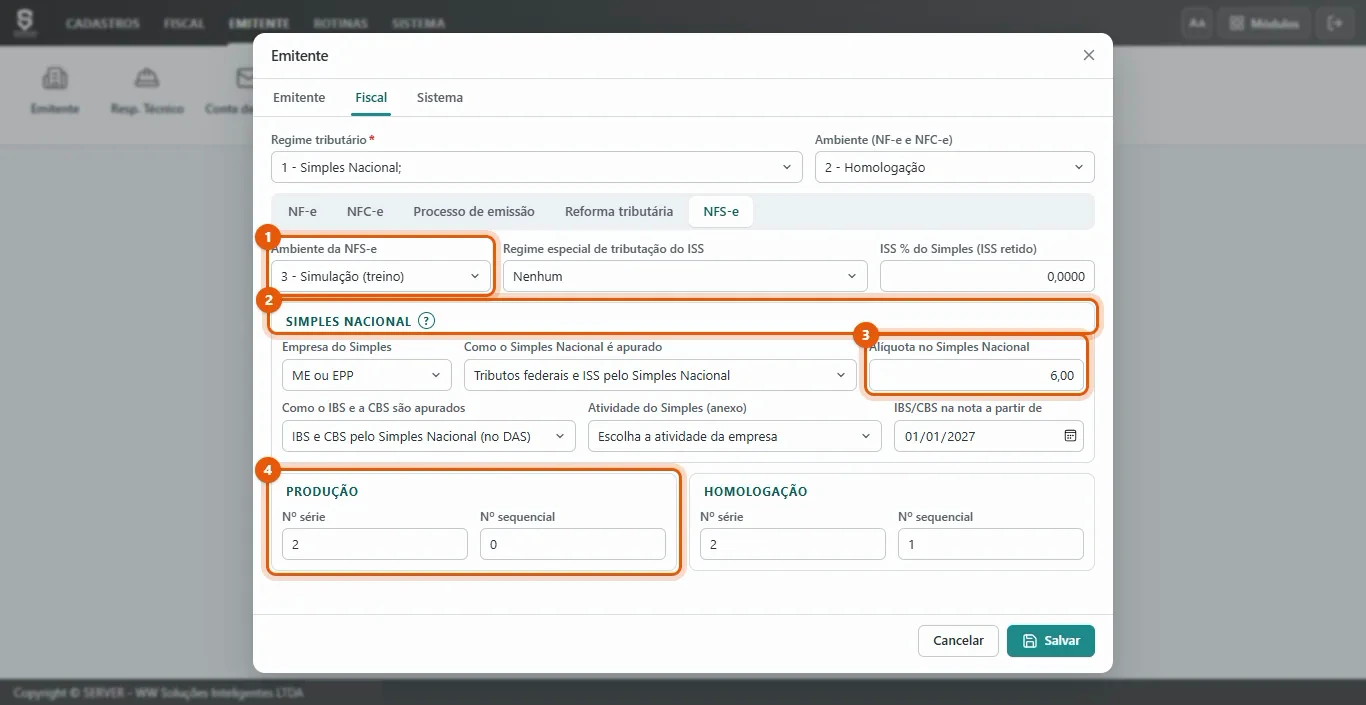
| Campo | O que preencher na Loja Exemplo |
|---|---|
| Ambiente da NFS-e | 3 - Simulação (treino), para aprender. 1 - Produção é para as notas de verdade; 2 - Homologação é o ambiente de testes do governo. |
| Regime especial de tributação do ISS | Nenhum, a não ser que a prefeitura tenha dado um regime especial à empresa. |
| ISS % do Simples (ISS retido) | A alíquota efetiva do ISS do Simples do mês anterior. Ela só vai na nota quando o cliente desconta o ISS. O contador informa, e ela é de no mínimo 1,80%. |
| Empresa do Simples e Como o Simples Nacional é apurado | ME ou EPP, com os tributos federais e o ISS pelo Simples (tudo no DAS). |
| Alíquota no Simples Nacional | A porcentagem que a empresa paga no DAS, conforme a faixa de faturamento: o mesmo campo do Emissor Nacional. A Loja Exemplo pôs 6,00%. Numa nota de R$ 1.000,00, o cliente vê que pagou cerca de R$ 60,00 de tributos. |
| Como o IBS e a CBS são apurados, Atividade do Simples (anexo) e IBS/CBS na nota a partir de | Para a reforma tributária: o grupo do IBS e da CBS passa a ser obrigatório na nota do Simples em 01/01/2027. Ficam guardados; o contador diz o que pôr. |
| Nº série e Nº sequencial | A série da nota (de 1 a 49999, a faixa de quem emite por sistema próprio) e o número da última nota enviada, na produção e na homologação: a próxima nota usa o número seguinte. A nota feita no site do governo usa outra faixa de série, e os números nunca se repetem. |
O ? ao lado do título Simples Nacional explica cada campo do grupo, com um exemplo e a lei. Ao salvar, o assistente fiscal confere o cadastro inteiro e pode lembrar de coisas de outras notas (por exemplo, o código de segurança da NFC-e): leia, e clique em Salvar assim mesmo se não for da NFS-e.
3. O perfil dos impostos
O Perfil NFS-e diz quem paga o ISS e se o cliente desconta algum imposto. Ele fica em GestorFiscalPerfil NFS-e e já vem com quatro perfis prontos:
| Perfil | Quando usar |
|---|---|
| SERVIÇO NORMAL | Quase toda venda, inclusive para pessoa física. A empresa paga o ISS. |
| O CLIENTE PAGA O ISS | Serviço para empresa que desconta o ISS da nota e paga à prefeitura. |
| SERVIÇO PARA PREFEITURA OU ESTADO | Serviço para órgão da prefeitura ou do estado: ISS retido e o IR que a lei manda descontar. |
| SERVIÇO PARA ÓRGÃO FEDERAL | Serviço para órgão federal: ISS retido e os impostos federais que a lei manda descontar. |
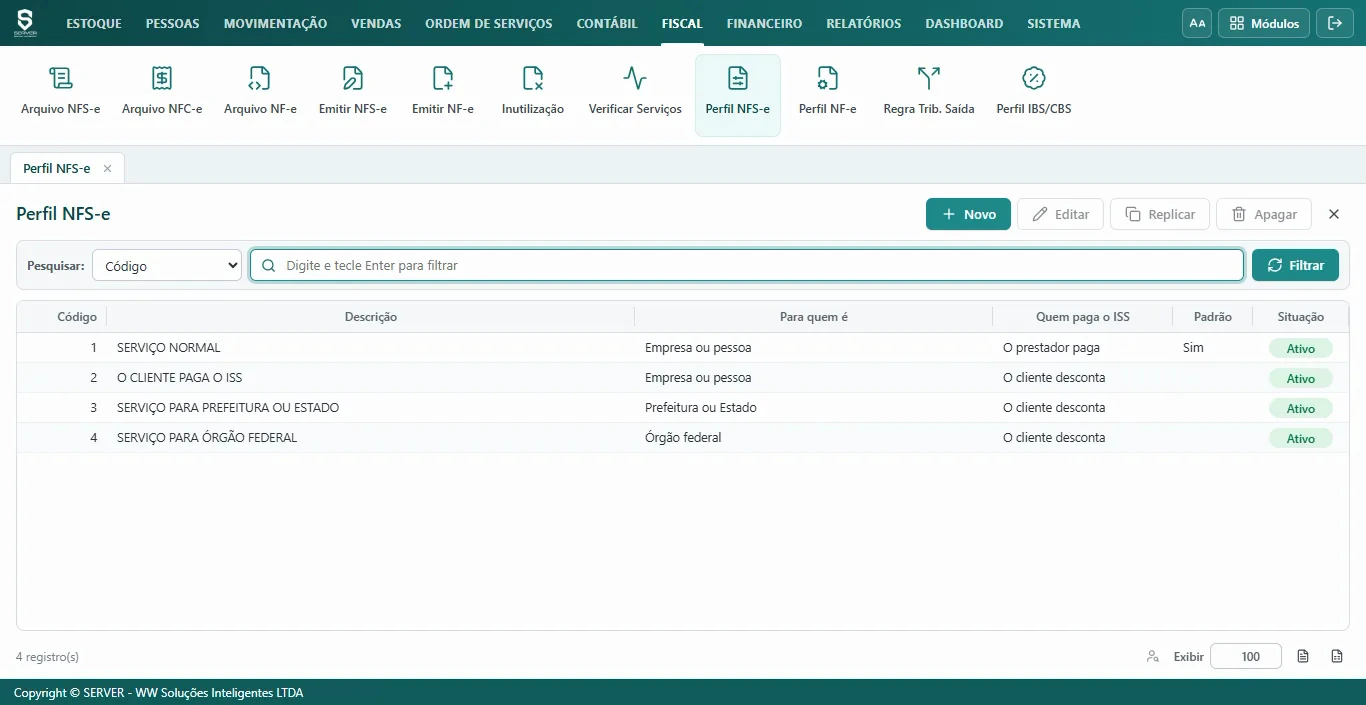
O perfil marcado como padrão (o SERVIÇO NORMAL) vale para todo serviço que não tem um perfil próprio. O serviço pode ter o seu, no cadastro, e a nota pode trocar no Passo 1. Veja Perfil NFS-e (o ISS e os impostos descontados na nota de serviço).
4. Os códigos de cada serviço
Toda NFS-e leva o item da lista nacional de serviços e a NBS, a nomenclatura do serviço. Eles ficam no cadastro do serviço: em ORDEM DE SERVIÇOS, Serviços, abra o serviço e clique em Usar um modelo. O sistema mostra serviços prontos, separados por ramo.
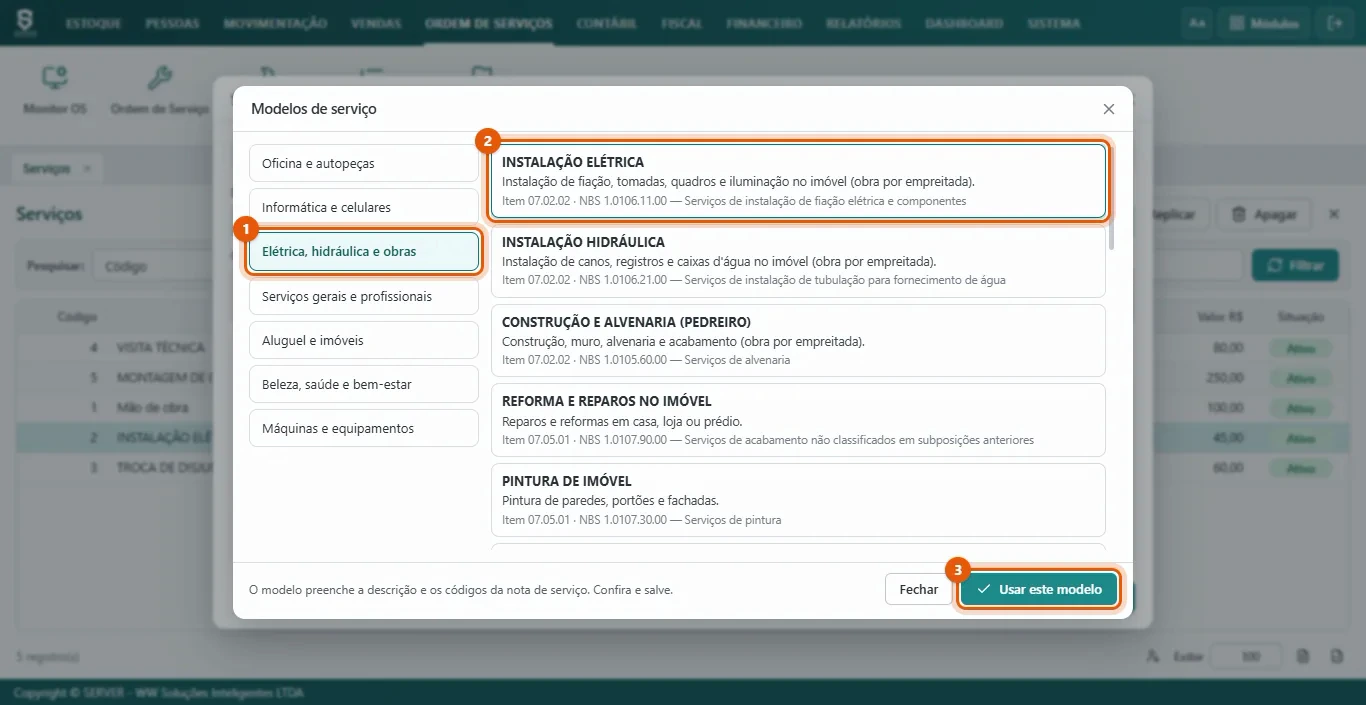
Para a Loja Exemplo, o modelo INSTALAÇÃO ELÉTRICA preencheu o item 07.02.02 e a NBS 1.0106.11.00 nos dois serviços da OS. O sistema pergunta se troca o nome do serviço pelo do modelo: Manter a minha guarda o nome que a loja já usa. Depois, Salvar e Sim.
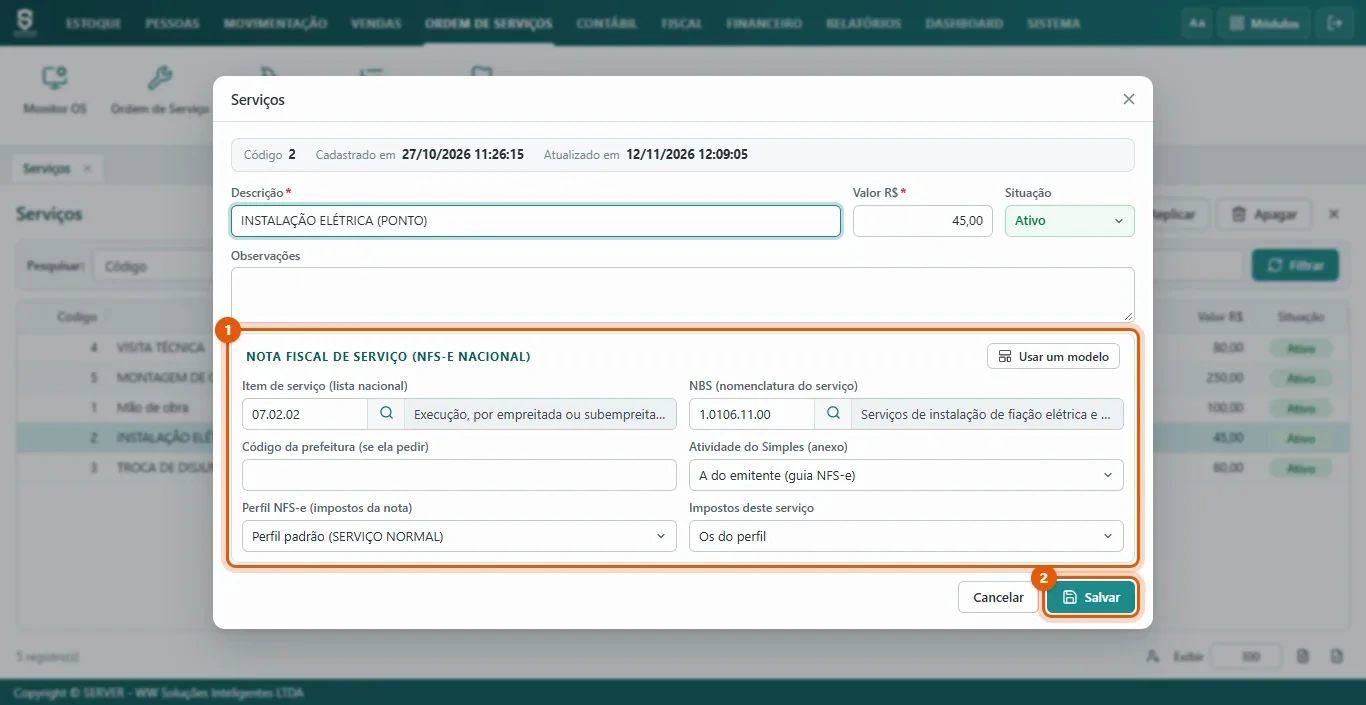
No mesmo quadro ficam:
- Código da prefeitura (se ela pedir): o código de tributação municipal, de 3 números. Só se preenche quando a prefeitura pede: código que ela não tem faz a nota voltar recusada.
- Atividade do Simples (anexo): o anexo do Simples do serviço, que o contador informa. Em branco, vale o do emitente.
Emitir a NFS-e da OS
- No Gestor, abra ORDEM DE SERVIÇOS e Ordem de Serviço. Clique na OS 0002 do Carlos, a da instalação elétrica, e no botão NFS-e da barra (no botão direito, Emitir NFS-e; nas opções da OS, Gerar NFS-e).
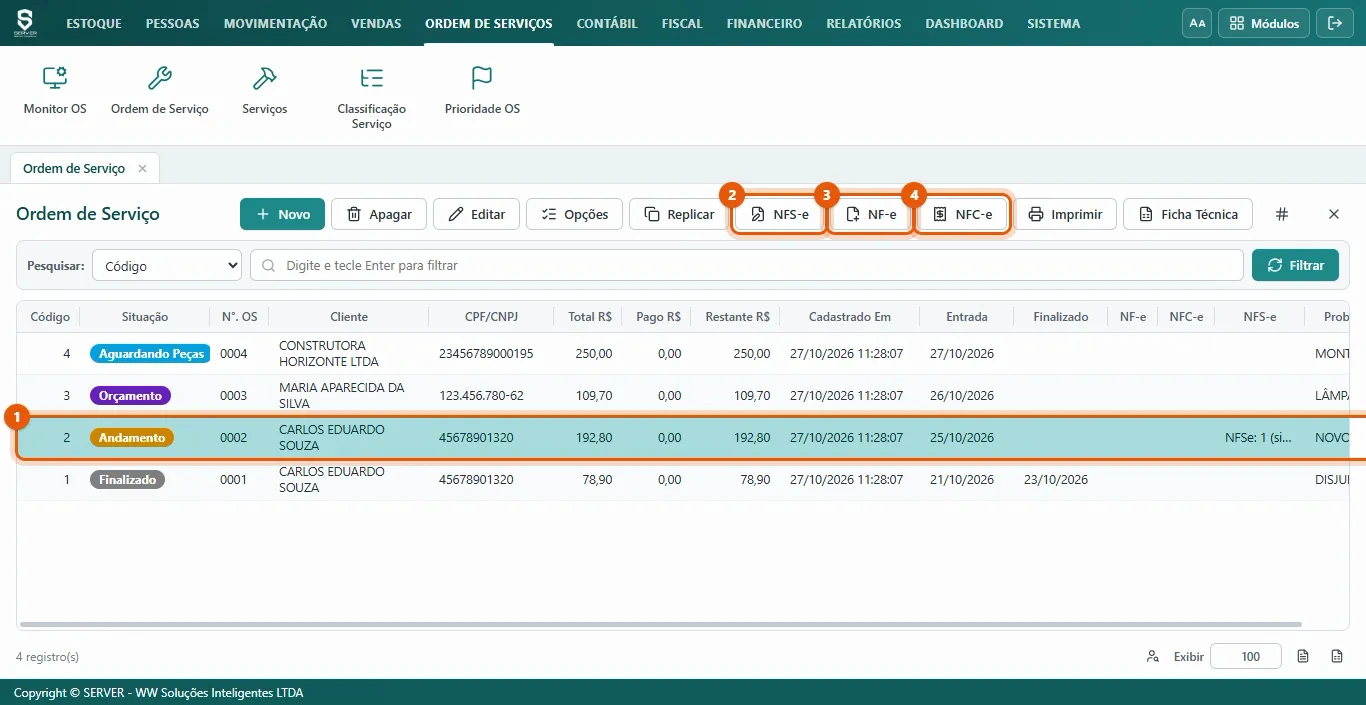
A OS do Carlos escolhida (1) e os botões NFS-e (2), NF-e (3) e NFC-e (4)
- A nota abre numa janela própria, com três passos. No Passo 1, confira a Data de competência (o dia do serviço), o Local da prestação do serviço e o Perfil NFS-e. O cliente veio da OS: confira o nome, o CPF e o endereço e clique em Próximo passo.
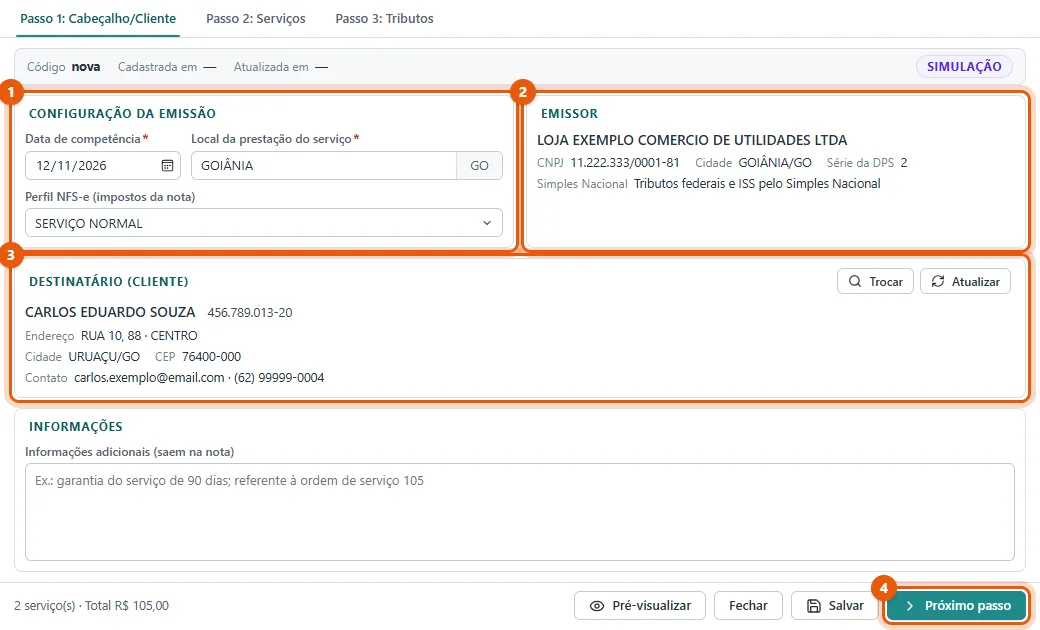
O Passo 1: a configuração da emissão (1), o emissor, que é a sua empresa (2), o cliente (3) e o Próximo passo (4). No alto, a marca SIMULAÇÃO
- No Passo 2 estão os serviços da OS e a discriminação, o texto que sai na nota, já com o número da OS e o que foi feito. Embaixo, os totais: R$ 105,00 de serviços. Como a Loja Exemplo é do Simples e o Carlos não desconta o ISS, a base do ISS fica com um traço e o ISS mostra No DAS do Simples.
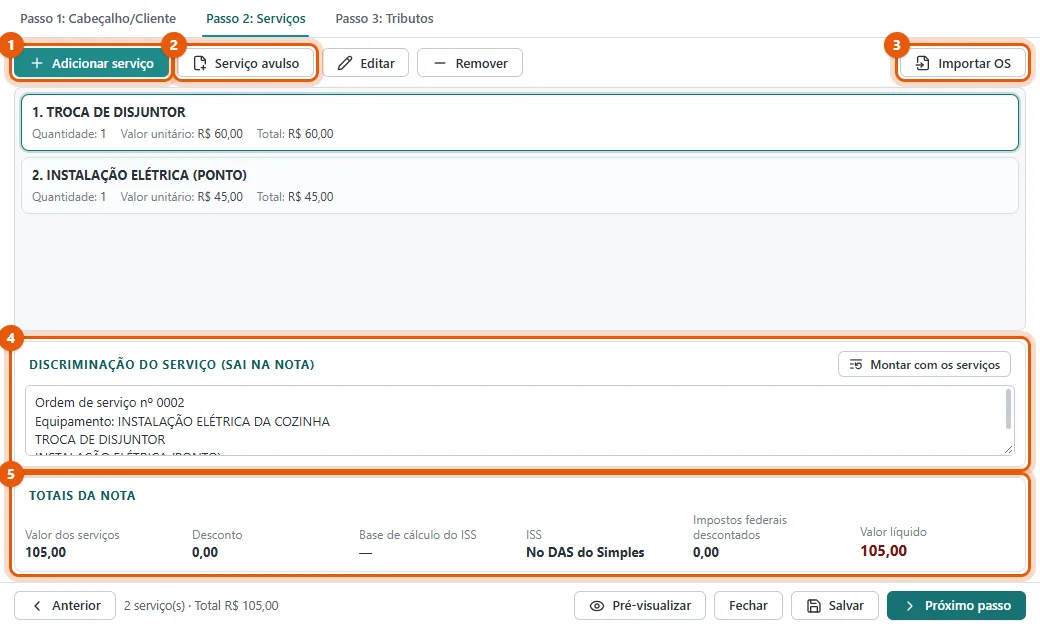
O Passo 2: Adicionar serviço (1), Serviço avulso (2), Importar OS (3), a discriminação (4) e os totais (5)
- No Passo 3 estão os códigos do serviço, que vieram do cadastro, e o ISS, nesta ordem: como o ISS é cobrado e quem paga; a base de cálculo e se a cobrança do ISS está suspensa (com o número do processo, quando a justiça ou a prefeitura suspendeu); a alíquota e o valor do ISS; e os descontos. O desconto incondicionado é o dado na hora e diminui a base do ISS; o condicionado depende de uma condição (pagar até o dia 10, por exemplo) e não diminui a base. Na empresa do Simples, a tela mostra só o que vale para ela: sem ISS retido, no lugar da alíquota aparece a explicação de que o ISS desta nota é pago no DAS. A nota sai sem alíquota e sem valor de ISS, como no Emissor Nacional, e o quadro O sistema ajustou pela lei diz o mesmo, com a lei. Só quando o cliente desconta o ISS vai a alíquota efetiva do ISS do Simples, a do emitente.
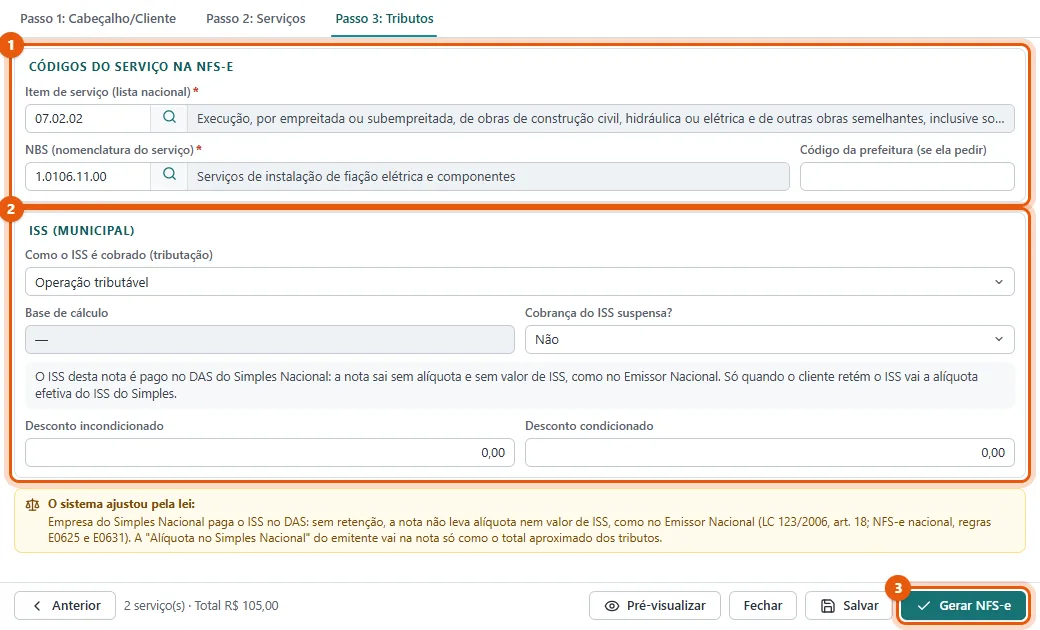
O Passo 3: os códigos do serviço (1), o ISS (2) e o Gerar NFS-e (3)
- Clique em Gerar NFS-e. O assistente fiscal confere os impostos, e o sistema mostra o resumo: o cliente, o valor e o número da DPS (o pedido da nota). Confira e clique em Gerar a nota.
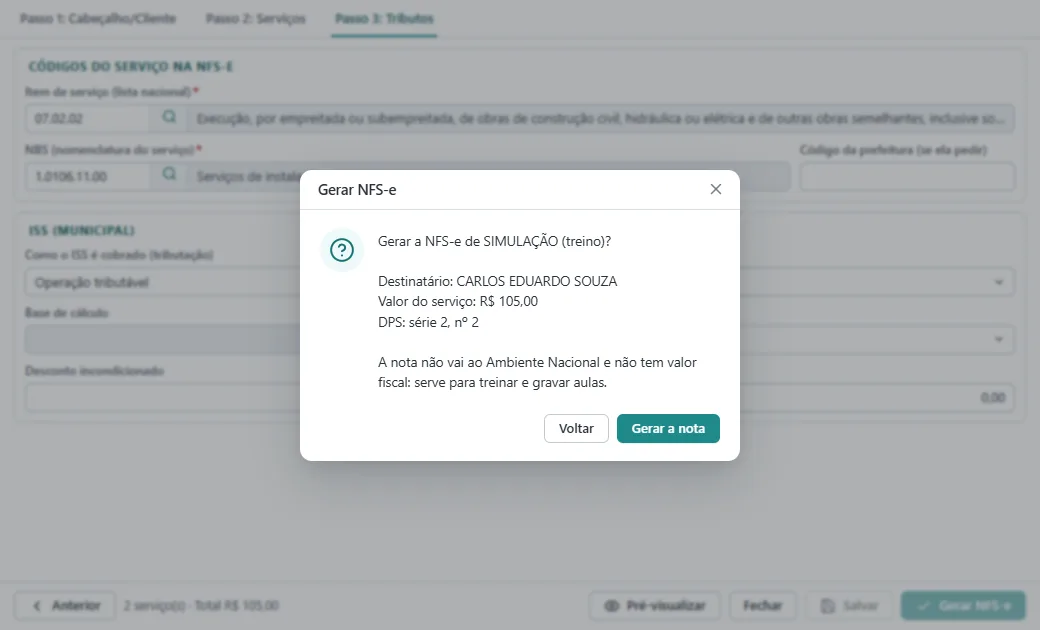
O resumo antes de gerar: em Simulação, a nota não vai ao Ambiente Nacional
- O sistema avisa que a nota foi gerada, mostra a chave de acesso e pergunta se quer imprimir. Clique em Imprimir para ver o DANFSe, a folha da nota. Em Simulação, ele sai com a marca de treino.
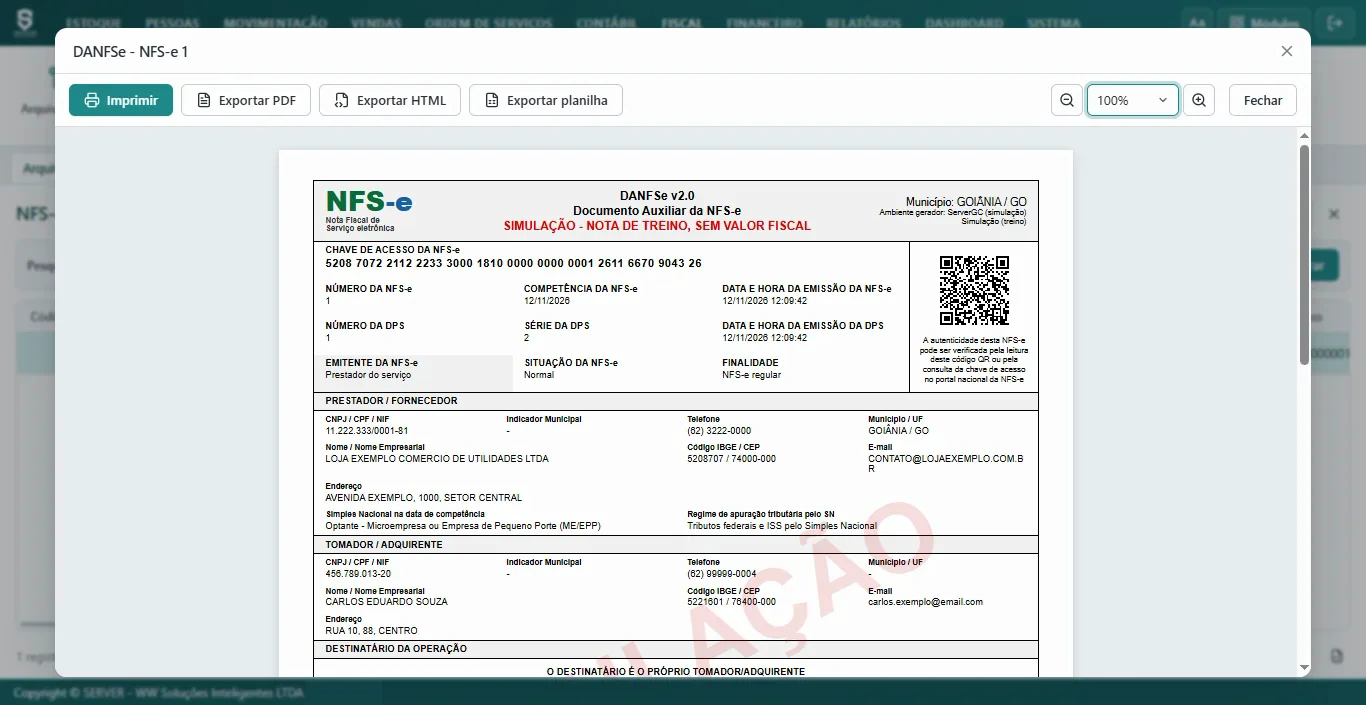
O DANFSe da nota de simulação
Depois de gerar: o Arquivo NFS-e
Todas as notas de serviço ficam em FISCAL, Arquivo NFS-e, com a situação (Rascunho, Aguardando resposta, Emitida, Rejeitada ou Cancelada) e o ambiente. A nota que saiu da OS aparece também na OS: na coluna NFS-e da lista de OS, na aba FINANCEIRO da OS, com a situação, e no Faturar. Se a OS já foi faturada, a nota fica ligada ao título das Contas a Receber, na aba NFS-e.
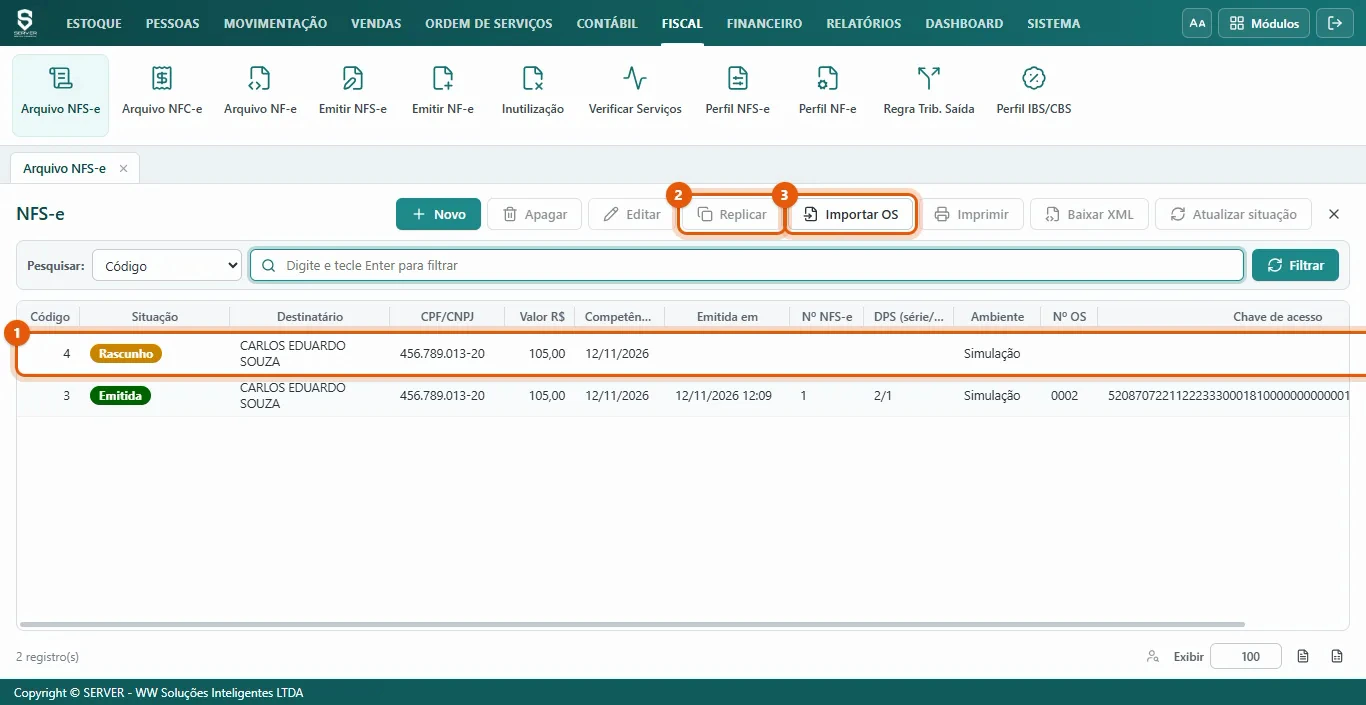
- Replicar abre uma nota nova com o mesmo cliente, os mesmos serviços, os códigos e os tributos da escolhida, com a competência de hoje. Serve para o serviço que se repete todo mês. Nada é gravado até você salvar ou gerar.
- Dois cliques numa nota mostram as opções: Enviar por e-mail, Imprimir DANFSe, Download XML, Histórico e Cancelar NFS-e.
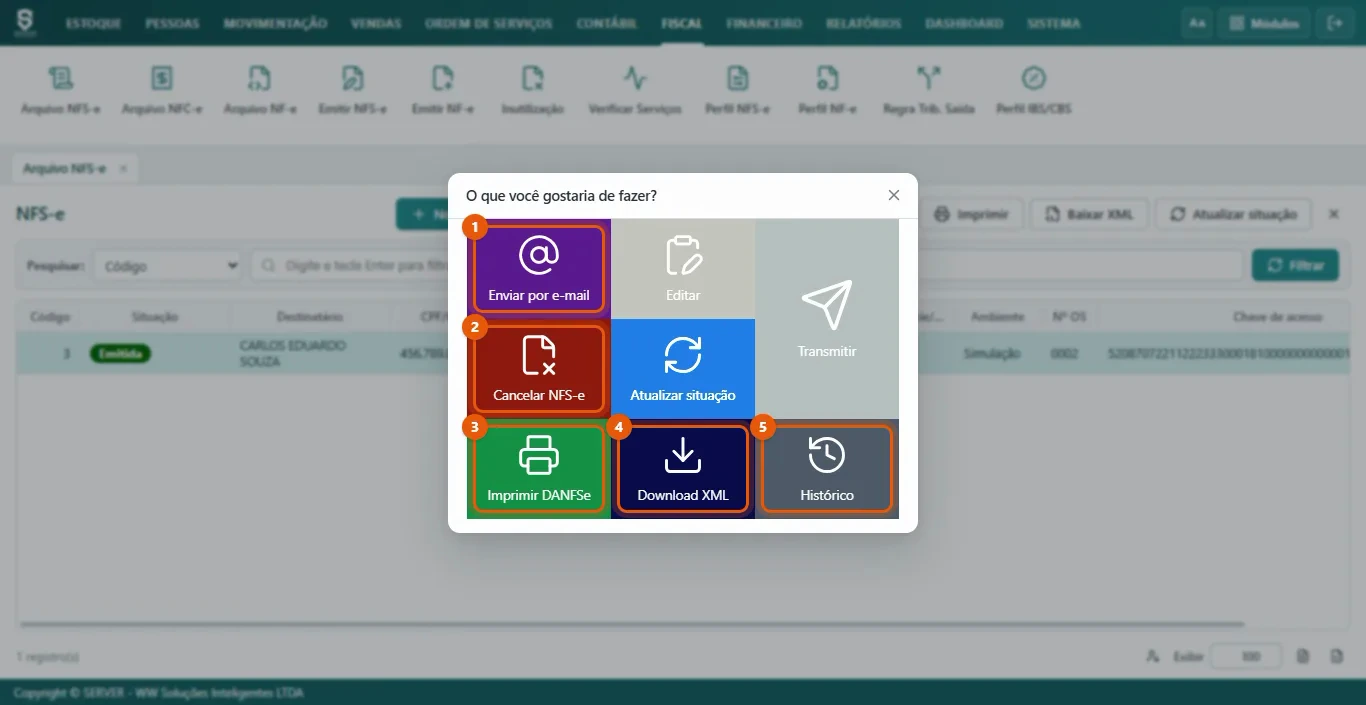
Mandar a nota ao cliente por e-mail
Enviar por e-mail manda o XML e o DANFSe em PDF para o e-mail do cliente, pela conta de e-mail da loja configurada no sistema. A janela é a mesma da NF-e, que você viu na Aula 21.
- Dê dois cliques na nota emitida e escolha Enviar por e-mail.
- Confira o E-mail do destinatário, que vem do cadastro do cliente. Para mandar a mais de um endereço, separe com ponto e vírgula.
- Se quiser receber uma cópia, ponha o seu e-mail em Cópia oculta para.
- O Corpo da mensagem de e-mail já vem pronto, com o número da nota, o valor do serviço, a data, a chave e o link para consultar a nota.
- Clique em Enviar e confirme em Sim.
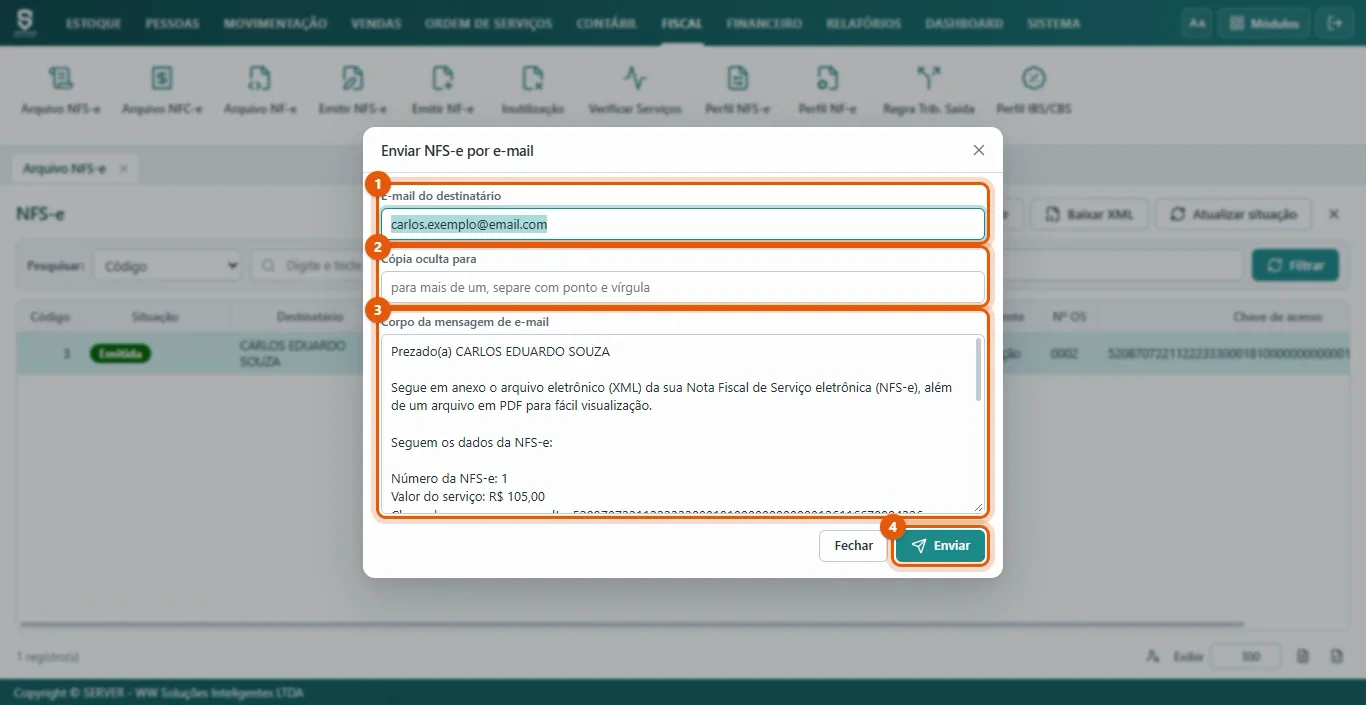
O envio fica anotado no Histórico da nota. Na Simulação, o PDF vai com a marca de nota de treino: mande só para você mesmo.
Cancelar a nota
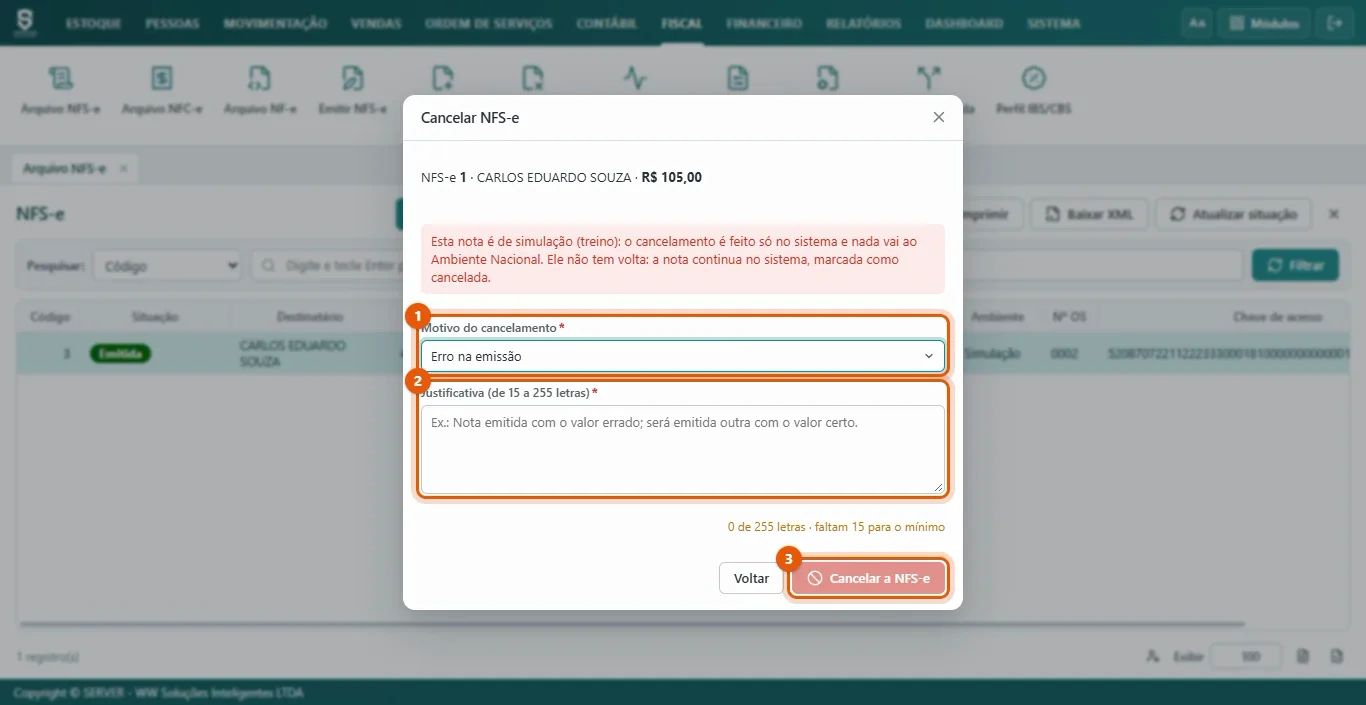
Para cancelar, dê dois cliques na nota e escolha Cancelar NFS-e. Escolha o motivo, escreva a justificativa com pelo menos 15 letras (por exemplo, Nota emitida com o valor errado; será emitida outra com o valor certo) e clique em Cancelar a NFS-e. O cancelamento não tem volta: a nota continua na lista, marcada como cancelada.
Quando algo não sai como esperado
| O que aconteceu | O que fazer |
|---|---|
| Os botões da NFS-e não aparecem. | O usuário precisa das permissões Arquivo NFS-e e Emitir NFS-e. |
| Embaixo da nota aparece Faltam os códigos do serviço. | O primeiro serviço da OS está sem os códigos. Cadastre com Usar um modelo ou escolha no Passo 3, pela lupa. |
| Na Homologação, o histórico diz Homologação no sistema. | A cidade da empresa ainda não está ativa no ambiente de testes do governo: o sistema gerou a nota de teste ele mesmo, sem validade jurídica. |
| A nota voltou recusada por causa do código da prefeitura. | A prefeitura não tem aquele código: apague o Código da prefeitura no cadastro do serviço (ele só vai quando a prefeitura pede). |
| A nota ficou Aguardando resposta. | A resposta não chegou. No Arquivo NFS-e, use Atualizar situação antes de gerar de novo. |
| O NFS-e da OS abriu uma nota que já existia. | Essa OS já tem NFS-e. O sistema abre a mesma nota, para não fazer duas. |
| O e-mail da nota não sai. | Confira o e-mail do cliente e a conta de e-mail da loja, no Configurador. |
Resumo da aula
- Mercadoria vai na NF-e ou na NFC-e; serviço vai na NFS-e, que o sistema emite pelo padrão nacional.
- Configurar uma vez: o certificado, a aba NFS-e do emitente (ambiente, Simples Nacional, alíquota, série), o perfil dos impostos e os códigos de cada serviço.
- Na lista de OS, o botão NFS-e monta a nota com o cliente e os serviços. São três passos: cabeçalho e cliente, serviços e tributos.
- No Arquivo NFS-e: Replicar, e dois cliques para o e-mail, o DANFSe, o XML e o cancelamento.
- Em Simulação, a nota serve só para treinar. Em Produção, ela vale para o fisco e só se cancela.
Para ver tudo: NFS-e: a nota fiscal de serviço (padrão nacional) e Emitir, imprimir e cancelar a NFS-e.
Fontes oficiais
- Lei Complementar 214/2025, art. 62: a NFS-e de padrão nacional (Planalto)
- Lei Complementar 123/2006, art. 21, § 4º (ISS retido na empresa do Simples)
- Lei 12.741/2012 (valor aproximado dos tributos na nota)
- Receita Federal: NFS-e Nacional obrigatória para ME e EPP do Simples Nacional a partir de 1º de novembro de 2026
Aula concluída. Muito bem!
Próxima aula: Devolução de mercadoriaEsse artigo foi útil?
Obrigado pela resposta!
Que pena. Conte para o suporte o que faltou: falar pelo WhatsApp.
Sobre o autor
