
Emitir, imprimir e cancelar a NFS-e
Como fazer a nota fiscal de serviço (NFS-e) em três passos, pela ordem de serviço ou do zero, gerar, imprimir o DANFSe, mandar por e-mail e cancelar.
Conteúdos deste artigo
Vídeo passo a passo
Introdução
A NFS-e sai em três passos, numa janela própria, como a NF-e. Antes da primeira nota, prepare o sistema como em NFS-e: a nota fiscal de serviço (padrão nacional).
Há três jeitos de começar:
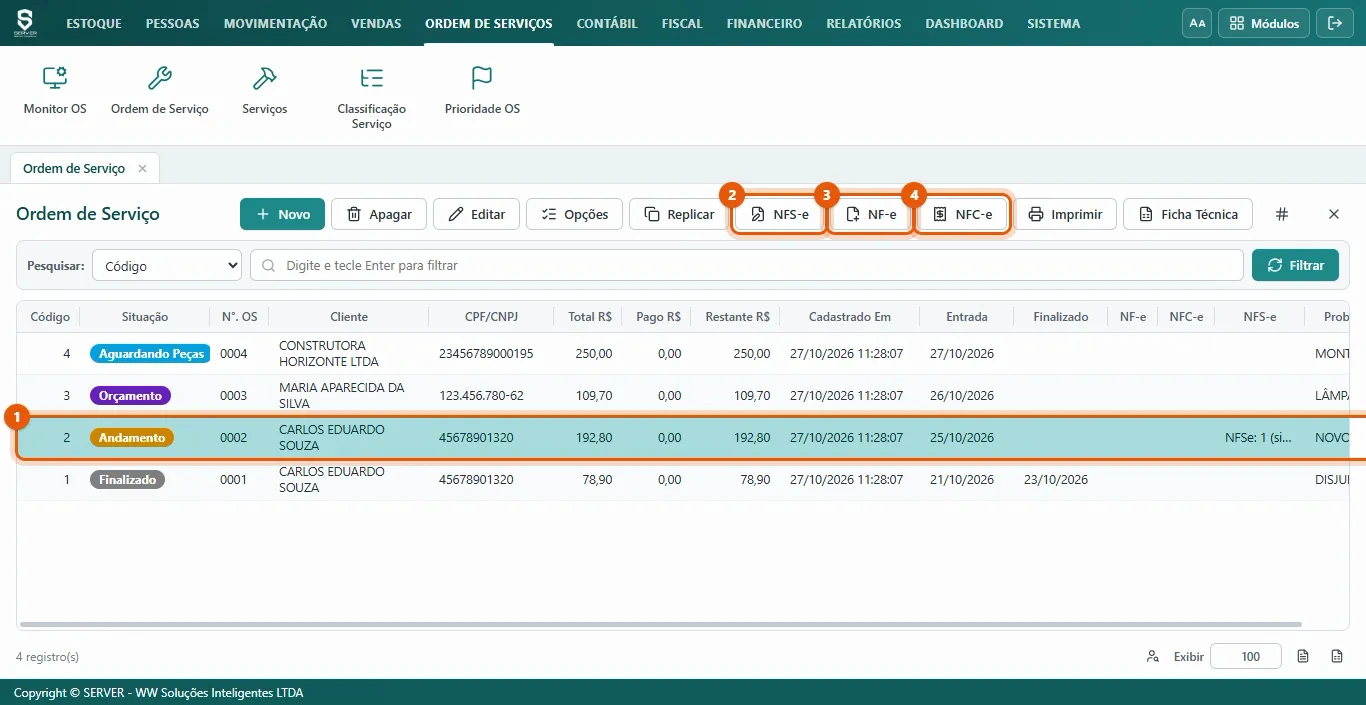
- pela ordem de serviço: na lista de OS, escolha a OS e clique em NFS-e (no botão direito, Emitir NFS-e; nas opções da OS, Gerar NFS-e). A nota já vem com o cliente e os serviços da OS;
- em GestorFiscalEmitir NFS-e, para uma nota do zero;
- em GestorFiscalArquivo NFS-e, no botão Importar OS, que mostra as OS finalizadas ou faturadas que ainda não têm NFS-e.
Passo 1: Cabeçalho/Cliente
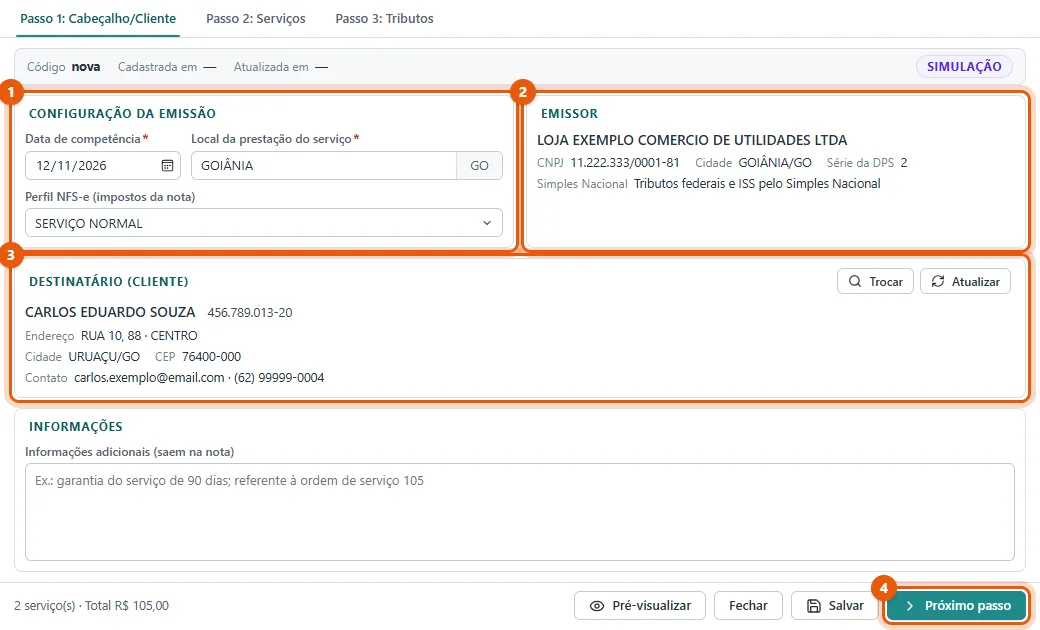
- No alto, a faixa mostra o código da nota, as datas, a OS de onde ela veio e o ambiente (por exemplo, SIMULAÇÃO).
- CONFIGURAÇÃO DA EMISSÃO: a Data de competência (o dia em que o serviço foi prestado), o Local da prestação do serviço e o Perfil NFS-e, que traz os impostos. Trocando o perfil, os impostos do Passo 3 são refeitos.
- EMISSOR: a sua empresa, a cidade, a série da DPS e o regime.
- DESTINATÁRIO (CLIENTE): quem recebe a nota. Trocar escolhe outro cliente e Atualizar traz de novo os dados do cadastro.
- INFORMAÇÕES: um texto que sai na nota, como a garantia do serviço.
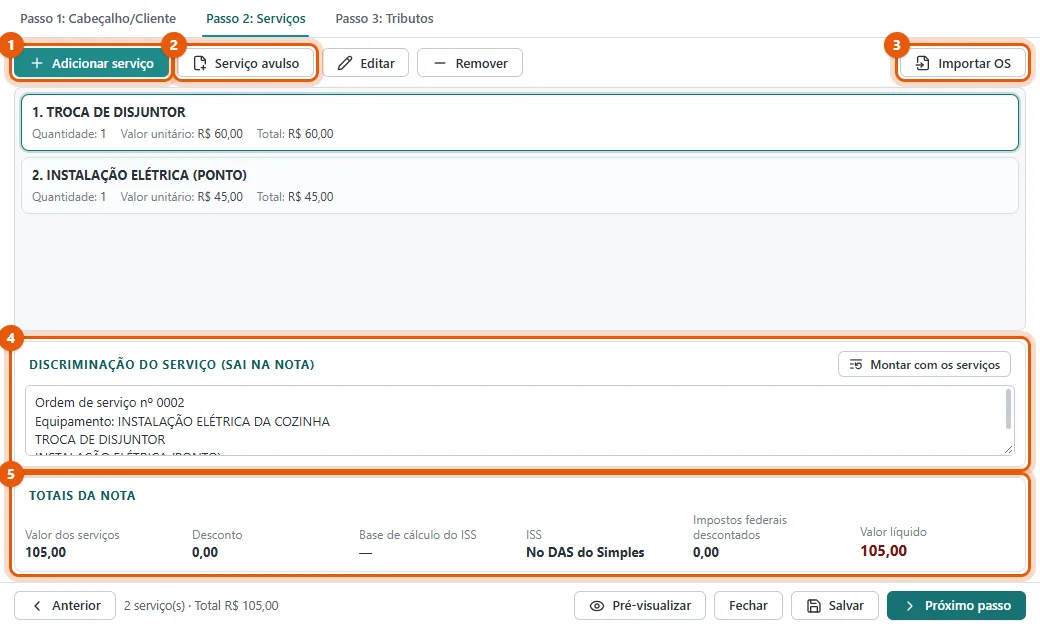
Passo 2: Serviços
| Botão | O que faz |
|---|---|
| Adicionar serviço | Escolhe um serviço do cadastro. |
| Serviço avulso | Um serviço sem cadastro: descrição e valor digitados. |
| Editar e Remover | Mudam ou tiram o serviço escolhido na lista. |
| Importar OS | Traz o cliente e os serviços de uma ordem de serviço finalizada ou faturada. |
A DISCRIMINAÇÃO DO SERVIÇO é o texto que sai na nota, dizendo o que foi feito. O botão Montar com os serviços escreve o texto com a lista. Embaixo ficam os TOTAIS DA NOTA: o valor dos serviços, o desconto, a base do ISS, o ISS, os impostos federais descontados e o valor líquido. Na empresa do Simples sem ISS retido, a base do ISS fica com um traço e o ISS mostra No DAS do Simples.
Passo 3: Tributos
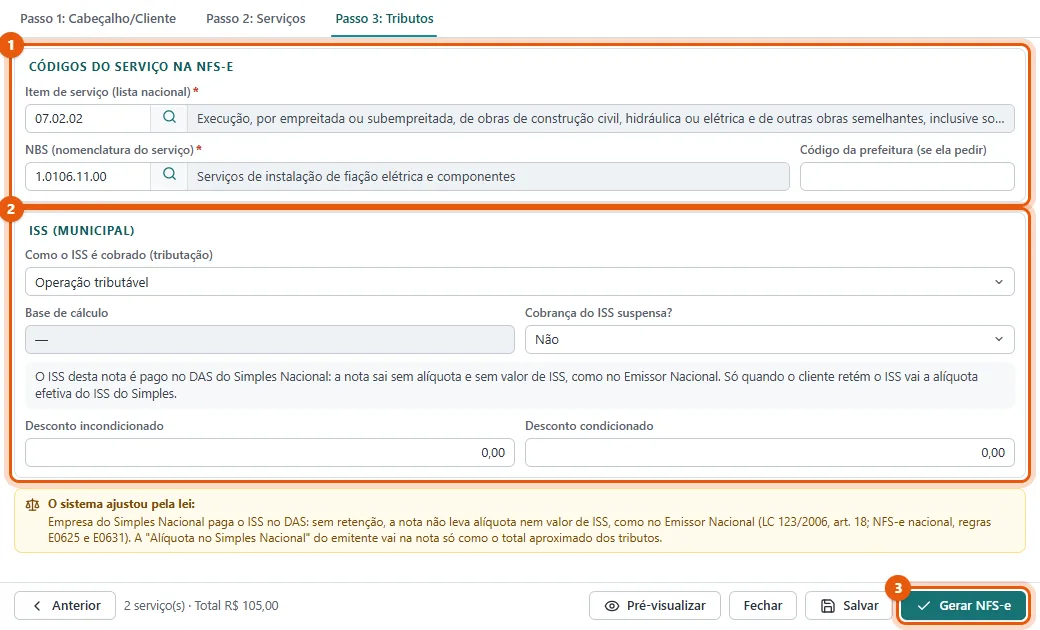
- CÓDIGOS DO SERVIÇO NA NFS-e: o Item de serviço da lista nacional, a NBS e o Código da prefeitura (se ela pedir). Eles vêm do cadastro do serviço; a lupa procura nas tabelas oficiais. O código da prefeitura (o código de tributação municipal, de 3 números) só se preenche quando a prefeitura pede: código que ela não tem faz a nota voltar recusada.
- ISS (MUNICIPAL), nesta ordem: Como o ISS é cobrado (tributação) e Quem paga o ISS (retenção) (com o ISS retido, o cliente desconta e paga à prefeitura); Base de cálculo e Cobrança do ISS suspensa?, com o Número do processo da suspensão (30 números) quando a cobrança está suspensa por decisão da justiça ou da prefeitura; ISS % (alíquota) e Valor do ISS; Desconto incondicionado e Desconto condicionado.
- IBS e CBS e os impostos federais descontados aparecem só quando valem para a nota. A tela segue o regime da empresa: no MEI e no Simples, ela mostra menos campos, porque eles não se aplicam.
| Desconto | O que é |
|---|---|
| Desconto incondicionado | O desconto dado na hora, sem condição: diminui a base do ISS. |
| Desconto condicionado | O desconto que depende de uma condição (por exemplo, pagar até o dia 10): sai do valor líquido da nota, mas não diminui a base do ISS. |
Quando o sistema muda algum imposto para seguir a lei (por exemplo, tira um desconto que não vale para cliente pessoa física), o Passo 3 mostra o quadro O sistema ajustou pela lei.
Embaixo, uma linha diz o que ainda falta na nota. Pré-visualizar mostra como a nota vai sair, Salvar guarda o rascunho e fecha a janela (para continuar depois, abra a nota no Arquivo NFS-e) e Fechar sai.
O ISS no Simples, no MEI e no regime especial
A nota segue o Emissor Nacional:
- Empresa do Simples, com o ISS pago no DAS e sem retenção: a nota sai sem alíquota e sem valor de ISS. No lugar do ISS %, o Passo 3 explica que o ISS desta nota vai no DAS, e a Base de cálculo fica com um traço.
- MEI: o ISS está no valor fixo do DAS do MEI. A nota sai sem alíquota e sem valor de ISS.
- Regime especial de tributação (no emitente): a nota sai sem alíquota e sem valor de ISS; o ISS segue o regime da prefeitura.
- Empresa do Simples com o ISS retido pelo cliente: vai a alíquota efetiva do ISS do mês anterior, do campo ISS % do Simples (ISS retido) do emitente (LC 123/2006, art. 21, § 4º). O contador informa, e ela é de no mínimo 1,80%. Com o campo vazio, um aviso pede para digitar a alíquota no ISS % da nota.
Exemplo: oficina do Simples, conserto de R$ 100,00 para uma pessoa. A nota sai com R$ 100,00, sem ISS, e o ISS desse conserto vai no DAS do mês.
Gerar a NFS-e
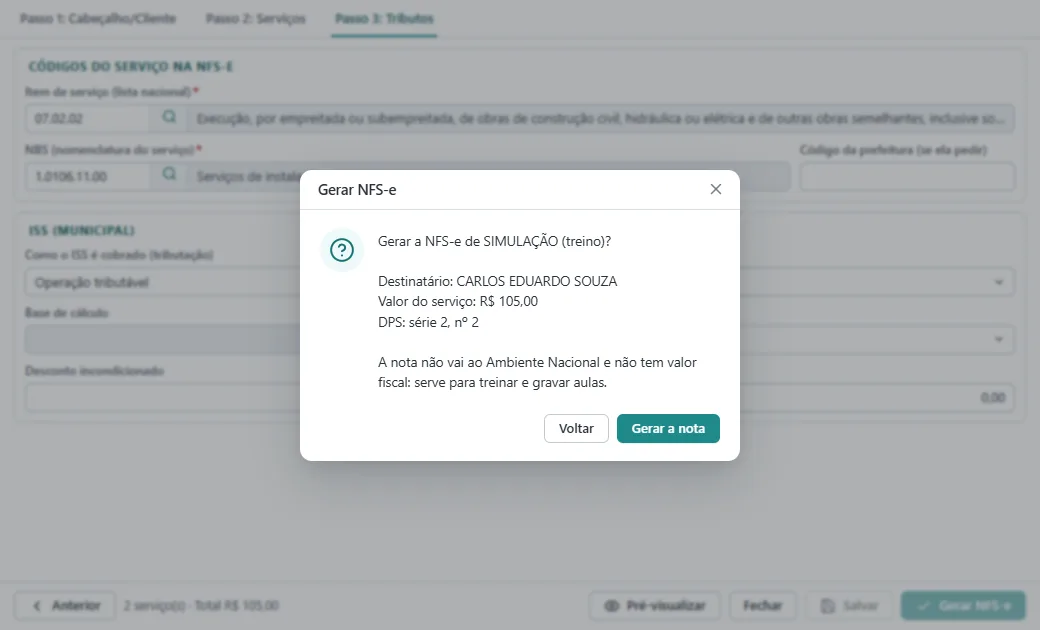
Clique em Gerar NFS-e. O Assistente Fiscal: conferência da nota antes de emitir confere os impostos e avisa o que pode estar errado (corrija ou clique em Gerar assim mesmo). Depois, o sistema mostra o resumo: o cliente, o valor do serviço e o número da DPS. Clique em Gerar a nota.
| Resultado | O que fazer |
|---|---|
| Emitida | A nota foi aceita e já tem número e chave de acesso. O sistema pergunta se quer imprimir. |
| Rejeitada | O Ambiente Nacional recusou a nota: o sistema mostra o código e o motivo. Corrija o que foi pedido e gere de novo. |
| Aguardando | A resposta não chegou (internet ou servidor fora do ar). Use Atualizar situação no Arquivo NFS-e antes de gerar outra vez. |
O DANFSe
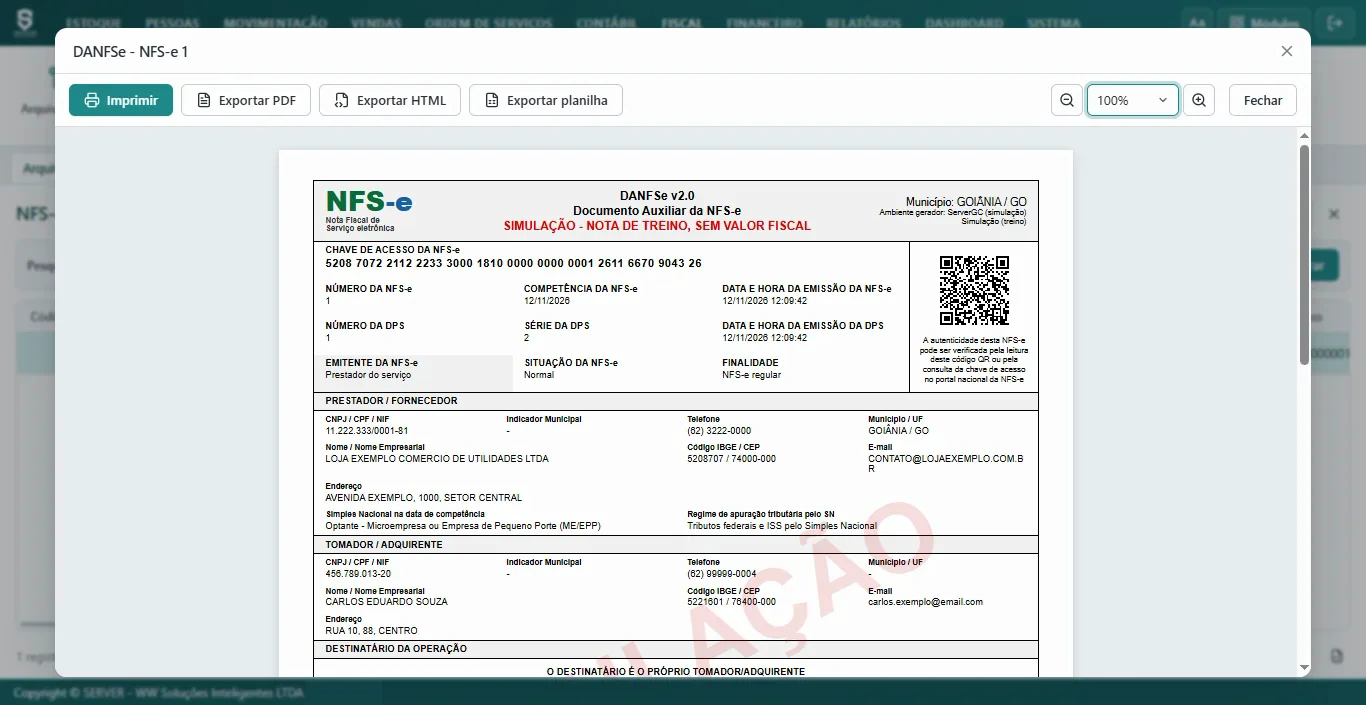
O DANFSe é a folha da NFS-e, com a chave de acesso e o QR Code. Ele sai com o logotipo da empresa, para imprimir ou salvar em PDF. Na Simulação, ele sai com a marca SIMULAÇÃO - NOTA DE TREINO, SEM VALOR FISCAL.
O Arquivo NFS-e
Em GestorFiscalArquivo NFS-e ficam todas as notas de serviço, com a Situação (Rascunho, Aguardando resposta, Emitida, Rejeitada ou Cancelada), o cliente, o valor, a competência, o número, a DPS, o Ambiente e a OS de origem.
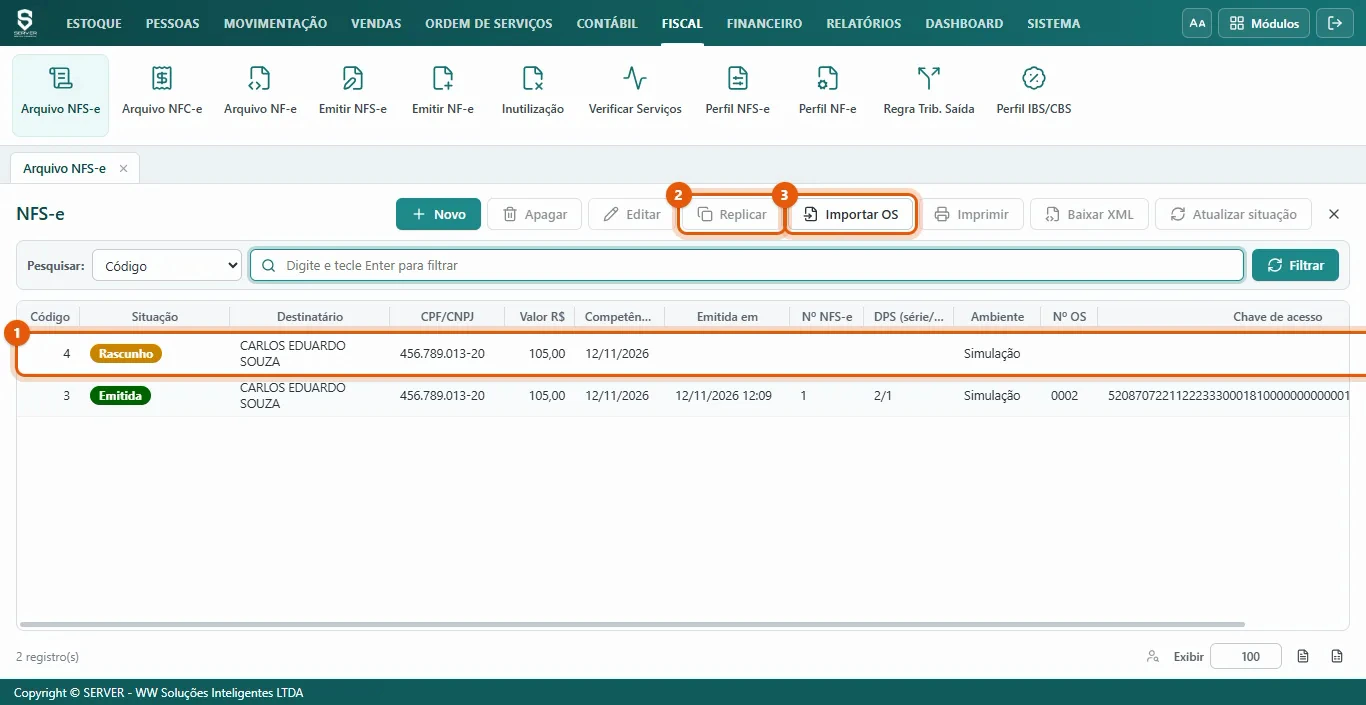
Só a nota em rascunho ou rejeitada pode ser editada ou apagada. A emitida se cancela.
Replicar (na barra e no botão direito da nota, em qualquer situação) abre uma nota nova com o cliente, os serviços, os códigos e os tributos da escolhida, com a competência de hoje e o próximo número da DPS. Nada é gravado até você salvar ou gerar. Serve para o serviço que se repete todo mês para o mesmo cliente.
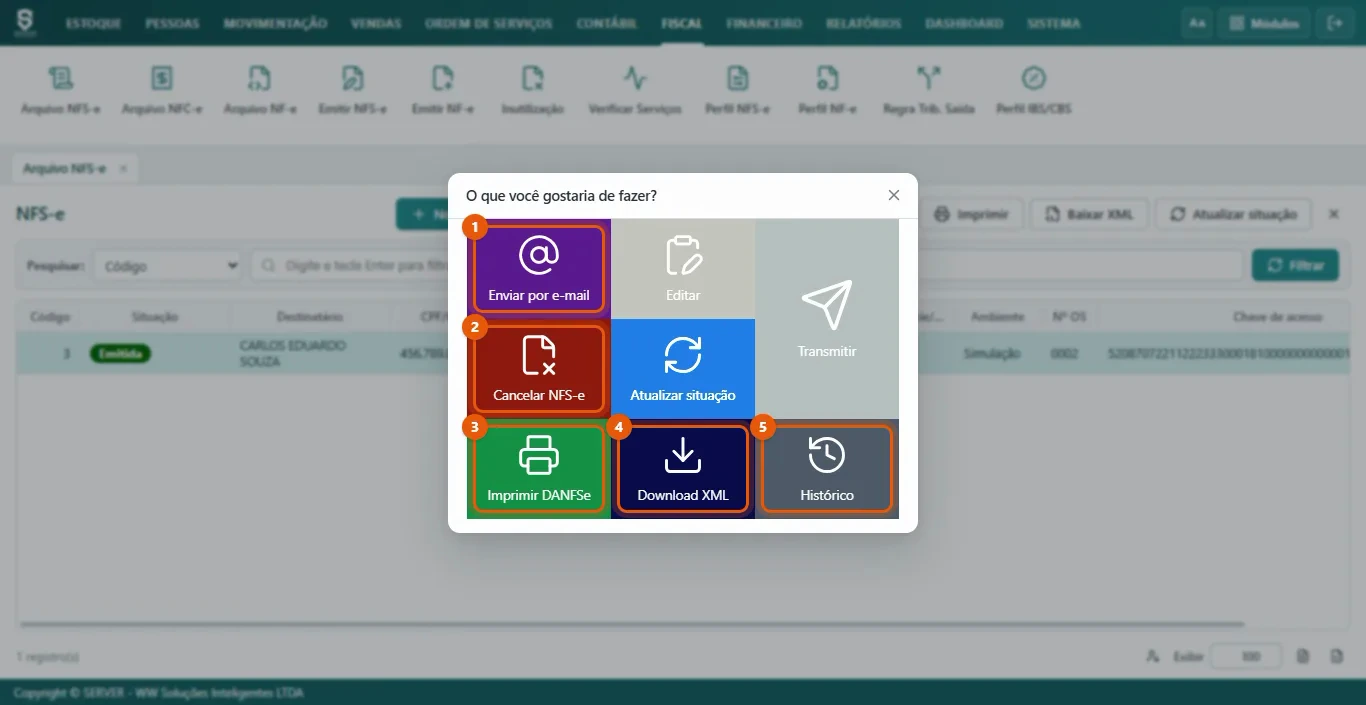
Dê dois cliques numa nota para as opções:
| Opção | O que faz |
|---|---|
| Enviar por e-mail | Manda o DANFSe em PDF e o XML para o e-mail do cliente. Veja abaixo. |
| Editar e Transmitir | Para a nota em rascunho ou rejeitada. |
| Cancelar NFS-e | Pede o cancelamento da nota emitida. |
| Atualizar situação | Pergunta ao Ambiente Nacional como a nota está (por exemplo, se a prefeitura a cancelou). |
| Imprimir DANFSe e Download XML | A folha da nota e o arquivo XML. |
| Histórico | Tudo o que aconteceu com a nota: cada envio, resposta e cancelamento. |
Enviar por e-mail
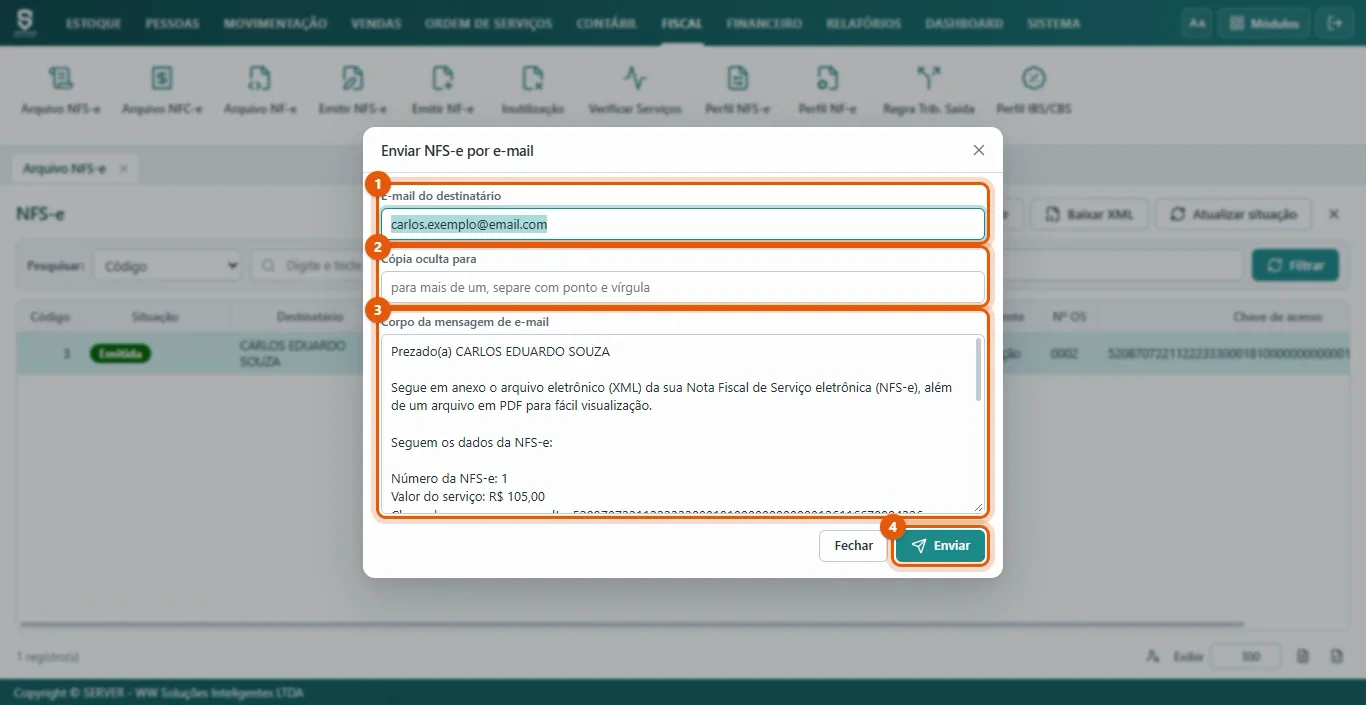
Só a nota Emitida pode ser enviada. A janela é a mesma da NF-e (veja Enviar NF-e por e-mail, imprimir o DANFE e baixar o XML):
| Campo | O que preencher |
|---|---|
| E-mail do destinatário | Vem do cadastro do cliente. Para mais de um, separe com ponto e vírgula. |
| Cópia oculta para | Outros endereços que recebem sem aparecer (por exemplo, o seu). |
| Corpo da mensagem de e-mail | Já vem pronto: o número da nota, o valor do serviço, a data, a chave, o link para consultar a nota no portal nacional e, no fim, os dados da empresa. Pode ser mudado. |
Clique em Enviar e confirme em Sim a pergunta Deseja enviar este e-mail?. O e-mail leva o XML e o DANFSe em PDF, com o nome da empresa e o número da nota no assunto. O envio fica no Histórico da nota.
Cancelar
Em Cancelar NFS-e, escolha o Motivo do cancelamento (Erro na emissão, Serviço não prestado ou Outros), escreva a Justificativa (de 15 a 255 letras) e clique em Cancelar a NFS-e.
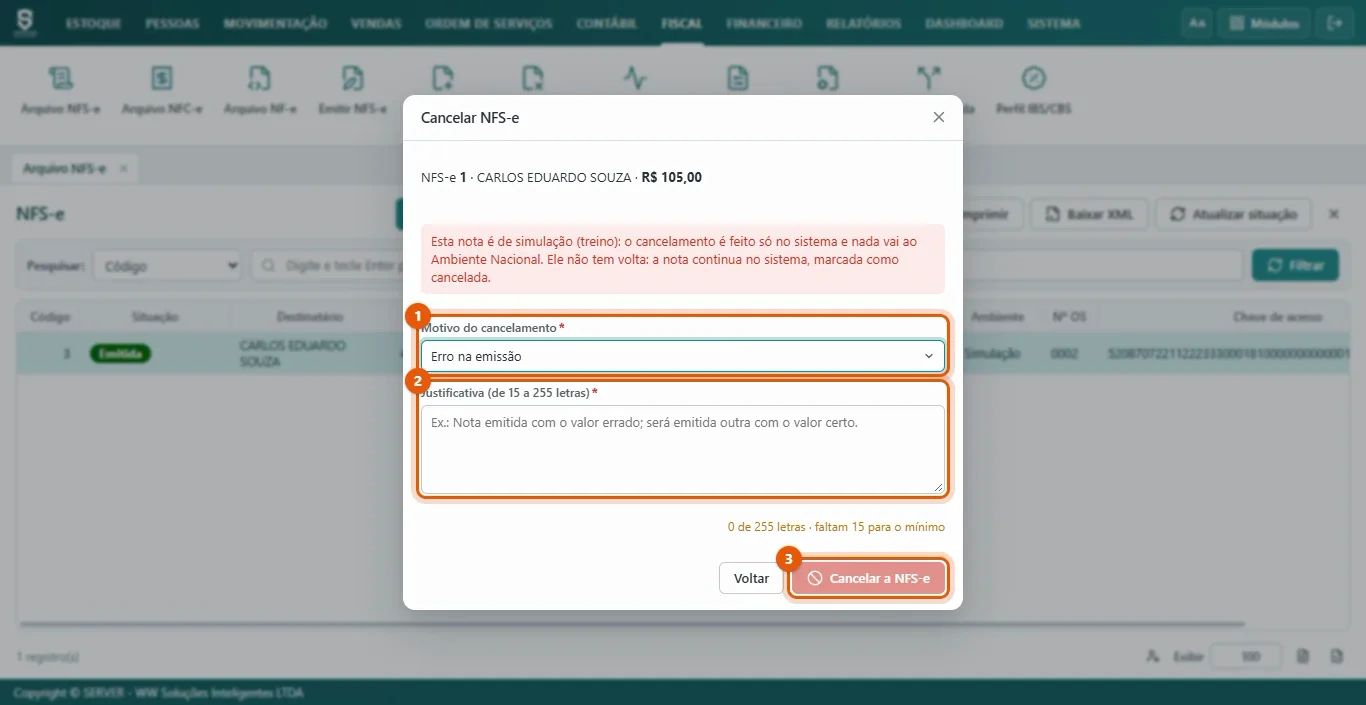
O cancelamento vai para o Ambiente Nacional e não tem volta: a nota continua no sistema, marcada como cancelada. Se o Ambiente Nacional recusar o cancelamento, a janela mostra o motivo; fale com o contador. Na Simulação, o cancelamento é feito só no sistema.
Veja também Perfil NFS-e (o ISS e os impostos descontados na nota de serviço) e Ordem de serviço (OS).
Esse artigo foi útil?
Obrigado pela resposta!
Que pena. Conte para o suporte o que faltou: falar pelo WhatsApp.
Sobre o autor
