
Ordem de serviço (OS)
Como abrir, preencher, acompanhar, imprimir, faturar e emitir a nota de uma ordem de serviço: cliente, bem para conserto, fotos, serviços com técnicos, produtos e financeiro.
Conteúdos deste artigo
Vídeo passo a passo
Introdução
A ordem de serviço (OS) registra um serviço para o cliente: o que entrou para conserto, o problema, os serviços feitos, as peças usadas, o técnico e o valor. Depois a OS pode ser faturada (contas a receber) e virar nota fiscal: a NF-e ou a NFC-e leva as peças, e a NFS-e, a nota de serviço, leva os serviços.
Abra em GestorOrdem de ServiçosOrdem de Serviço.
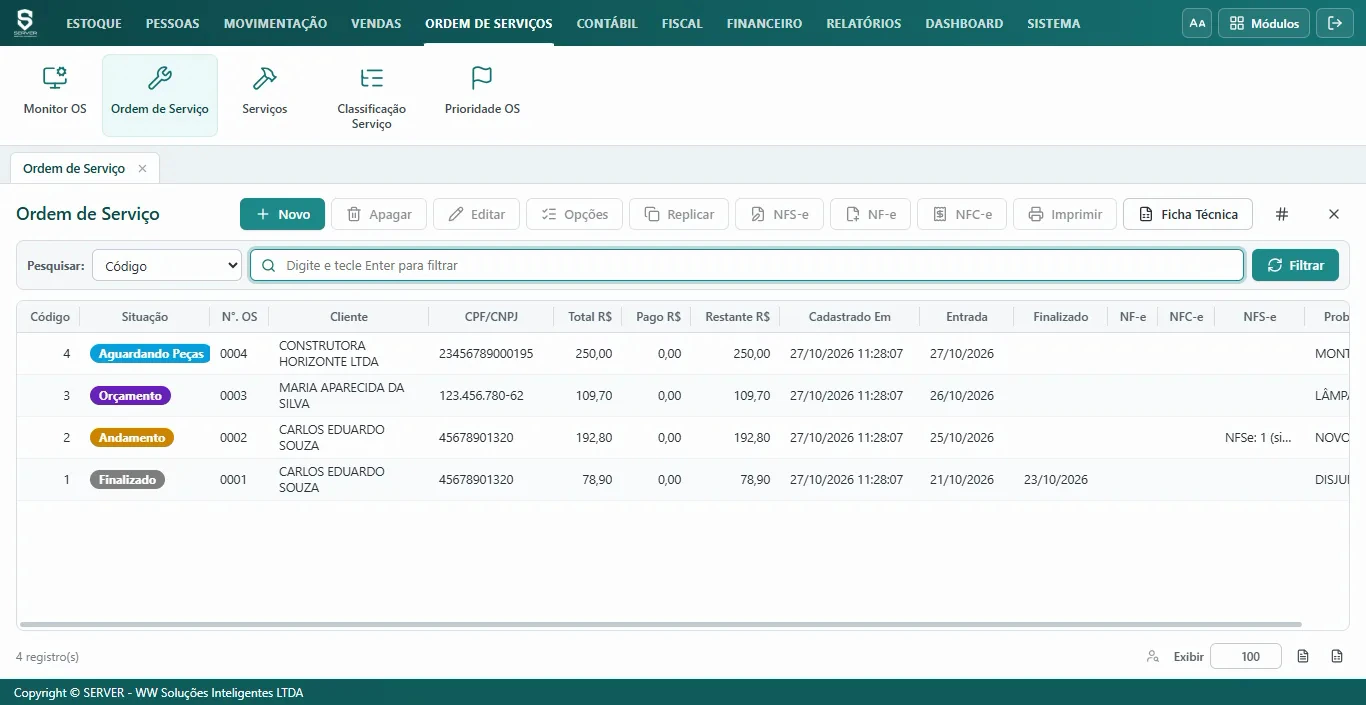
A lista mostra a situação, o cliente, os valores, as datas e as notas da OS nas colunas NF-e, NFC-e e NFS-e: com a nota tirada, a coluna mostra o número dela.
Situações da OS
| Situação | O que significa |
|---|---|
| Orçamento | O serviço ainda não foi aprovado. |
| Andamento | O serviço está sendo feito. |
| Aguardando Peças | Parado esperando peça. |
| Finalizado | O serviço terminou. |
| Faturado | Já gerou cobrança/nota. |
| Cancelado | Não será feito. |
A cor da prioridade (Baixa, Média, Alta, Urgente) vem do cadastro de prioridades.
Abrir uma OS
Clique em Novo. A OS abre numa janela separada, com as abas OS, PATRIMÔNIO, GALERIA, MANUTENÇÃO, SERVIÇOS, PRODUTOS, ADICIONAIS e FINANCEIRO. Use Próximo e Anterior para andar entre elas (na primeira aba não aparece o Anterior).
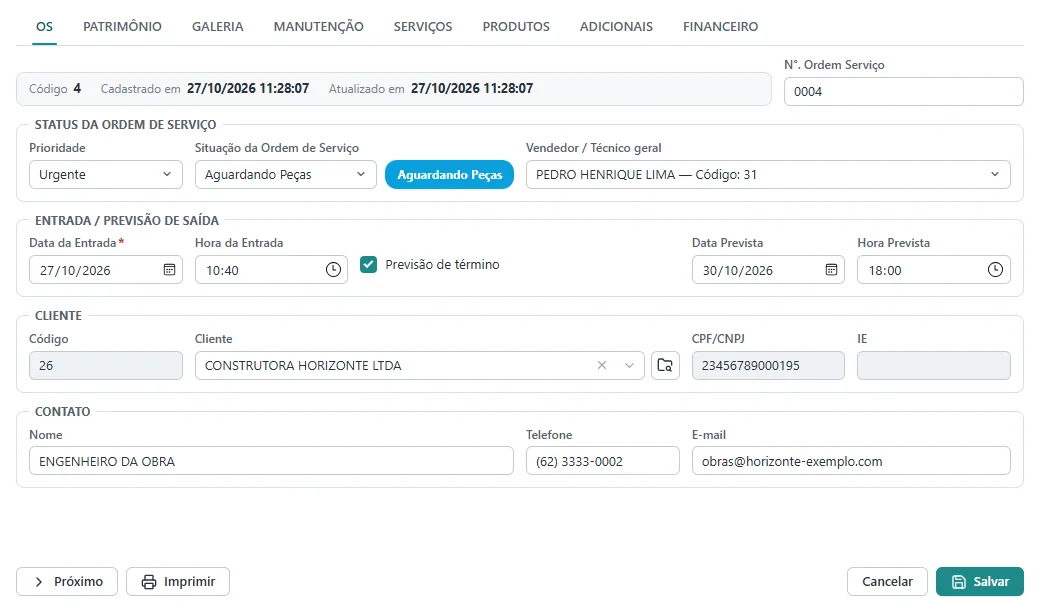
OS
- No alto, o N°. Ordem Serviço (sugestão: numerado ao gravar).
- STATUS DA ORDEM DE SERVIÇO — Prioridade, Situação da Ordem de Serviço (com a etiqueta colorida da situação ao lado) e Vendedor / Técnico geral: quem atende a OS e recebe a comissão das vendas dela. A ficha técnica grava o técnico neste mesmo campo.
- ENTRADA / PREVISÃO DE SAÍDA — Data da Entrada, Hora da Entrada, Data Prevista e Hora Prevista.
- CLIENTE — escolha pela lupa (Código, Cliente, CPF/CNPJ, IE).
- CONTATO — Nome, Telefone e E-mail de quem trouxe.
- RESUMO — o Resumo do problema e os valores (Serviços R$, Produtos R$, Valor final R$).
Patrimônio
O BEM PARA CONSERTO OU REPARO: Descrição, Acessórios (o que veio junto), Marca, Modelo e Número de Série.
Galeria
Fotos do equipamento. Adicionar Imagem; clique numa foto para ampliar; botão direito para apagar.
Manutenção
O PROBLEMA: o Resumo e os Detalhes do defeito.
Serviços
Os serviços feitos. Adicionar abre o serviço:
| Campo | O que preencher |
|---|---|
| Classificação do Serviço | Manutenção, reparo, substituição, diagnóstico... |
| Cód. Serviço e Serviço | O serviço do cadastro (a lupa pesquisa). |
| Valor R$, % Desconto, Valor Líquido R$ | O preço do serviço. |
| Iniciado em / Finalizado em | Quando começou e terminou. Marque Finalizou ao concluir. |
| Observações Internas e Observações Externas (saem na impressão) | Anotações. |
| Exibir serviço no relatório de saída | Se o serviço aparece na OS impressa. |
Na aba Técnicos do serviço (ou no botão Técnicos), registre o Colaborador, a % Comissão e o Valor à Pagar. Precisa da função Registrar Técnico na Ordem de Serviço.
Produtos
As peças e produtos usados. Digite o código ou o nome e Adicionar. Desconto dá desconto geral nos produtos.
Adicionais
Valor Frete, Outras Despesas, Valor Seguro, os totais, Observações Adicionais (saem na impressão) e Observações Internas.
Financeiro
FINALIZAÇÃO (Finalizou, Data de Finalização, Hora, Forma de Pagamento, Meio de Pagamento), as NOTAS FISCAIS e os totais (dos serviços, dos produtos, o Valor Adicional R$, o Total Bruto Geral, o Total Líquido Geral, o Valor Final e o Valor Pago). Em NOTAS FISCAIS ficam as três notas da OS, uma por linha: a NF-e e a NFC-e (das peças) e a NFS-e (dos serviços), cada uma com o Código, a Série, o Número, a Situação e a Chave de acesso. Assim se vê se a nota da OS já foi tirada e se ela está autorizada, emitida ou cancelada.
Clique em Salvar.
Opções da OS
Dois cliques numa OS da lista (ou o botão Opções) abrem O que você gostaria de fazer?:
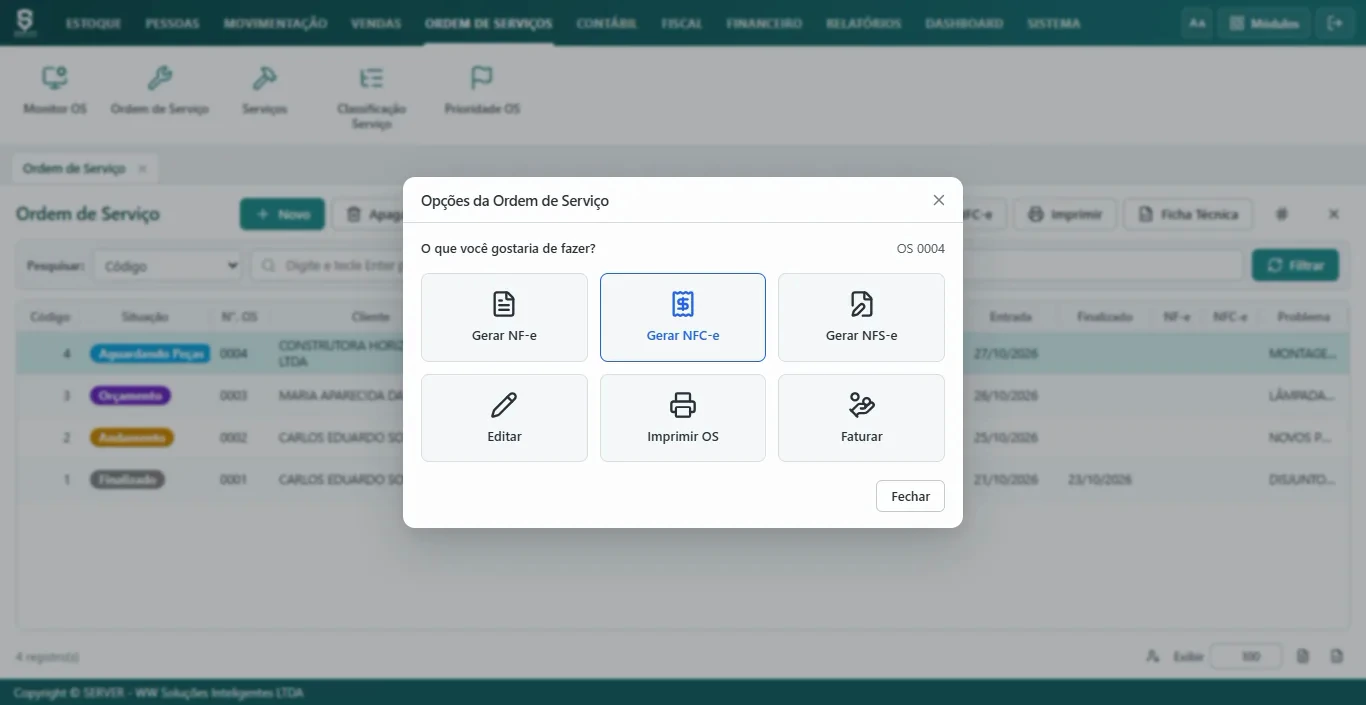
- Gerar NF-e ou Gerar NFC-e (ou abrir a nota já gerada);
- Editar (OS faturada ou finalizada não pode ser editada);
- Imprimir OS — escolha o modelo (Completo, Apenas Serviços, Apenas Produtos, Resumido, Relatório, Ordem de Serviço ou Relatório Técnico); a OS abre na prévia, de onde dá para imprimir ou salvar em PDF (veja Relatórios prontos (estoque, movimentação, pessoas e plano de custo));
- Faturar — lança no Contas a receber e faturamento de vendas a prazo. As abas NF-e, NFC-e e NFS-e do Faturar mostram as notas da OS, com a situação de cada uma, e a NFS-e emitida da OS vai junto para o título.
Outros botões da lista: Replicar (nova OS em Andamento com os mesmos serviços e produtos), Imprimir, Ficha Técnica e o contador de impressão (#).
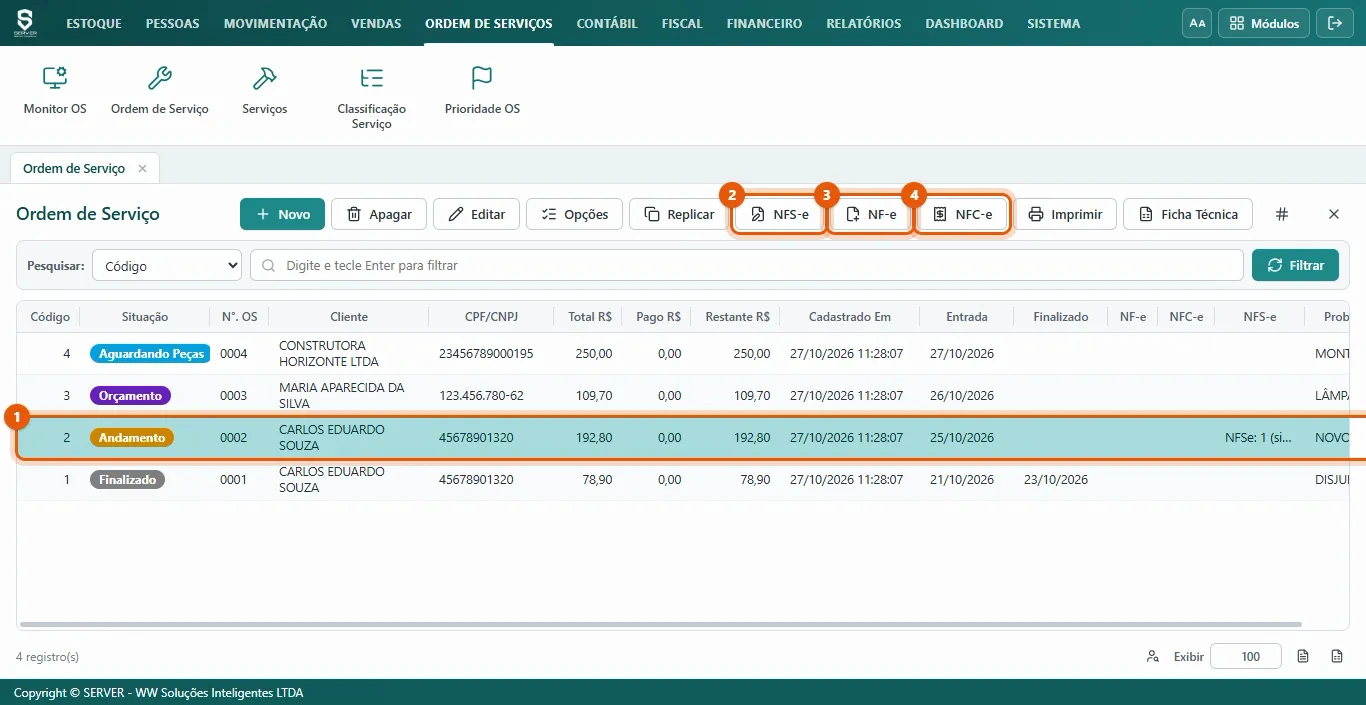
Na barra da lista ficam também os botões das notas da OS: NFS-e (a nota dos serviços), NF-e e NFC-e (a nota das peças). Os mesmos aparecem no botão direito, como Emitir NFS-e, Emitir NF-e e Emitir NFC-e, para quem tem a permissão de cada nota. Sem nota, cada um gera a nota da OS; com a nota já gerada, abre a mesma nota, para não fazer duas. A NF-e e a NFC-e autorizadas vão direto para a impressão; a NFS-e emitida abre as opções dela (imprimir, e-mail, XML, cancelar).
- NFS-e monta a nota de serviço da OS: os serviços viram os itens da nota, o cliente da OS vem como destinatário e a discriminação traz o número da OS, o equipamento e os serviços. Se a OS já tem uma NFS-e que não foi cancelada, ele abre essa nota. Nas opções da OS (dois cliques), o mesmo botão aparece como Gerar NFS-e, Abrir NFS-e ou Imprimir NFS-e. Veja Emitir, imprimir e cancelar a NFS-e.
- NF-e e NFC-e fazem o mesmo que Gerar NF-e e Gerar NFC-e das opções.
Veja também o Monitor de OS (agenda das ordens de serviço).
Esse artigo foi útil?
Obrigado pela resposta!
Que pena. Conte para o suporte o que faltou: falar pelo WhatsApp.
Sobre o autor
