
Gerador de etiquetas de produtos
Como montar e imprimir etiquetas de preço, de produto e de prateleira, escolhendo os produtos um a um ou importando de uma compra.
Conteúdos deste artigo
Vídeo passo a passo
Introdução
O Gerador de Etiquetas imprime etiquetas de produto com o código de barras e o preço, e etiquetas de prateleira (gôndola).
Abra em GestorEstoqueEtiquetas. A tela abre numa janela separada.
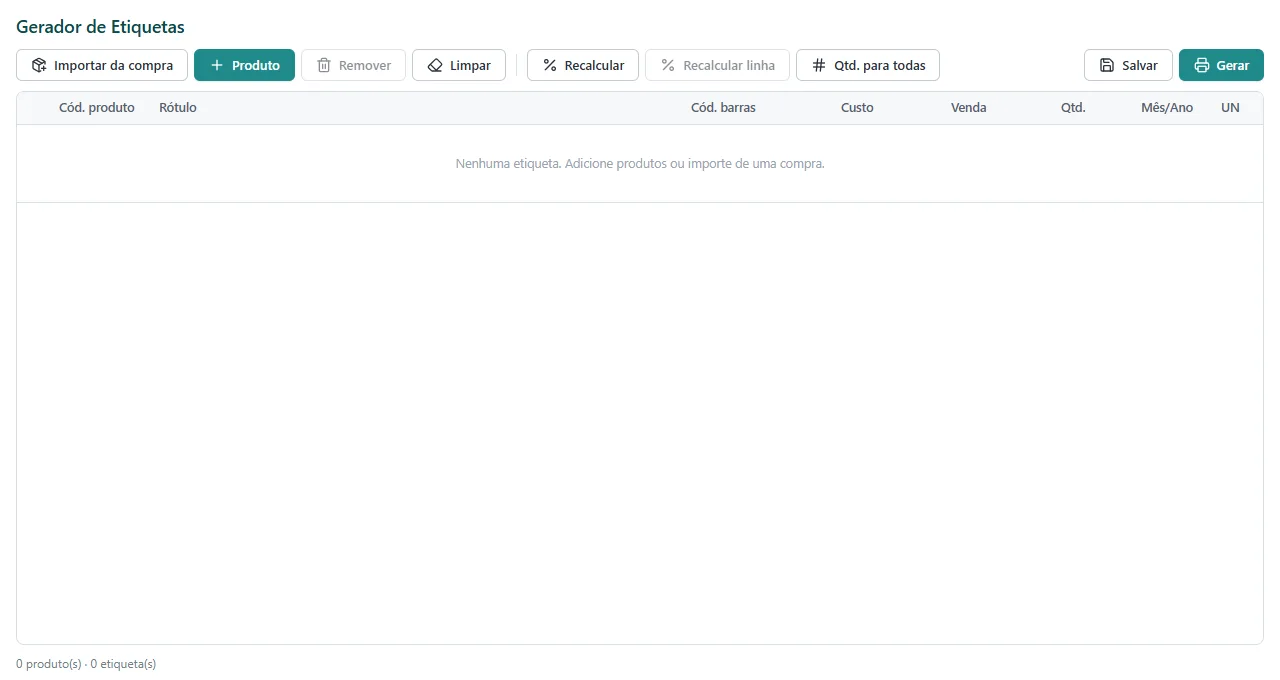
Montar a lista de etiquetas
Escolha os produtos de um destes jeitos:
- Produto — pesquisa um produto e coloca na lista.
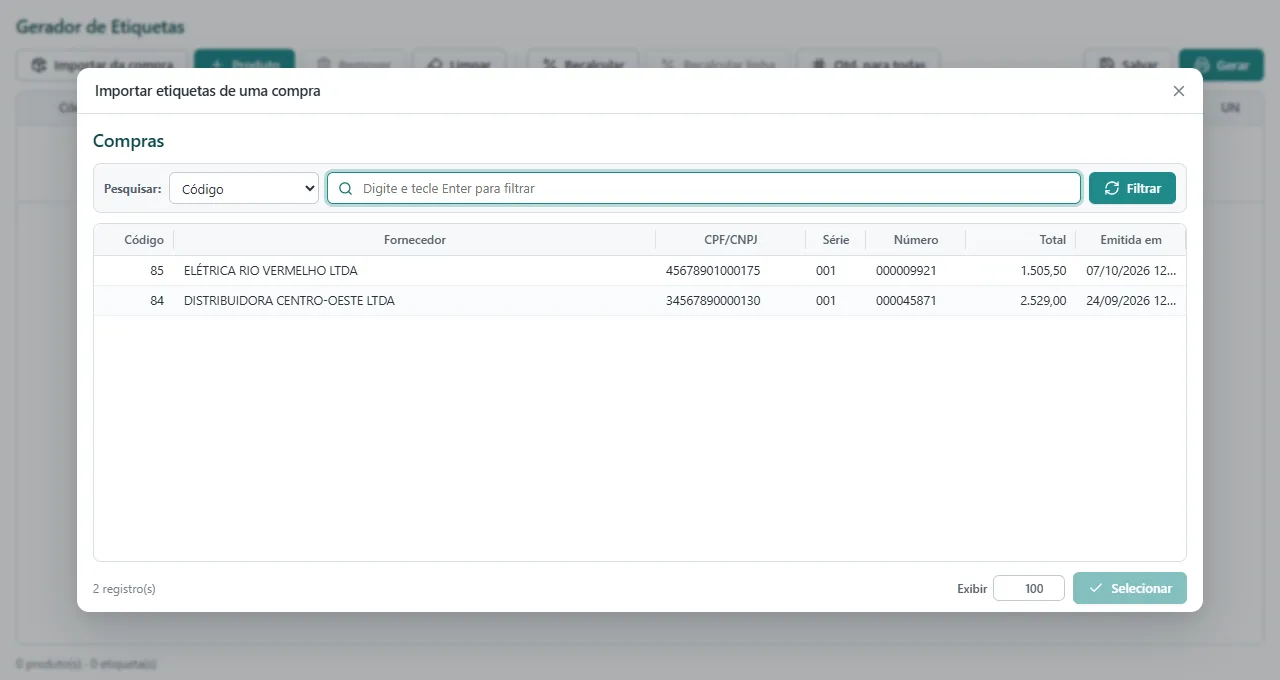
- Importar da compra — escolhe uma nota de compra (por Fornecedor, Número, Emitida em...) e traz todos os produtos dela. É o jeito mais rápido de etiquetar a mercadoria que acabou de chegar.
A lista mostra Cód. produto, Rótulo (o nome que sai na etiqueta), Cód. barras, Custo, Venda, Qtd. (quantas etiquetas), Mês/Ano e UN. Dá para mudar o rótulo, o preço e a quantidade direto na lista.
| Botão | O que faz |
|---|---|
| Remover | Tira o produto selecionado. |
| Limpar | Tira todos os produtos da lista. |
| Recalcular | Recalcula o preço de venda de todas as etiquetas pela margem. |
| Recalcular linha | Recalcula só a linha selecionada. |
| Qtd. para todas | Coloca a mesma quantidade de etiquetas em todos os produtos. |
| Salvar | Guarda a lista para imprimir depois. |
| Gerar | Imprime. |
Imprimir
- Clique em Gerar.
- Escolha o modelo de impressão:
- Produto (A4) — várias etiquetas por folha A4.
- Prateleira 80x30mm e Prateleira 100x40mm — etiquetas de gôndola.
- Confira a prévia e imprima.
O que sai em cada etiqueta (código, preço de venda, custo codificado, mês/ano) é escolhido no Padrão de etiquetas (o que sai na etiqueta e o preço codificado).
Esse artigo foi útil?
Obrigado pela resposta!
Que pena. Conte para o suporte o que faltou: falar pelo WhatsApp.
Sobre o autor
