
Ajuste de impostos em lote (vários produtos de uma vez)
Como mudar a tributação de muitos produtos de uma vez: por grupo de produtos ou por parâmetro (trocar a regra de saída ou alterar um campo quando outro tiver certo valor).
Conteúdos deste artigo
Vídeo passo a passo
Introdução
Quando o contador pede para mudar a tributação de muitos produtos (por exemplo, trocar a regra de saída de um grupo inteiro ou colocar o perfil do IBS/CBS), não é preciso abrir produto por produto.
Abra em GestorEstoqueAjuste Impostos. O sistema pergunta como você quer ajustar:
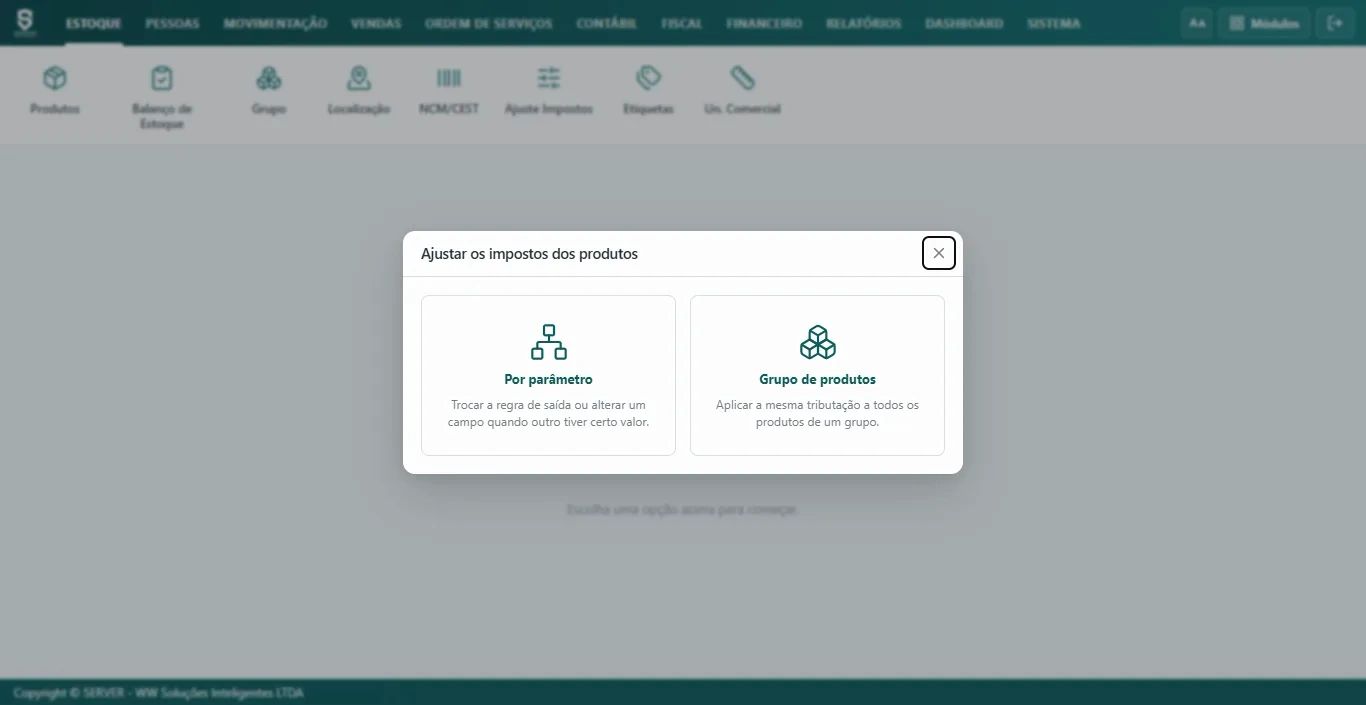
- Por parâmetro — trocar a regra de saída ou alterar um campo quando outro tiver certo valor.
- Grupo de produtos — aplicar a mesma tributação a todos os produtos de um grupo.
Grupo de produtos
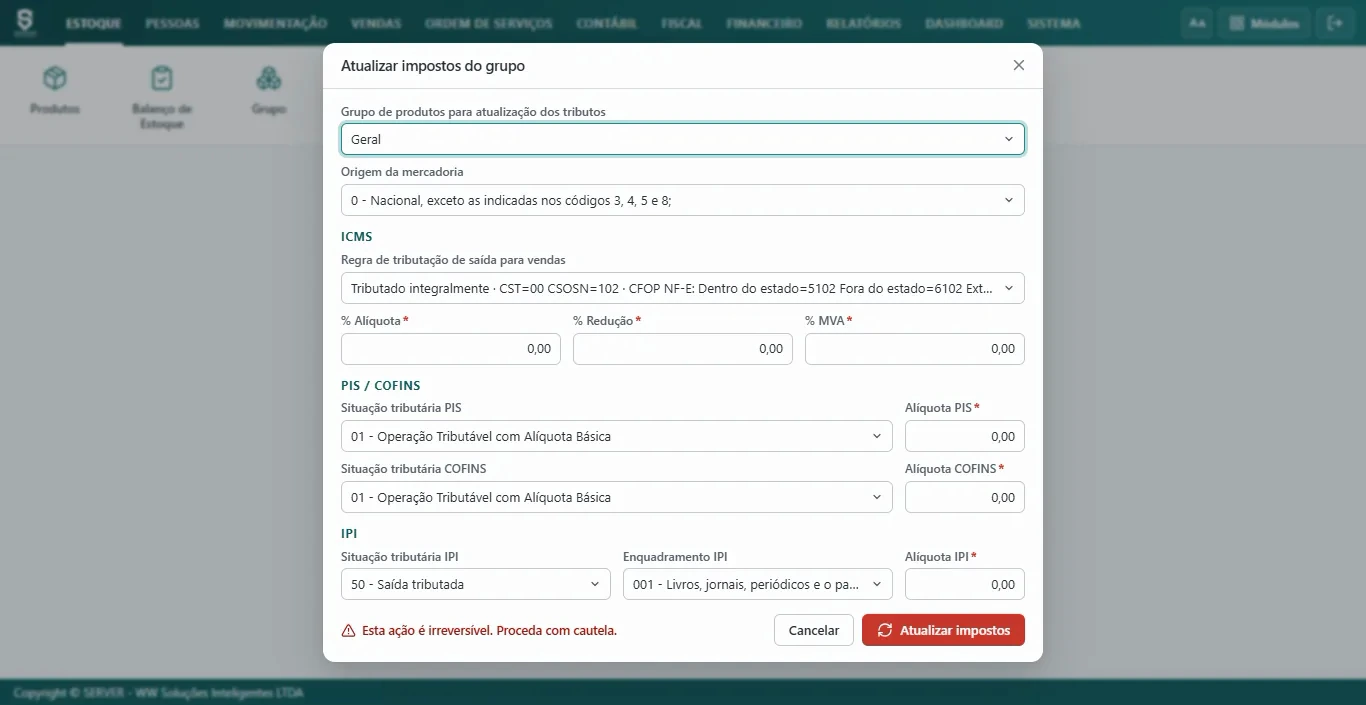
- Escolha o Grupo de produtos para atualização dos tributos.
- Preencha a tributação: Origem da mercadoria, Regra de tributação de saída para vendas, % Alíquota, % Redução, % MVA, Situação tributária PIS e Alíquota PIS, Situação tributária COFINS e Alíquota COFINS, Situação tributária IPI, Enquadramento IPI e Alíquota IPI.
- Clique em Atualizar impostos e confirme.
- O sistema mostra quantos produtos foram atualizados.
Por parâmetro
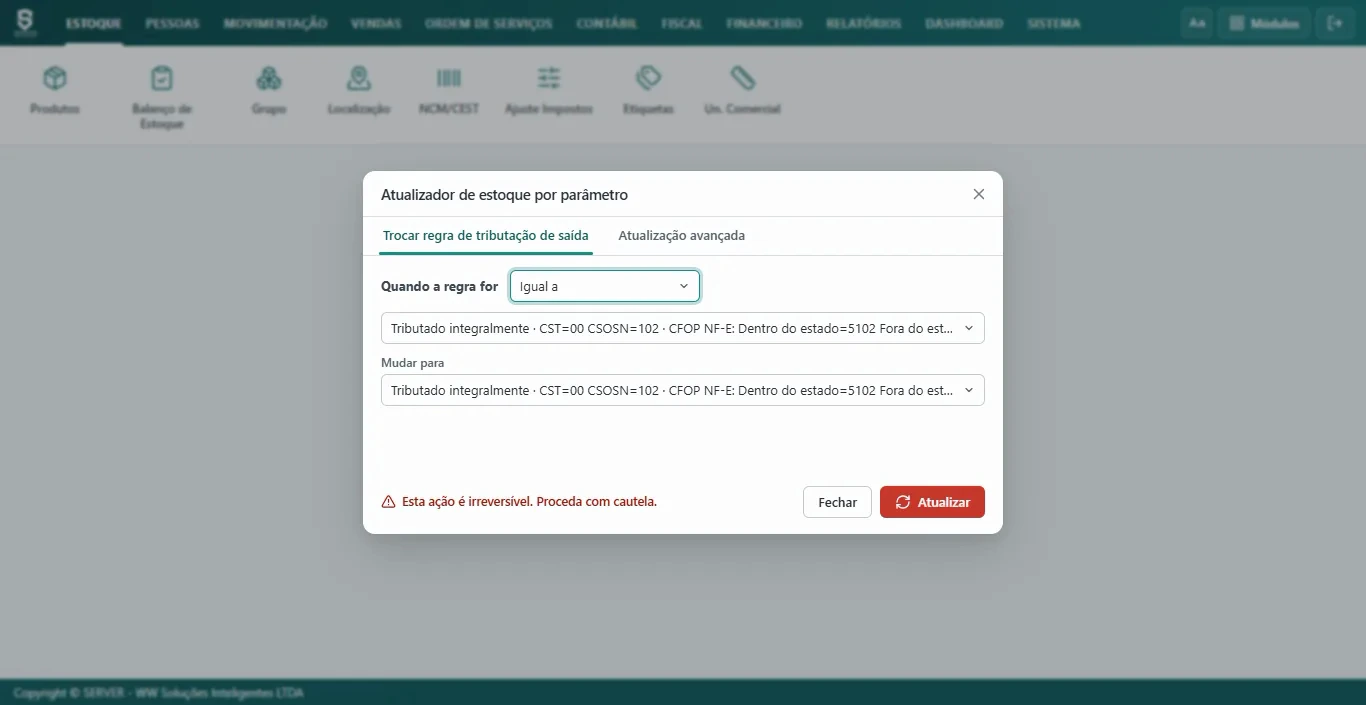
Trocar regra de tributação de saída
Troca a regra de todos os produtos que têm uma certa regra:
- Em Quando a regra for, escolha Igual a ou Diferente de e a regra atual.
- Em Mudar para, escolha a regra nova.
- Clique em Atualizar e confirme.
Atualização avançada
Muda qualquer campo do produto, com uma condição:
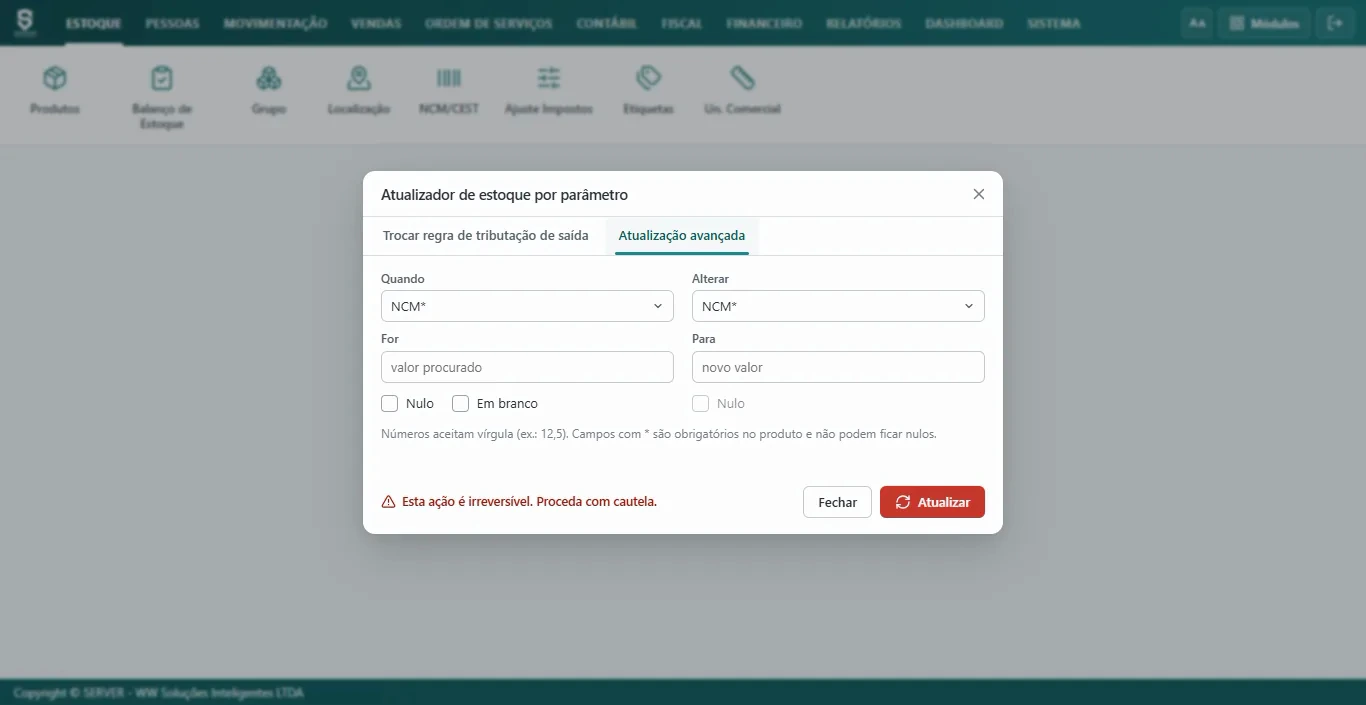
| Campo | O que preencher |
|---|---|
| Quando e For | A condição: o campo que será olhado e o valor procurado. Marque Nulo ou Em branco para achar os produtos com o campo vazio. |
| Alterar e Para | O campo que será mudado e o valor novo. Marque Nulo para limpar o campo (só nos campos que podem ficar vazios). |
Exemplo: Quando NCM For 22021000, Alterar Perfil IBS/CBS Para o perfil das bebidas.
Números aceitam vírgula (ex.: 12,5). Campos marcados com * são obrigatórios no produto e não podem ficar nulos.
Esse artigo foi útil?
Obrigado pela resposta!
Que pena. Conte para o suporte o que faltou: falar pelo WhatsApp.
Sobre o autor
