
Monitor de OS (agenda das ordens de serviço)
Como usar o Monitor de OS: a agenda do mês, os indicadores, a lista do dia, a finalização dos serviços e a gestão de OS do Configurador.
Conteúdos deste artigo
Vídeo passo a passo
Introdução
O Monitor de OS é a agenda das ordens de serviço: mostra no calendário quantas OS entram ou vencem em cada dia, os indicadores e a lista das OS com os serviços.
Abra em GestorOrdem de ServiçosMonitor OS. A tela abre numa janela separada.
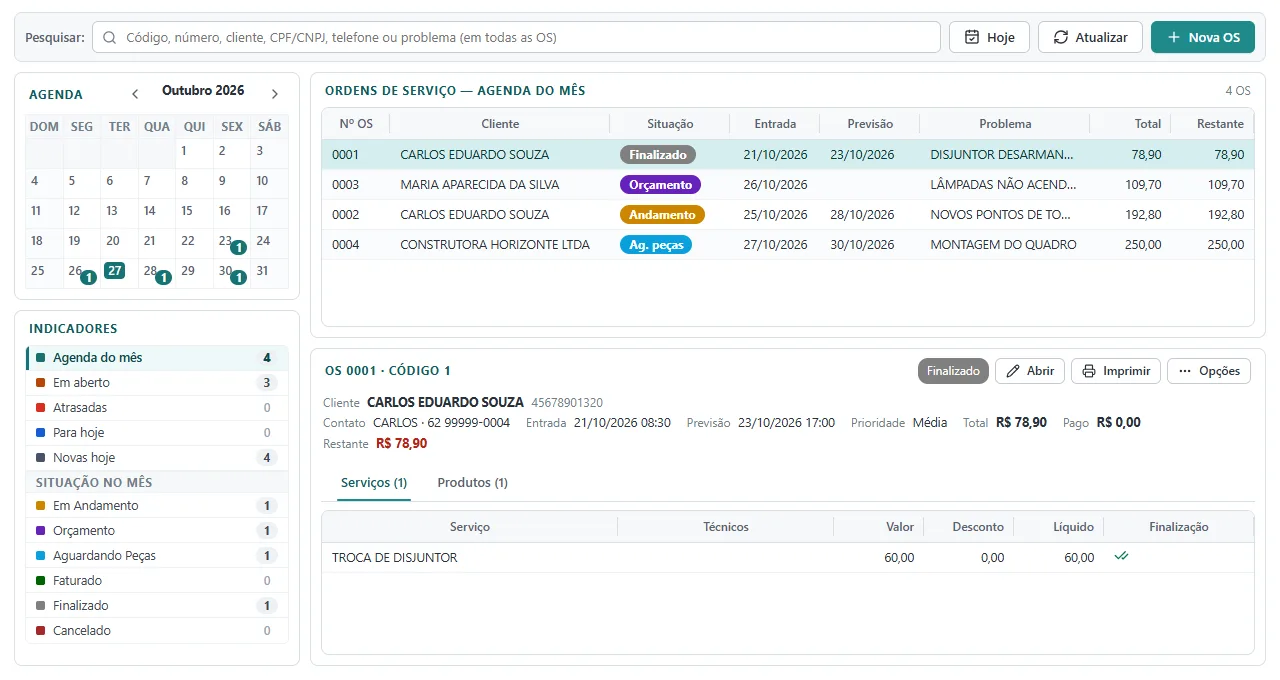
Como usar
- Agenda — o calendário do mês. Use as setas para Mês anterior e Próximo mês, e Hoje para voltar. Clique num dia para ver só as OS dele; Mostrar o mês todo volta ao mês.
- Indicadores — as quantidades por situação. Clique numa situação para filtrar.
- A lista mostra as OS e, embaixo, a aba Serviços, de onde dá para finalizar cada serviço.
| Botão | O que faz |
|---|---|
| Nova OS | Abre uma OS nova. |
| Abrir | Abre a OS selecionada. |
| Imprimir | Imprime a OS. |
| Opções | As opções da OS (nota, impressão, faturamento). Também com dois cliques. |
| Alterar a situação | Muda a situação da OS. |
| Atualizar | Recarrega a agenda. |
Gestão de OS (Configurador)
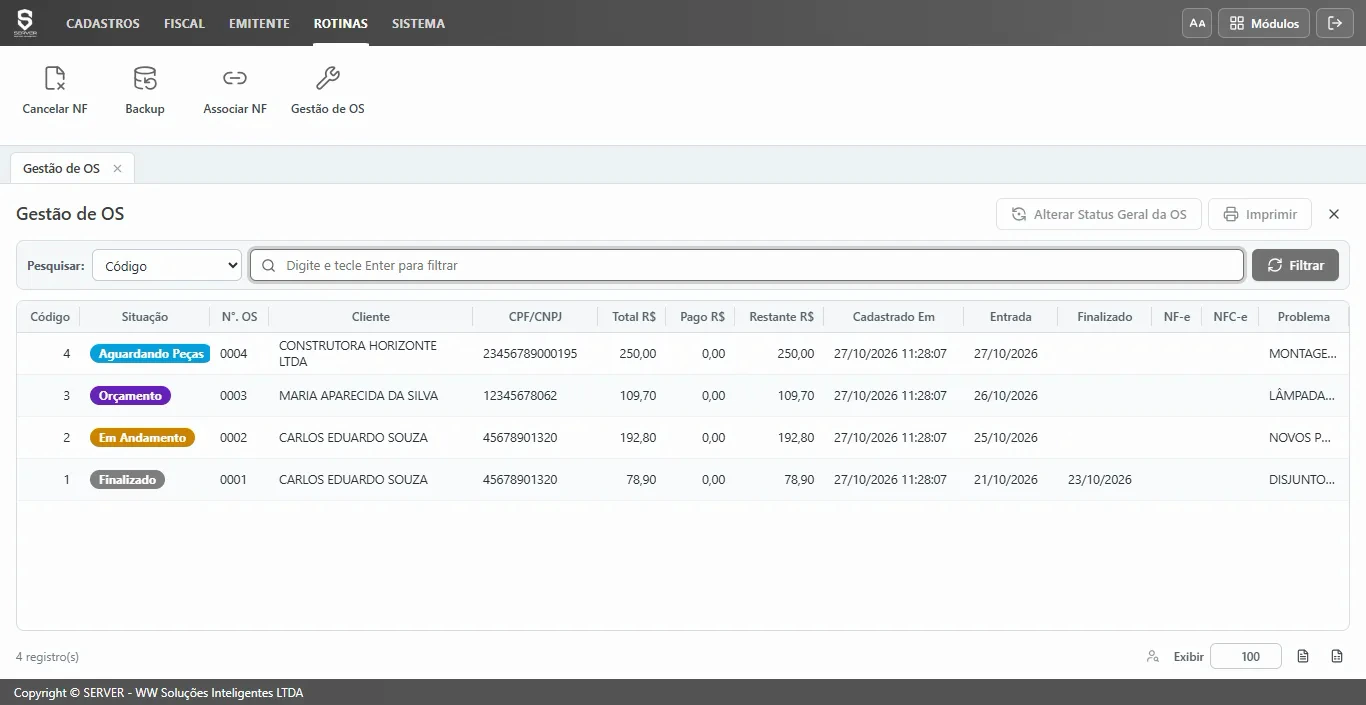
Em ConfiguradorRotinasGestão de OS fica a lista das OS para o administrador, com Alterar Status Geral da OS (mudar a situação de uma OS, mesmo finalizada) e Imprimir.
Esse artigo foi útil?
Obrigado pela resposta!
Que pena. Conte para o suporte o que faltou: falar pelo WhatsApp.
Sobre o autor

Equipe de Suporte ServerServer Soluções Inteligentes · ServerGC