
Atualização do sistema
Como o ServerGC procura, baixa e instala as atualizações sem parar o trabalho, e como o banco de dados é atualizado junto, com o teste antes de gravar.
Conteúdos deste artigo
Vídeo passo a passo
Introdução
A Server lança versões novas do ServerGC com recursos novos e com as mudanças da legislação, como as regras novas da SEFAZ. Manter o sistema atualizado evita rejeições nas notas.
A atualização baixa sozinha
Quando o ServerGC é aberto, ele procura uma versão nova na internet. Se houver, começa a baixar na hora, num cartão no canto de baixo da tela, à direita. O sistema continua livre: dá para vender, emitir nota e usar todas as telas enquanto a atualização chega.
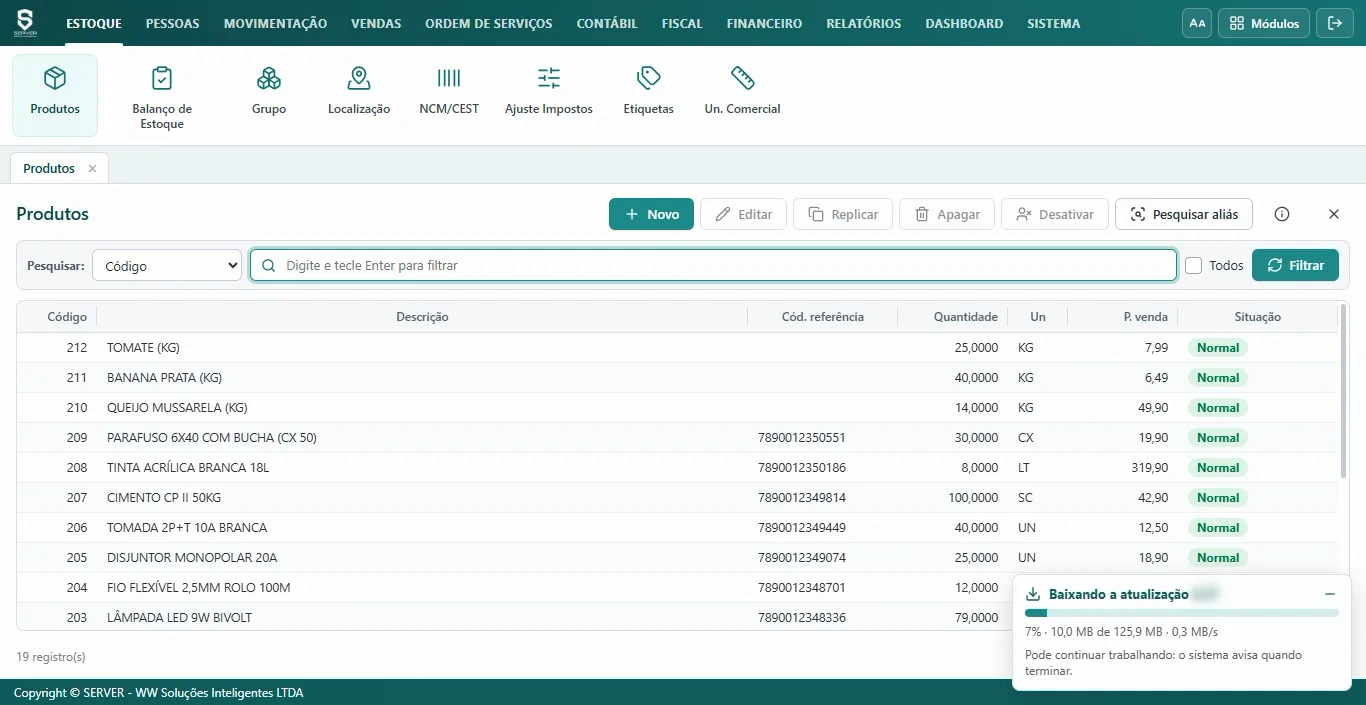
O cartão mostra:
- Baixando a atualização, com o número da versão nova;
- a barra e quanto já chegou: a porcentagem, os megabytes e a velocidade;
- A internet caiu 2 vezes e a baixa continuou de onde parou, quando a internet cai no meio: a baixa não começa do zero;
- Conferindo o arquivo baixado..., no fim, enquanto o sistema confere se o arquivo chegou inteiro.
O – do cartão esconde a baixa, que continua: fica só uma tira pequena com a porcentagem. Um clique na tira mostra o cartão de novo.
Quando termina, o sistema pergunta O download terminou! Deseja instalar agora?:
- Instalar agora: o ServerGC fecha, a atualização é instalada e o sistema pode ser aberto de novo;
- Depois: a atualização fica guardada e é instalada na próxima vez que o ServerGC for aberto.
Se aparecer A atualização não foi baixada, com o motivo, feche no X. Na próxima vez que o sistema for aberto, ele tenta de novo.
Procurar a atualização pela janela
- Abra GestorSistemaAtualização (também existe no Configurador).
- A janela mostra a Versão instalada.
- Clique em Verificar atualização.
- Se houver versão nova, aparece Nova versão do ServerGC disponível, com o número, perguntando se você gostaria de instalar. No Sim, a janela fecha e a baixa começa no canto da tela, como explicado acima.
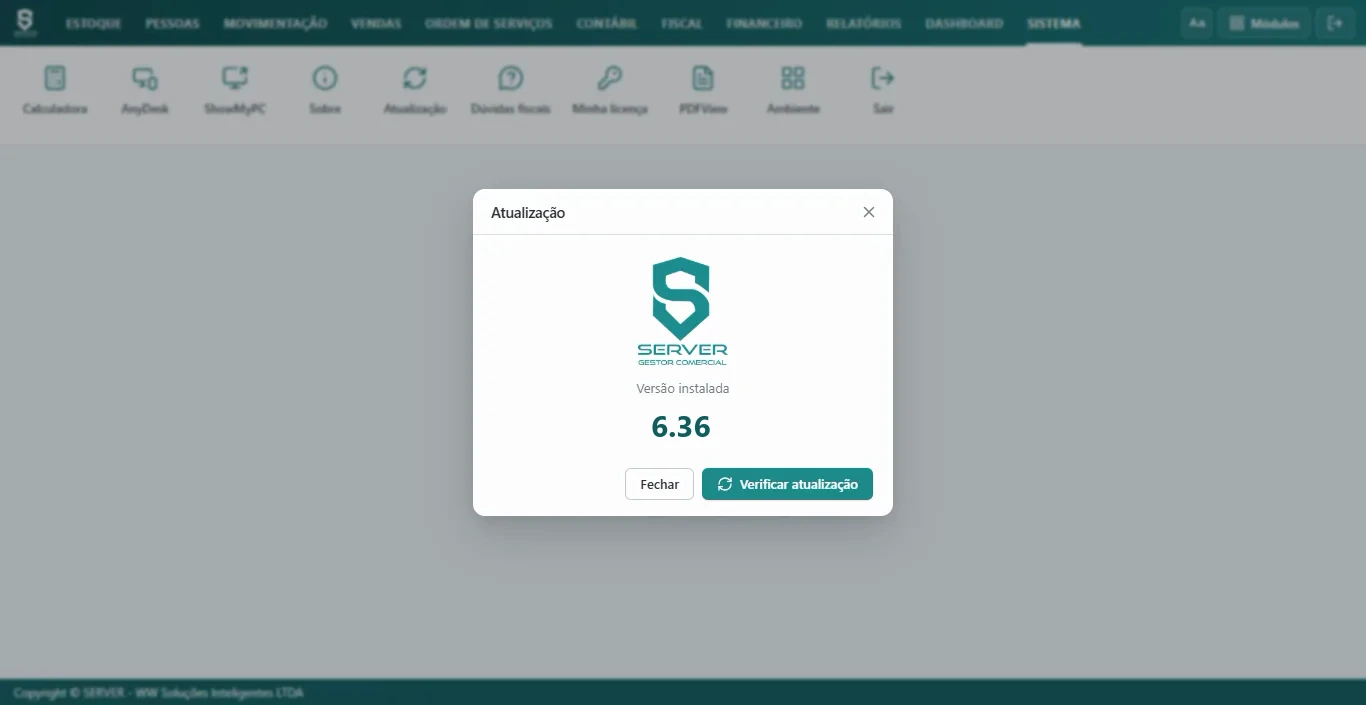
Se não houver nada novo, aparece Nenhuma atualização disponível.
O banco de dados também é atualizado
Algumas versões trazem mudanças no banco de dados (tabelas novas, tabelas oficiais da SEFAZ, como as da reforma tributária). Essas mudanças são aplicadas sozinhas na primeira entrada no sistema depois da atualização, com a loja funcionando:
- Um computador por vez: se outro computador já está atualizando o banco, este espera a vez. Os caixas que estão vendendo continuam vendendo.
- Teste antes de gravar: o sistema faz a atualização inteira num teste, conta os registros de cada tabela antes e depois, e desfaz o teste. Só grava de verdade se não der erro e se nenhuma tabela ficar com menos registros. Assim nenhum dado se perde.
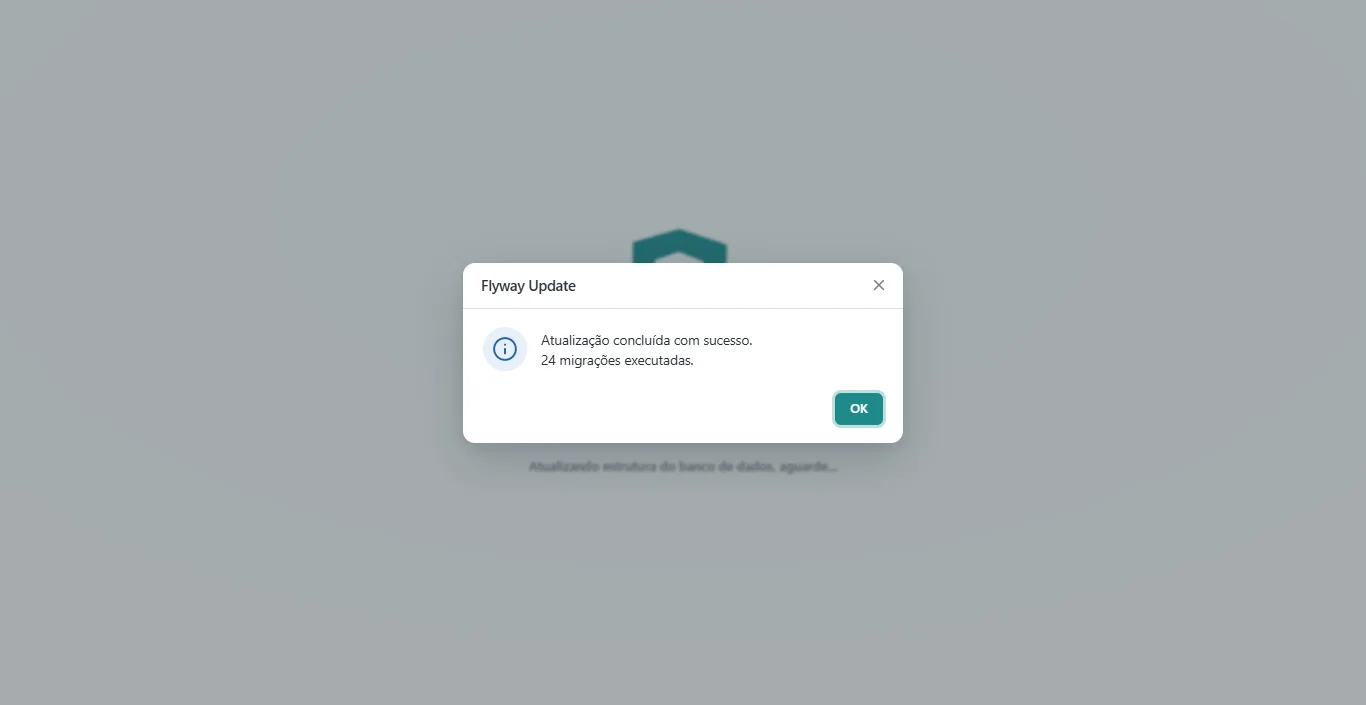
Quando há mudanças, aparece Atualização concluída com sucesso, com quantas foram executadas.
Depois da entrada, o sistema confere se todas as atualizações do banco foram aplicadas. Se faltar alguma, a tela Conferir banco de dados abre sozinha, com o que falta e o botão Corrigir o banco. Veja Conferir banco de dados.
Se o suporte pedir, dá para rodar de novo essa atualização do banco: na tela de login, clique em Conexões, clique com o botão direito na conexão e escolha Reparar / Forçar atualização do banco de dados. Ela também faz o teste antes de gravar. Veja Conexões com o banco de dados e certificado digital.
Novidades
O que há de novo no sistema está na categoria Novidades.
Esse artigo foi útil?
Obrigado pela resposta!
Que pena. Conte para o suporte o que faltou: falar pelo WhatsApp.
Sobre o autor
