
Emitir NF-e (nota fiscal eletrônica, modelo 55)
Como emitir uma NF-e no ServerGC passo a passo: cabeçalho e perfil, cliente e transporte, itens com impostos, pagamento e finalização.
Conteúdos deste artigo
Vídeo passo a passo
Introdução
A NF-e (modelo 55) é a nota fiscal para vendas a empresas, vendas para outros estados, devoluções, remessas e qualquer operação que não seja o cupom do balcão (a NFC-e).
Há três jeitos de começar uma NF-e:
- GestorFiscalEmitir NF-e — uma nota nova, em branco.
- GestorVendasPedido de Venda e Gerar NF — a nota já vem com o cliente e os itens do pedido. Veja Pedido de venda (gerar a nota fiscal do pedido).
- GestorFiscalArquivo NF-e e Importar Pedido/OS ou Replicar uma nota que já existe.
A nota abre numa janela separada, com 4 passos. Use Próximo passo e Anterior para andar entre eles.
Passo 1: Cabeçalho/Rodapé
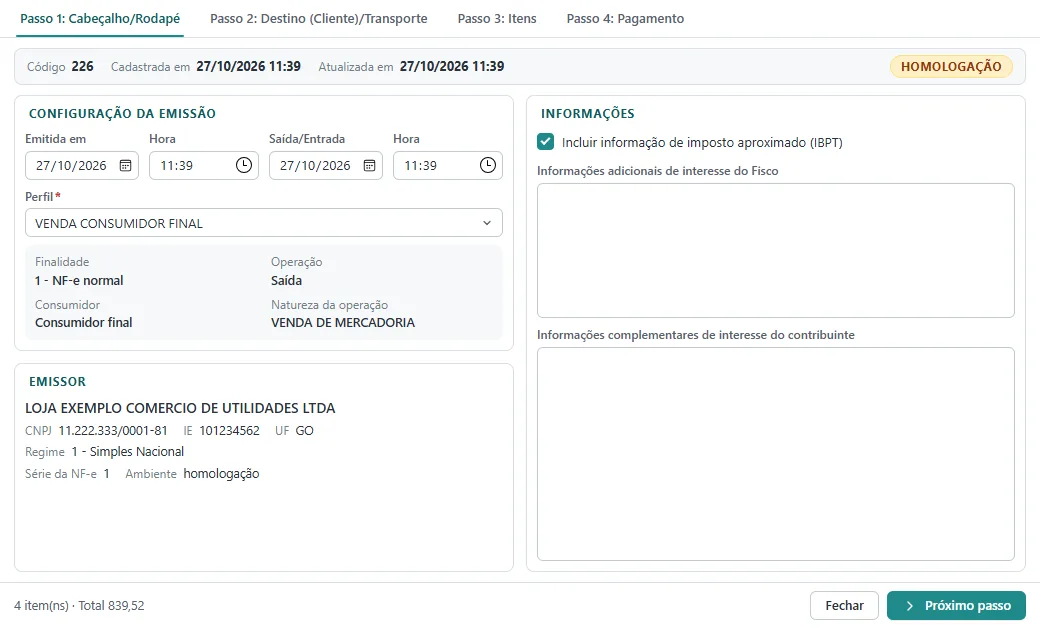
| Campo | O que preencher |
|---|---|
| Emitida em e Hora | Data e hora da emissão. |
| Saída/Entrada e Hora | Quando a mercadoria sai (ou entra). |
| Perfil | O tipo de nota: venda, devolução, remessa, transferência... O perfil já traz a Finalidade, a Operação (entrada ou saída), se é Consumidor final e a Natureza da operação. Veja Perfil da NF-e (tipo de nota: venda, devolução, remessa...). |
| Incluir informação de imposto aproximado (IBPT) | Já vem marcada na nota nova. Põe nas informações complementares da nota o valor aproximado dos tributos, como manda a Lei 12.741/2012: Tributos aproximados (Lei 12.741/2012): R$ 4,32 federais, R$ 9,49 estaduais e R$ 0,00 municipais. Fonte: IBPT, com os valores de cada nota, calculados pela tabela do IBPT. |
| Informações adicionais de interesse do Fisco | Texto para o Fisco (vem do emitente). |
| Informações complementares de interesse do contribuinte | Recados para o cliente: condições, pedido, observações. |
O quadro EMISSOR mostra os dados da sua empresa, o regime, a série e o ambiente. No alto aparece HOMOLOGAÇÃO quando o sistema está em ambiente de testes.
Passo 2: Destino (Cliente)/Transporte
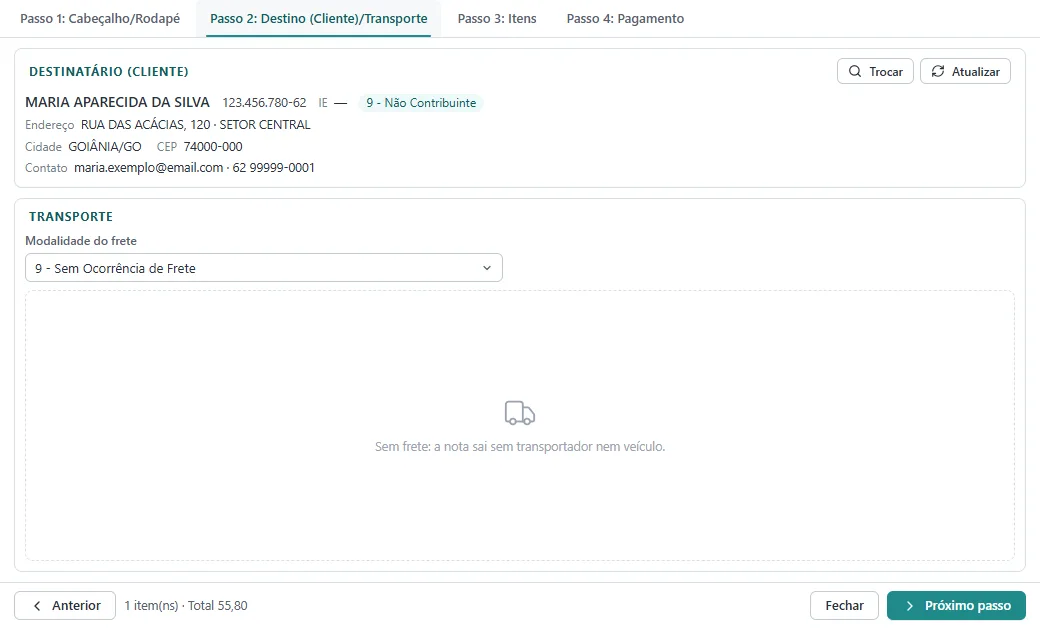
- DESTINATÁRIO (CLIENTE) — clique em Selecione o cliente (destinatário) da nota (ou dê dois cliques no quadro). O botão Atualizar traz de novo os dados do cadastro do cliente, depois de corrigir algo lá. Se o cadastro tem um dado que não cabe na nota (um endereço comprido demais, um telefone com número a mais), abre a janela Cadastro fora do padrão: corrija ali e clique em Corrigir o cadastro. Veja o padrão das notas fiscais.
- TRANSPORTE — a Modalidade do frete, o transportador (Selecione o transportador; ISENTO para transportador sem IE), a Placa do veículo, a UF e o RNTRC.
- VOLUMES TRANSPORTADOS — só aparece quando a nota tem frete. Marque Identificar os volumes na nota e use Adicionar para cada volume: Quantidade, Espécie (caixa, fardo), Marca, Numeração, Peso líquido (kg) e Peso bruto (kg).
Passo 3: Itens
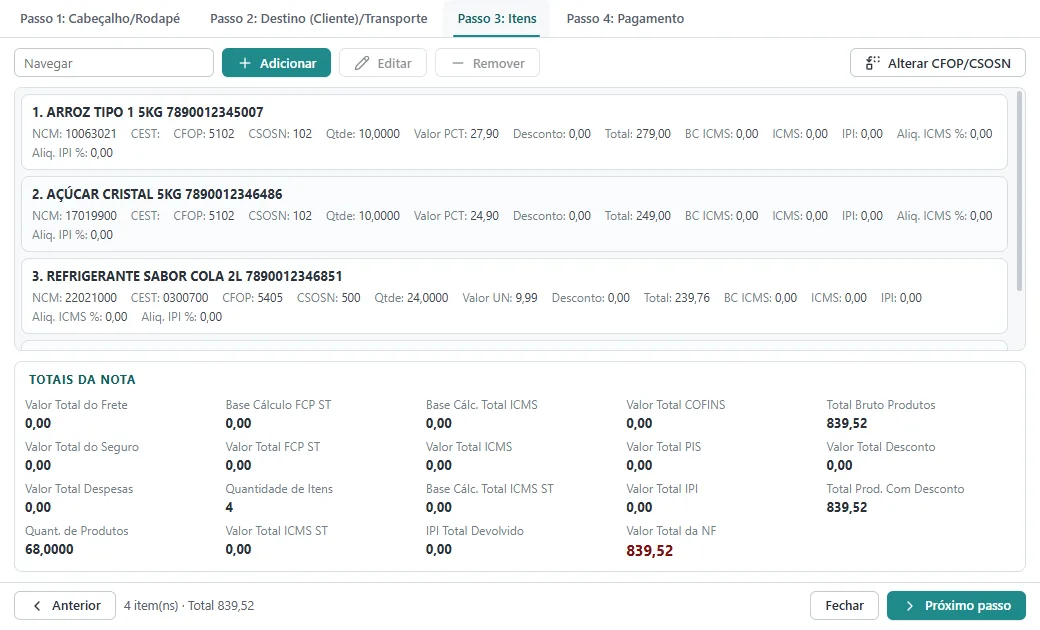
Cada item aparece num cartão com NCM, CEST, CFOP, CSOSN (ou CST), quantidade, valores e impostos. Embaixo ficam os TOTAIS DA NOTA (bases, ICMS, ICMS ST, FCP, IPI, PIS, COFINS, frete, seguro, desconto e o Valor Total da NF).
- Adicionar — inclui um produto.
- Editar (ou dois cliques no cartão) — abre o item.
- Remover — tira o item.
- Navegar — procura um item na lista.
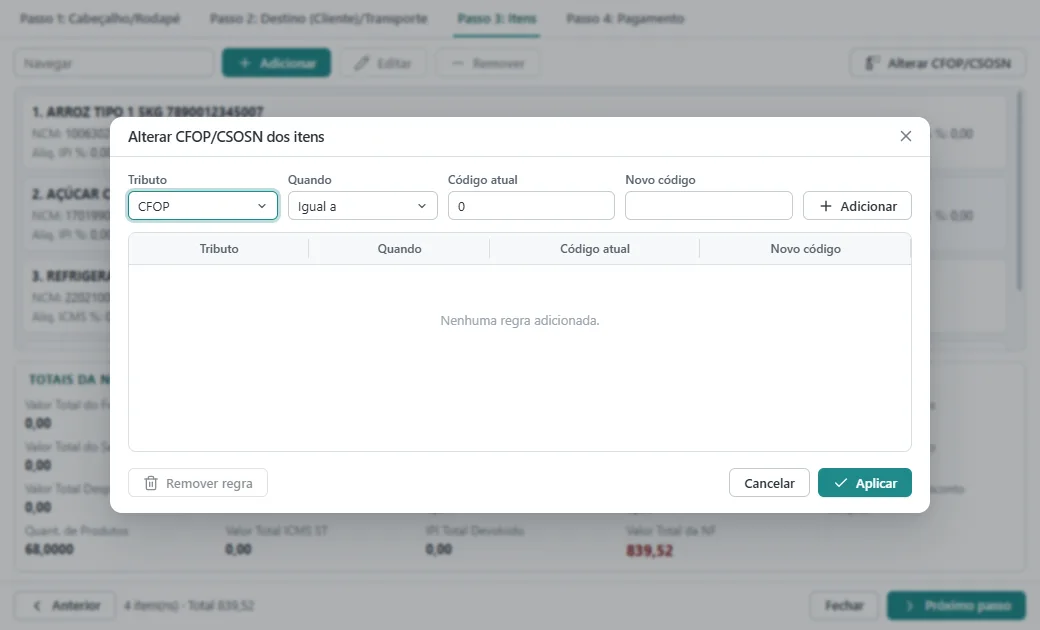
- Alterar CFOP/CSOSN — troca o CFOP, o CSOSN ou o CST de vários itens de uma vez, com regras do tipo quando o código atual for X, trocar por Y.
A janela do item
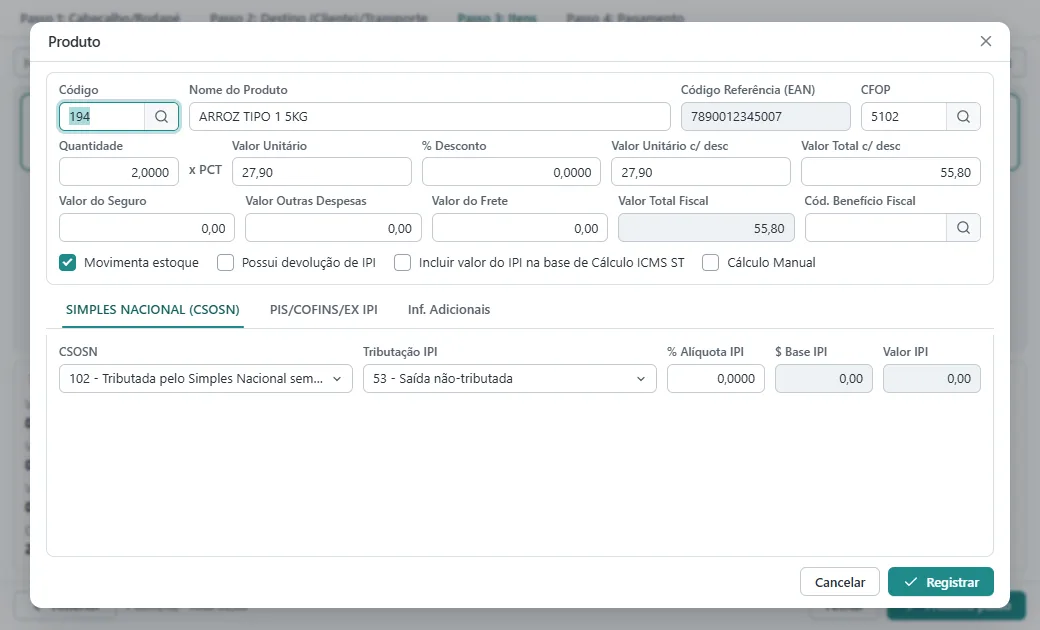
| Campo | O que significa |
|---|---|
| Código e Nome do Produto | O produto (a lupa pesquisa). |
| Código Referência (EAN) | O código de barras. |
| CFOP | O código da operação do item. |
| Quantidade, Valor Unitário, % Desconto | A quantidade, o preço e o desconto. |
| Valor do Seguro, Valor Outras Despesas, Valor do Frete | Valores rateados no item. |
| Cód. Benefício Fiscal | O cBenef, quando o estado pede. |
| Movimenta estoque | Se o item mexe no estoque. Já vem como está no perfil da nota. |
| Possui devolução de IPI | Só em nota de devolução com IPI. |
| Cálculo Manual | Permite digitar os impostos à mão. Use com cuidado. |
As abas embaixo trazem os impostos: SIMPLES NACIONAL (CSOSN) ou REGIME NORMAL (CST) (conforme o regime da empresa), com IMPOSTO ICMS, IMPOSTO ICMS ST e CRÉDITO (no Regime Normal, o FCP e o diferimento ou a desoneração); PIS/COFINS/EX IPI; ICMS ST Cobrado Anteriormente (quando o produto veio com ST, com o botão Usar os valores da última compra); e Inf. Adicionais (pedido de compra do cliente e informações do produto). Cada quadro de imposto só aparece quando o CSOSN ou o CST do item tem aquele imposto; os que não valem para o item ficam escondidos. Clique em Registrar.
Passo 4: Pagamento
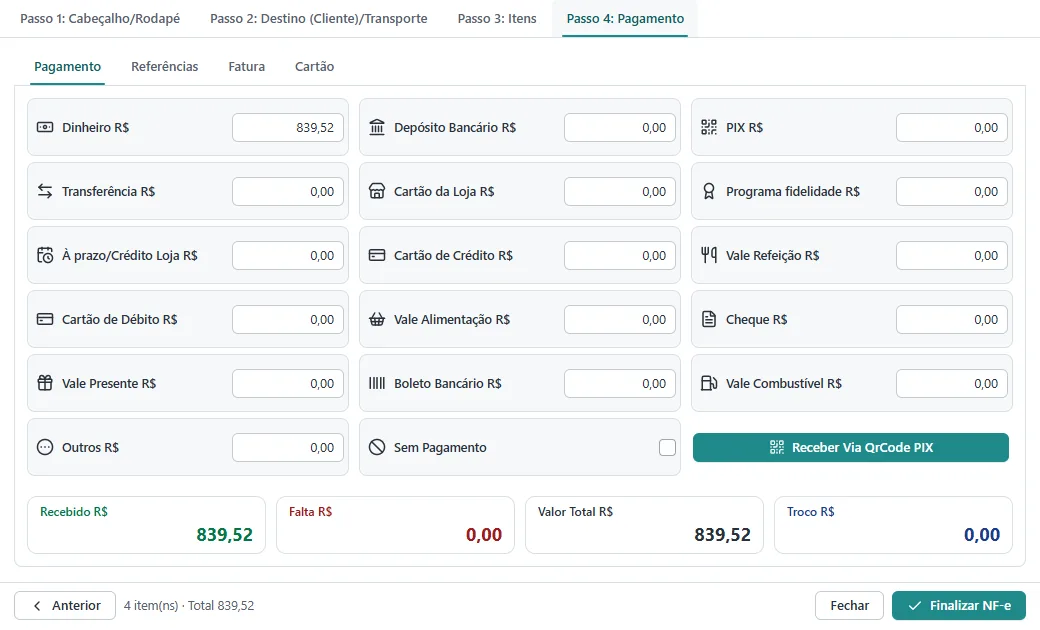
Pagamento
Distribua o valor da nota nas formas de pagamento: Dinheiro, Depósito Bancário, PIX, Transferência, Cartão da Loja, Programa fidelidade, À prazo/Crédito Loja, Cartão de Crédito, Vale Refeição, Cartão de Débito, Vale Alimentação, Cheque, Vale Presente, Boleto Bancário, Vale Combustível e Outros. Os quadros embaixo mostram Recebido, Falta, Valor Total e Troco.
- Sem Pagamento — para notas sem cobrança (devolução, remessa, bonificação).
- Receber Via QrCode PIX — mostra o QR Code do PIX para o cliente pagar na hora.
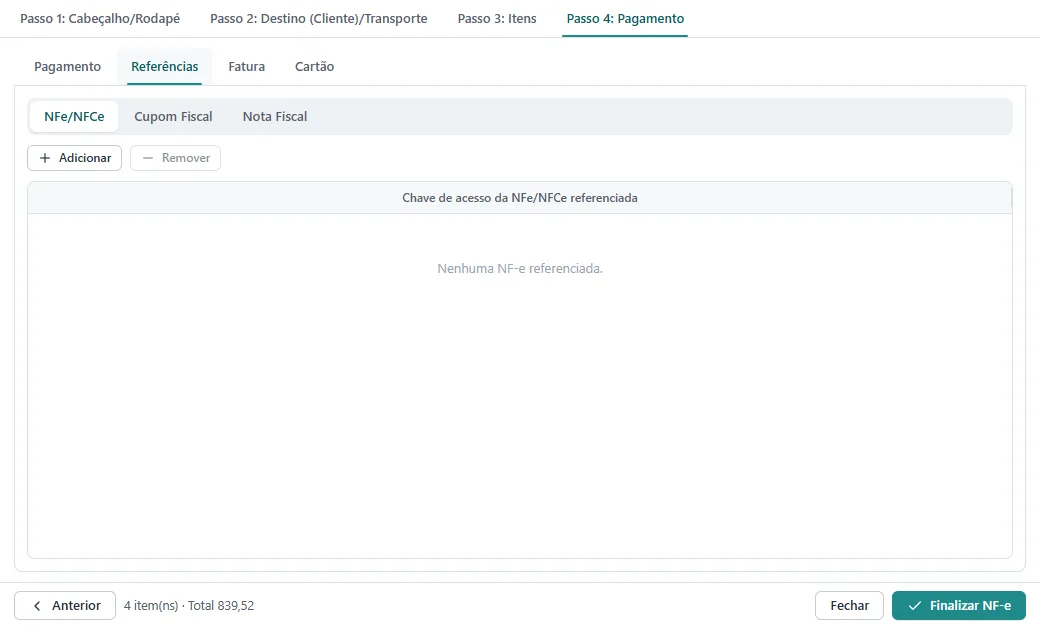
Referências
Para notas que apontam outra nota (devolução, complemento): a Chave de acesso da NF-e/NFC-e referenciada, um Cupom Fiscal antigo ou uma Nota Fiscal de papel.
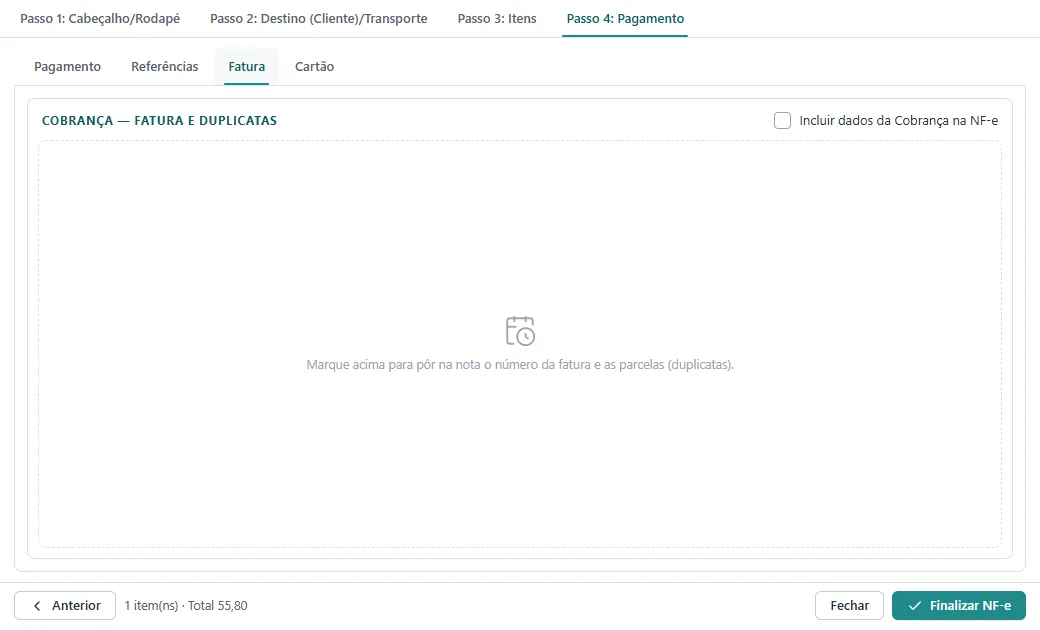
Fatura
A cobrança a prazo. Marque Incluir dados da Cobrança na NF-e para aparecerem o Número da Fatura e as duplicatas (data de vencimento e valor de cada parcela). O botão Parcelar divide sozinho: Valor a parcelar, Quantidade de parcelas, Dias entre parcelas e Primeira parcela. A Diferença R$ precisa ficar zerada.
Cartão
Os dados do cartão: Tipo do cartão (crédito ou débito), Valor no pagamento, Bandeira da operadora, N°. de autorização e CNPJ da instituição de pagamento.
Finalizar
Clique em Finalizar NF-e e confirme. A nota é gravada e segue para a transmissão. Veja Transmitir a NF-e e acompanhar as notas (Arquivo NF-e).
Se fechar a janela antes de finalizar, o sistema pergunta Deseja sair sem salvar a NF-e?: Continuar volta para a nota; Sair sem salvar descarta as mudanças.
Esse artigo foi útil?
Obrigado pela resposta!
Que pena. Conte para o suporte o que faltou: falar pelo WhatsApp.
Sobre o autor
